
主要功能
- 1. 多种数据输入方式:支持手动输入、粘贴表格、导入CSV、TXT、XLSX、XLS文件,或加载示例数据。
- 2. 环形图的样式设置:可以调整标题、副标题、宽度和高度、内径、起始角度、扇形间距、轮廓线、背景。
- 3. 标签和图例设置:可以选择标签内容、标签位置、图例位置、数值格式、字体大小、字体、排序方式。
- 4. 配色管理:本页面提供多种预设配色、随机配色、表格颜色同步、各类别的颜色设置。
- 5. 预览和保存:生成后,可以查看图表、统计信息、数据预览,并可以使用PNG、JPG、SVG、PDF按钮保存。
使用前的准备
- 请准备类别名称和对应的值。本页面注明,值必须大于0,类别名称可以在显示时自动去重。
- 从表格复制数据时,可以使用Excel、CSV或网页表格的内容。文件导入支持CSV、TXT、XLSX、XLS。
- 导入文件后,本页面仅读取前20行用于预览,处理时使用所有有效数据。
- 本页面注明,数据在浏览器内处理,不会上传到服务器。
使用步骤
-
选择数据方式,输入类别的值
在“数据输入”选项卡中,请先选择“手动输入、粘贴表格、导入文件”或“示例数据”。在手动模式下,请逐行确认类别名称、值和颜色。如果需要更多类别,可以点击“添加数据行”、加载页面的示例或清除现有数据。
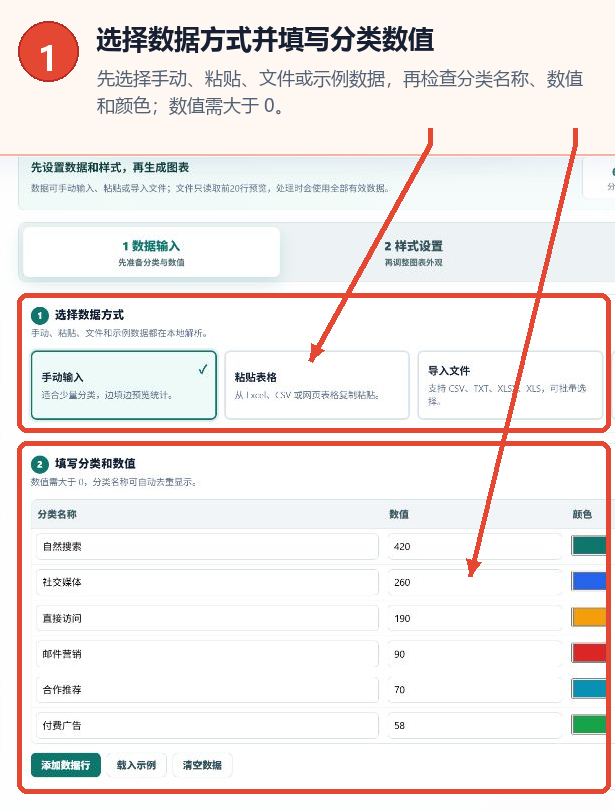
图1:选择数据源,确认类别、值和颜色 -
设置图表外观、标签和配色
请点击“样式设置”。请先输入标题和副标题,选择图表的宽度和高度,然后调整内径、起始角度、扇形间距、轮廓线、背景和中央文本。接下来设置标签内容、标签位置、图例、数值格式、字体和排序,最后选择预设配色或指定各类别的颜色。
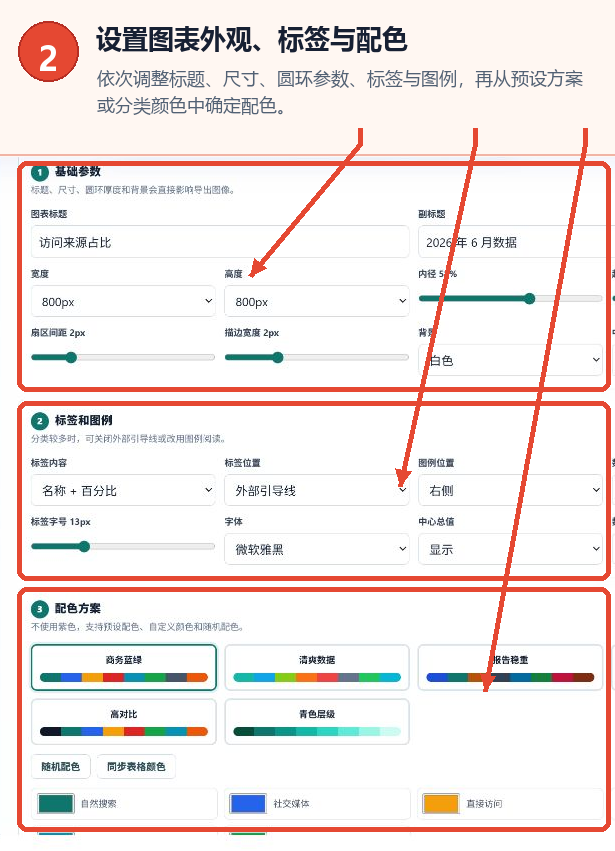
图2:依次完成基本参数、标签、图例和配色设置 -
生成图表,查看预览
请转到“生成和导出”选项卡,确认统计信息和数据预览正确后,点击“生成环形图”。图表将显示在预览区域中。本页面还提供PNG、JPG、SVG、PDF四个保存按钮。
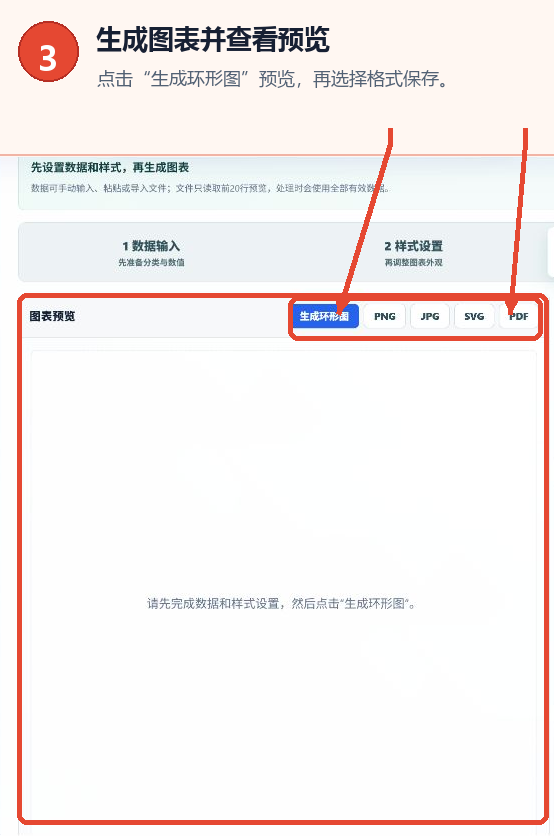
图3:点击生成按钮,在预览区域上方选择保存格式
主要参数说明
| 参数 | 功能 | 建议事项 |
|---|---|---|
| 图表标题、副标题 | 说明图表主题,补充时间或范围信息 | 使用直接表明数据含义的简短文本 |
| 宽度、高度 | 决定导出图片的尺寸。本页面提供600、800、1000、1200px | 根据最终使用位置选择相应尺寸 |
| 内径、起始角度 | 控制圆环厚度和第一个扇形的起始点 | 边调整边确认预览效果 |
| 扇形间距、轮廓线宽度 | 控制类别扇形之间的分隔效果 | 类别较多时,避免间距过大 |
| 标签内容、标签位置 | 可以显示名称、占比、值,可以选择外侧引导线或扇形内侧 | 类别较多时,可以切换为读取图例的方式 |
| 图例位置 | 可以放在右侧、底部,或隐藏 | 根据图表的宽度和高度以及标签数量选择 |
| 数值格式、数据排序 | 控制普通数值、千位分隔、金额的显示以及类别顺序 | 排序前,先确认是否需要保留原始数据的顺序 |
| 配色 | 可以选择预设、随机配色或自定义类别颜色 | 在同一数据集内统一颜色含义 |
预览和保存
点击“生成环形图”后,本页面会在图表预览区域显示结果。右侧的统计信息包含类别数、值的总和、最大的类别、最大的占比,数据预览区域显示当前图表数据的前20行。需要保存时,请根据用途选择PNG、JPG、SVG或PDF按钮。本文并未实际进行生成或保存。
常见问题和建议事项
文件导入支持哪些格式?
本页面列出的格式为CSV、TXT、XLSX、XLS,也可以直接粘贴Excel、CSV或网页表格的内容。
为什么部分数据未显示在图表中?
请先检查值是否大于0,并确认类别名称和值列输入正确。本页面仅处理有效数据。
为什么导入后只显示部分数据?
本页面注明,预览时仅读取文件的前20行,处理时使用所有有效数据。
类别较多、标签密集时该怎么办?
可以调整标签位置,或通过图例读取。本页面还提供标签内容和图例位置选项。
生成前应重点检查什么?
请依次检查类别数、值的总和、最大的类别、数据预览、图表尺寸和标签设置,然后点击“生成环形图”。