【浏览器执行模式】 : 您的所有数据均在浏览器中处理,不会上传服务器,数据安全有保障。不放心的,可等待页面加载完成后 断网使用!(需提前登录账号)
【速度及稳定性】 : 处理速度由您的机器配置决定。由于浏览器差异,少数工具可能出现无法使用或异常:请使用:软件版工具
1设置参数
!
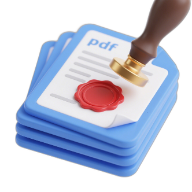
请先设置再处理:选择PDF和印章后,调整尺寸、位置、页面范围与效果,再点击处理。示例按钮可快速载入测试文件。
1选择PDF文件
2选择印章图片
1印章尺寸
2位置定位
可直接拖动右侧预览中的印章,水平/垂直位置会同步更新。
1页面范围
支持 1-10、5,8,12、5- 等写法。超出页码会自动忽略。
2盖章效果
3随机模拟
1输出设置
批量处理会保留原文件名;如遇重名,会在文件名后追加数字。
2预览定位
请选择PDF文件和印章图片,或点击“载入示例数据”。
设置完成后再处理,可先在这里拖动印章定位。
0PDF文件
0预览总页
0命中页面
0KB文件大小
使用说明
软件使用说明
- 选择PDF文件:点击“选择PDF文件”区域,选择一个或多个需要盖章的PDF文档。批量选择时,界面仅展示前20个文件,处理时会包含全部文件。
- 选择印章图片:选择PNG、JPG或WebP格式图片作为印章。透明PNG适合电子章、合同章、签名章等场景。
- 设置印章尺寸:
- 手动设置宽高:按毫米输入印章宽度和高度。
- 按宽度保持比例:输入宽度后自动按图片比例计算高度。
- 按页面宽度比例:按PDF页面宽度百分比自动计算印章尺寸。
- 设置盖章位置:可选择页面居中、四角位置等预设,也可在右侧预览区域直接拖动印章定位。水平位置和垂直位置会自动同步。
- 指定页面范围:留空表示全部页面。也可以输入指定页码,例如:
1-10:第1页到第10页5,8,12:第5、8、12页5-:第5页到末页
- 配置盖章效果:
- 透明度:控制印章显示浓度。
- 固定旋转:为所有印章设置统一角度。
- 随机旋转:让不同页面的印章角度轻微变化。
- 随机偏移:让印章在设定位置附近轻微移动。
- 淡水印效果:降低透明度,用于轻量标记文档。
- 开始处理:确认文件、印章、尺寸、位置和页面范围后,点击“开始处理PDF”。
- 下载结果:单个文件可直接下载;多个文件会打包为ZIP。输出文件名默认与原文件名一致,如遇重名会自动追加数字区分。
常见问题
答:支持PNG、JPG、JPEG和WebP格式。建议使用透明背景PNG图片,适合电子章、合同章、签名章等盖章效果。
答:在“盖章页面”中输入页面范围即可。例如
1-5表示第1页到第5页,3,8,10表示只处理第3、8、10页,5-表示从第5页处理到末页。
答:处理结果会尽量保留原PDF文件名。如果批量文件中存在同名文件,系统会在文件名后追加数字,避免结果互相覆盖。
答:预览区域会按页面宽度缩放显示,生成PDF时会按实际页面尺寸计算位置。若启用了随机偏移或随机旋转,不同页面的印章位置和角度也会有轻微变化。
答:不会。PDF文件、印章图片和处理结果都在当前设备中完成处理,不会上传到服务器。
答:常见原因包括PDF文件损坏、PDF存在复杂加密限制、文件体积过大导致内存不足,或印章图片格式异常。可先用示例数据测试,再分批处理较大的PDF文件。