仅支持 Windows 10/11
图片批量加页码工具 (软件版)
批量为大量图片添加页码与编号需要稳定的本地运算支持,为了带来更顺畅的处理体验,此功能以 Windows 桌面客户端形式提供。
支持单文件、多文件与文件夹递归批量处理
九种页码位置,字体、字号、颜色自由设置
本地处理,图片无需上传到服务器
点击将跳转至软件下载页面
使用说明
软件使用说明
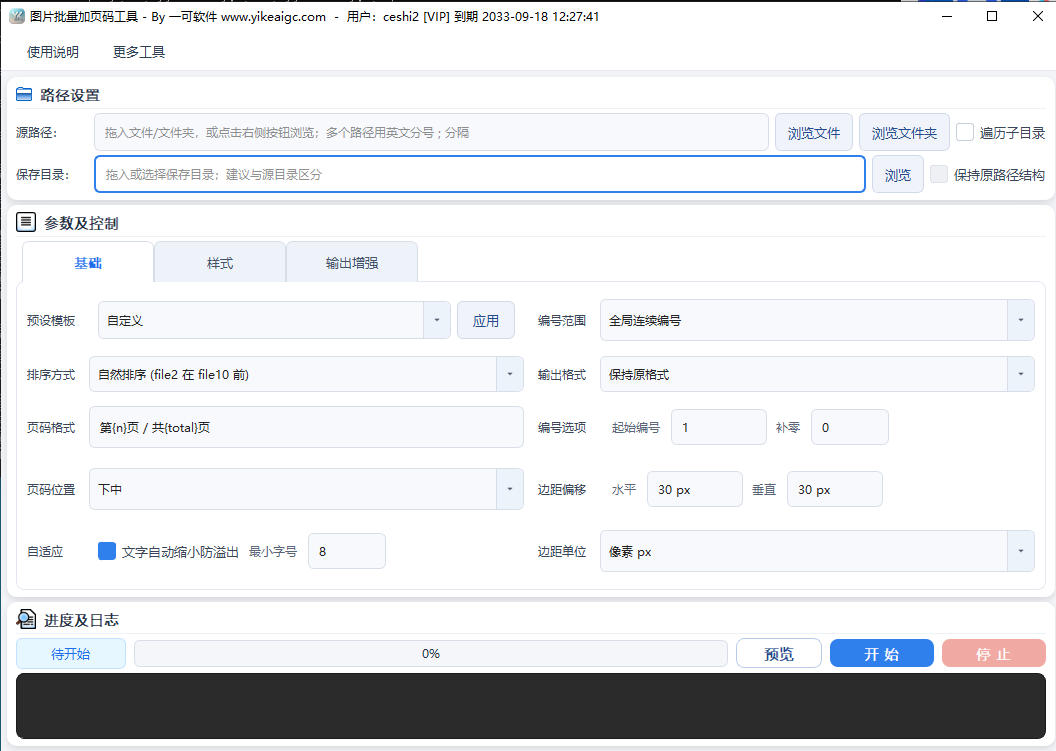
- 添加图片来源:点击选择按钮或直接拖入需要处理的图片,支持单个文件、多个文件以及整个文件夹。勾选"递归子文件夹"后,可一并处理文件夹内的所有层级图片。
- 设置页码内容:在格式框中填写页码样式,支持 {n} 当前序号、{total} 总数、{name} 文件名、{folder} 文件夹名、{date} 日期等占位符,并可设置起始数字与补零位数(如 001、002)。
- 选择编号范围:可选择全局连续编号,或按文件夹分别独立编号,适合不同章节或分组的图片。
- 调整位置与样式:
- 页码位置:提供左上、上中、右上、左中、正中、右中、左下、下中、右下九种位置,并可微调横向与纵向偏移。
- 文字样式:自定义字体、字号、颜色、不透明度,并可开启描边、阴影与半透明背景框,让页码在各种底图上清晰可见。
- 配置输出选项:选择输出格式(保持原格式 / JPG / PNG / WEBP)、命名后缀,可选择保留原目录结构与图片元数据,并可设置并发线程数量。
- 预览并开始处理:通过实时预览确认效果后,点击开始按钮,工具会按设置批量为全部图片添加页码并输出到指定目录。
常见问题
答:支持 JPG、JPEG、PNG、BMP、GIF、TIFF、WEBP、ICO 等常见格式。输出时可保持原格式,也可统一转换为 JPG、PNG 或 WEBP,其中 GIF 与 TIFF 多帧图片可逐帧添加页码。
答:提供九种预设位置,分别是左上、上中、右上、左中、正中、右中、左下、下中、右下。在预设位置基础上还能通过横向与纵向偏移进行微调,让页码落在更合适的位置。
答:可以。你能自定义起始数字,例如从 5 开始递增;也能设置补零位数,将页码显示为 001、002 这样的固定长度形式,方便排序与对齐。
答:全局编号会把所有图片视为一个整体连续编号;按文件夹编号则会在每个文件夹内部从起始数字重新计数,适合按章节、分组或不同项目分别整理图片的场景。
答:默认不会。工具会按设定的命名后缀输出到指定目录,遇到同名文件会自动追加序号避免冲突。你也可以选择保留原目录结构,方便与源文件一一对应。
答:工具采用工作线程与多线程并发处理,并对日志做了精简,处理大批量图片时界面依旧顺畅。若图片数量很大,可适当提高线程数量并分批处理以获得更稳定的表现。
答:可以开启描边、阴影或半透明背景框,并调整文字颜色与不透明度。这样无论底图是浅色还是深色,页码都能保持清晰可辨。