仅支持 Windows 10/11
批量视频调色工具 (软件版)
由于视频帧解码、色彩运算与批量编码需要消耗大量的计算资源,为了提供稳定流畅的调色体验,此功能仅提供 Windows 桌面客户端版本。
亮度对比度饱和度色温一站调节
多滤镜风格预设,批量套用
本地处理,视频不外传,保护素材安全
点击将跳转至软件下载页面
使用说明
软件使用说明
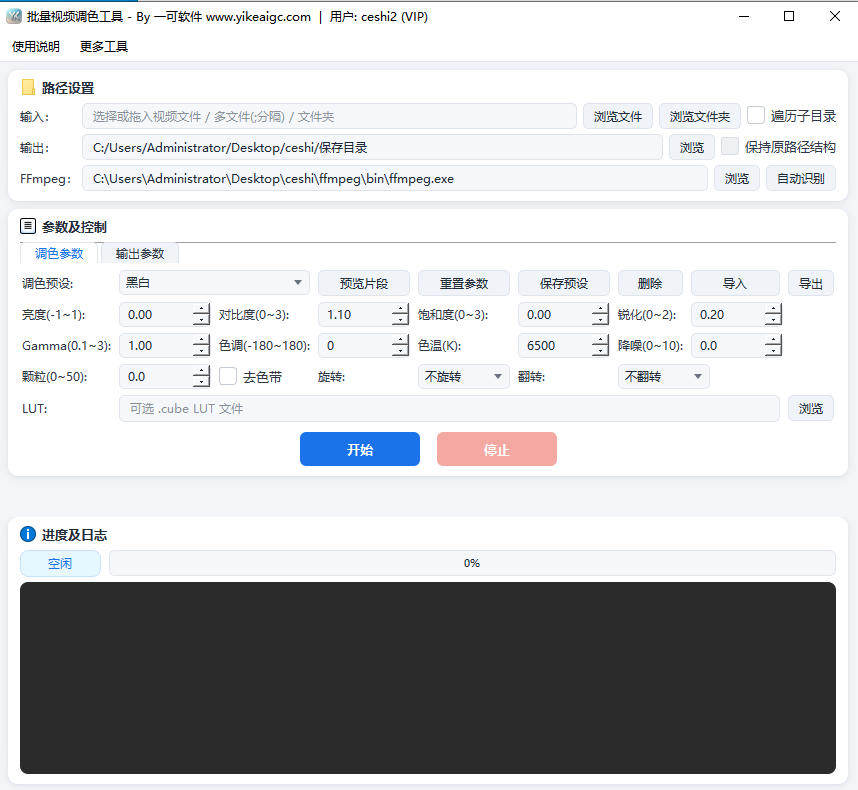
- 导入视频文件:点击"添加视频"按钮,选择需要调色的视频文件,支持MP4、MOV、AVI、MKV、FLV等常见格式,可一次性批量添加多个视频。
- 选择调色模式:
- 参数调节模式:手动调整亮度、对比度、饱和度、色温、色调、伽马、锐度等参数
- 滤镜预设模式:从内置滤镜库中选择电影感、复古、清新、暖色、冷色等风格一键套用
- LUT导入模式:支持加载.cube格式LUT文件,套用专业调色方案
- 实时预览效果:在预览窗口中可对比原始画面与调色后效果,拖动时间轴查看不同片段的色彩表现,确认效果后再进行批量处理。
- 设置输出参数:
- 输出格式:可选择MP4、MOV、MKV等输出容器
- 编码与码率:支持H.264、H.265编码,按需调整码率平衡画质与体积
- 分辨率与帧率:保留原视频参数或自定义输出尺寸
- 输出目录:指定处理后视频的保存路径
- 开始批量处理:点击"开始调色"按钮,工具会按设定参数依次处理所有视频,进度条显示处理状态。
- 查看处理结果:处理完成后可在输出目录查看所有调色后的视频文件,支持直接打开文件夹定位。
常见问题
答:参数调节模式适合需要精细控制画面的用户,可独立调整每个色彩参数,达到个性化效果;滤镜预设模式则提供已经调好的风格化方案,一键套用即可获得统一风格,适合追求效率的批量处理场景。两种模式可以叠加使用,先套滤镜再微调参数。
答:工具支持MP4、MOV、AVI、MKV、FLV、WMV、WebM、TS等主流视频格式,覆盖手机录制、单反拍摄、屏幕录像、网络下载等多种来源的视频文件。建议优先使用MP4格式,处理效率更高,兼容性也更好。
答:支持。工具兼容.cube格式的LUT调色文件,可以加载从达芬奇、PR等专业软件导出的LUT,或者从素材网站下载的电影级调色方案,导入后即可对所有视频统一套用,方便快速复用专业调色风格。
答:调色过程本身不会破坏画质,画质损失主要来自重新编码。建议输出时选择H.264或H.265编码并提高码率,或者使用与原视频相同的码率参数,可较大限度保留原始画面细节。需要无损输出可以选择对应的高码率档位。
答:默认所有视频使用同一组调色参数,方便统一画面风格。如果某些视频需要单独调整,可以在列表中选中该视频后单独设置参数,工具会按各自的参数分别处理,兼顾批量效率与个性化需求。
答:视频调色对CPU和内存有一定要求,建议:1)开启硬件加速(NVIDIA、Intel等显卡);2)适当降低输出分辨率或码率;3)分批处理,单次添加不超过20个文件;4)关闭后台占用资源较多的程序;5)将输出目录设在固态硬盘上以提升写入速度。
答:不会。所有视频解码、调色运算与重新编码都在本地电脑上完成,工具不会将任何视频文件、画面截图或处理参数上传到云端,适合处理涉及隐私的家庭录像、商业素材或未发布的创作内容。
答:可以。调好满意的参数后点击"保存为预设",自定义命名后即可加入预设列表,下次启动工具直接选用,省去重复调试的步骤,适合自媒体账号长期保持统一的画面风格。