【本地执行模式】 : 您的所有数据均在浏览器中处理,不会上传服务器,数据安全有保障。不放心的,可等待页面加载完成后 断网使用!(需提前登录账号)
【速度及稳定性】 : 处理速度由您的机器配置决定。由于浏览器差异,少数工具可能出现无法使用或异常:请使用:软件版工具
工具使用
仅支持 Windows 10/11
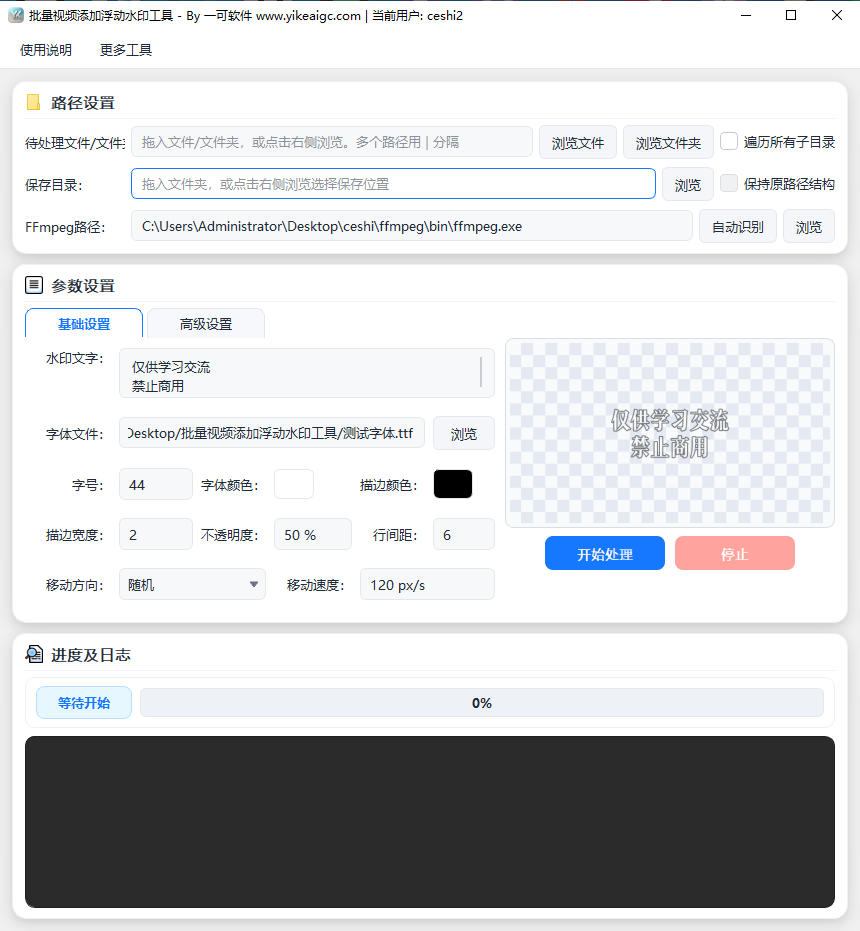
批量视频添加浮动水印工具 (软件版)
基于FFmpeg的批量视频浮动水印处理工具,支持反弹移动、平铺、旋转等多种水印模式,适用于视频版权保护和内容标识场景。
支持文字水印和图片水印两种类型
六种水印运动模式:反弹移动、固定位置、随机固定、平铺、旋转、淡入淡出
支持批量处理与多线程并行加速
支持硬件编码加速(NVIDIA/Intel/AMD)
点击将跳转至软件下载页面
使用说明
软件使用说明
- 添加视频文件:点击"添加文件"或"添加文件夹"按钮选择需要处理的视频,也可以直接将视频文件或文件夹拖拽到软件窗口中。支持MP4、MKV、AVI、MOV、FLV、WebM等常见视频格式。
- 选择水印类型:
- 文字水印:输入水印文字内容,可设置字体、字号、颜色、描边宽度和描边颜色
- 图片水印:选择一张PNG透明背景图片作为水印素材
- 选择水印运动模式:
- 反弹移动:水印像台球一样在画面中反弹移动,防止被固定遮挡
- 固定位置:水印固定在画面指定位置(左上、右上、左下、右下、居中等)
- 随机固定位置:每个视频的水印随机出现在不同位置
- 平铺水印:水印铺满整个画面,适合强版权保护
- 旋转水印:水印带有旋转角度显示
- 淡入淡出移动:水印带有渐显渐隐效果的移动模式
- 配置水印参数:
- 透明度:调整水印的透明程度(0-100%)
- 移动速度:设置浮动水印的移动速度
- 移动方向:可选随机、水平为主、斜对角、垂直为主、缓慢漂移等
- 自动缩放:根据视频分辨率自动调整水印大小
- 显示时间段:设置水印的起始和结束显示时间
- 设置输出选项:选择输出格式(保持原格式/MP4/MKV/WebM)、编码器(CPU/NVIDIA/Intel/AMD硬件加速)、输出质量和输出策略。
- 开始处理:点击"开始处理"按钮,软件将自动批量为所有视频添加浮动水印,处理进度实时显示。
常见问题
答:反弹移动水印的防盗效果更好。固定位置水印容易被裁剪或遮挡去除,而反弹移动水印在画面中不断变换位置,难以通过简单的区域遮挡方式去除,能有效防止视频被盗用。
答:支持MP4、MOV、AVI、MKV、FLV、WMV、WebM、TS、M4V、MPG、MPEG、3GP、RMVB、MTS、M2TS等主流视频格式,基本涵盖了日常使用中遇到的所有视频格式。
答:在编码器选项中选择对应的硬件加速方案:NVIDIA显卡选择"NVIDIA NVENC",Intel核显选择"Intel QSV",AMD显卡选择"AMD AMF"。也可以选择"自动(优先硬件)"让软件自动检测可用的硬件编码器。硬件加速可以显著提升视频编码速度。
答:可以。软件支持设置并行任务数(1-8个),多线程同时处理多个视频文件。建议根据电脑配置合理设置并行数,CPU性能较强或使用硬件编码时可适当增加并行数以提高整体处理效率。
答:建议将透明度设置在30%-60%之间。透明度过高会影响视频观看体验,透明度过低则水印不够明显起不到保护作用。具体数值可根据水印颜色与视频画面的对比度进行调整,建议先用单个视频测试效果后再批量处理。
答:"自动重命名"会在文件名冲突时自动添加序号;"覆盖已存在"会直接替换同名输出文件;"跳过已存在"会跳过已有同名文件;"输出到源文件旁"会在原视频同目录生成带"_watermark"后缀的文件;"覆盖原文件"会直接替换原始视频文件(请谨慎使用)。
答:推荐使用PNG格式的透明背景图片作为水印素材,这样水印周围不会出现白色或其他颜色的背景框。如果使用JPG等不支持透明通道的图片,水印会带有矩形背景,影响视觉效果。