
图片多宫格布局生成器可以把图片整理为二宫格、三宫格、四宫格、六宫格或九宫格布局,并在页面中设置画布尺寸、比例、填充方式、圆角、边框和文字水印,适合社交平台配图、产品展示、旅行图文和笔记封面制作。

工具功能介绍
- 提供二宫格、三宫格、四宫格、六宫格和九宫格布局,分别适合对比图、连续画面、规整排版、系列素材和主页网格。
- 支持设置成品尺寸、成品比例和图片填充方式,可选择填满裁切、完整留白或拉伸铺满。
- 提供格子间距、外边距、图片圆角、画布背景、留白背景、边框粗细和边框颜色等画布参数。
- 可启用文字水印,设置文字内容、位置、应用范围、字号、字体、字重、颜色、背景和透明度。
- 支持一次选择一张或多张图片,页面显示前20张预览,处理时按页面设置逐张生成成品。
使用前准备
准备需要排版的图片文件即可。页面支持JPG、PNG、WebP、BMP、GIF等格式,也可以一次选择多张图片;不导入图片时,后续预览和处理区域会提示先导入图片。
操作步骤
- 导入图片。打开工具后停留在“导入图片”步骤,点击“点击选择或拖入图片”区域,选择一张或多张图片。页面会显示支持的格式和预览数量说明。
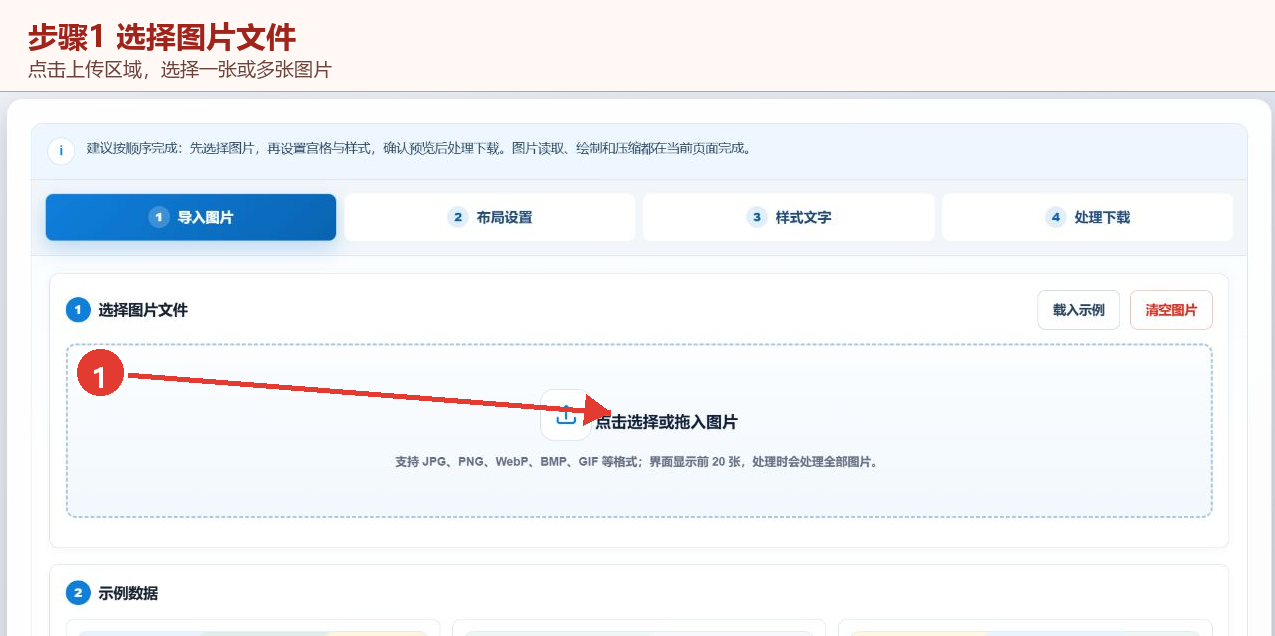
图1:在“选择图片文件”区域导入需要排版的图片。 - 选择宫格并设置画布。切换到“布局设置”,先选择二宫格、三宫格、四宫格、六宫格或九宫格,再设置成品尺寸、成品比例、图片填充方式以及间距、外边距等参数。
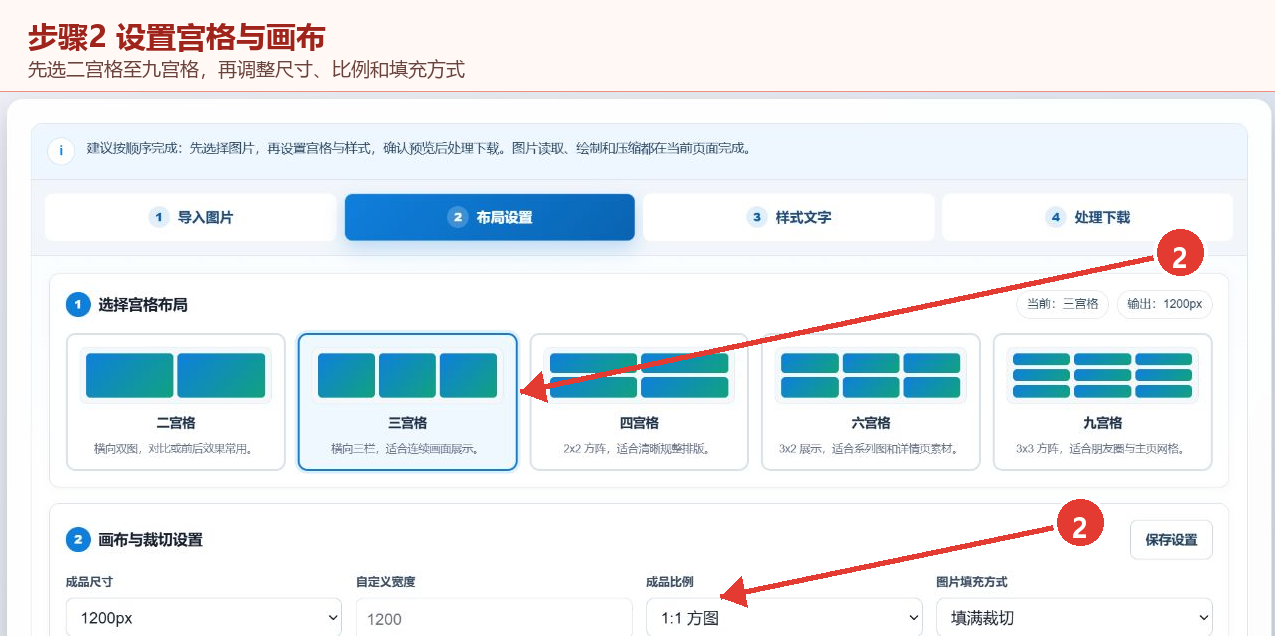
图2:选择宫格卡片,并按发布场景调整画布与裁切设置。 - 设置文字和导出选项。进入“样式文字”,按需勾选“启用文字”,填写文字内容并设置位置、应用范围、字号、字体、字重、文字背景、背景透明度和内边距;随后在“导出设置”中选择输出格式、图片质量和文件命名方式。
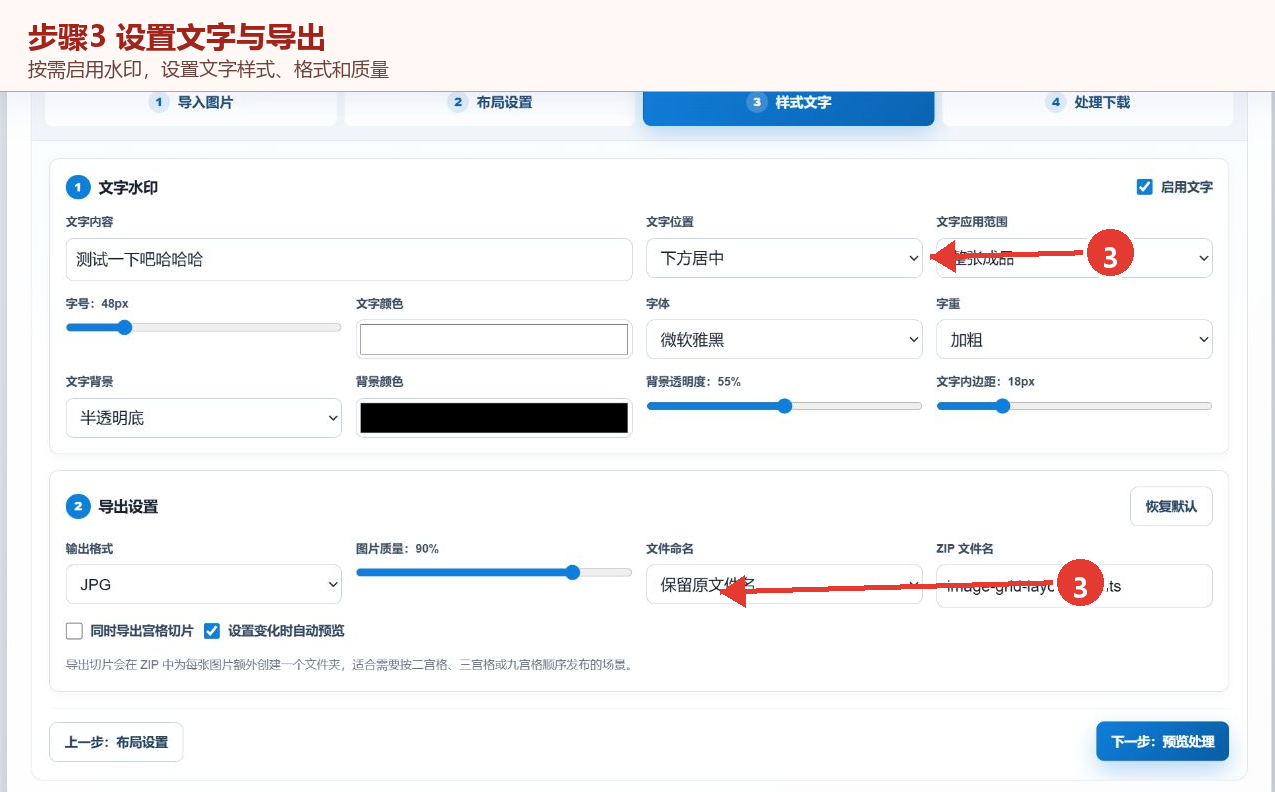
图3:设置文字水印样式,并确认输出格式、质量和文件命名。 - 预览并开始处理。切换到“处理与保存”步骤,先查看效果预览和右侧的待处理图片、宫格数量、预估输出及预览尺寸。确认设置无误后,点击“开始处理”;完成后按页面出现的保存入口获取成品。
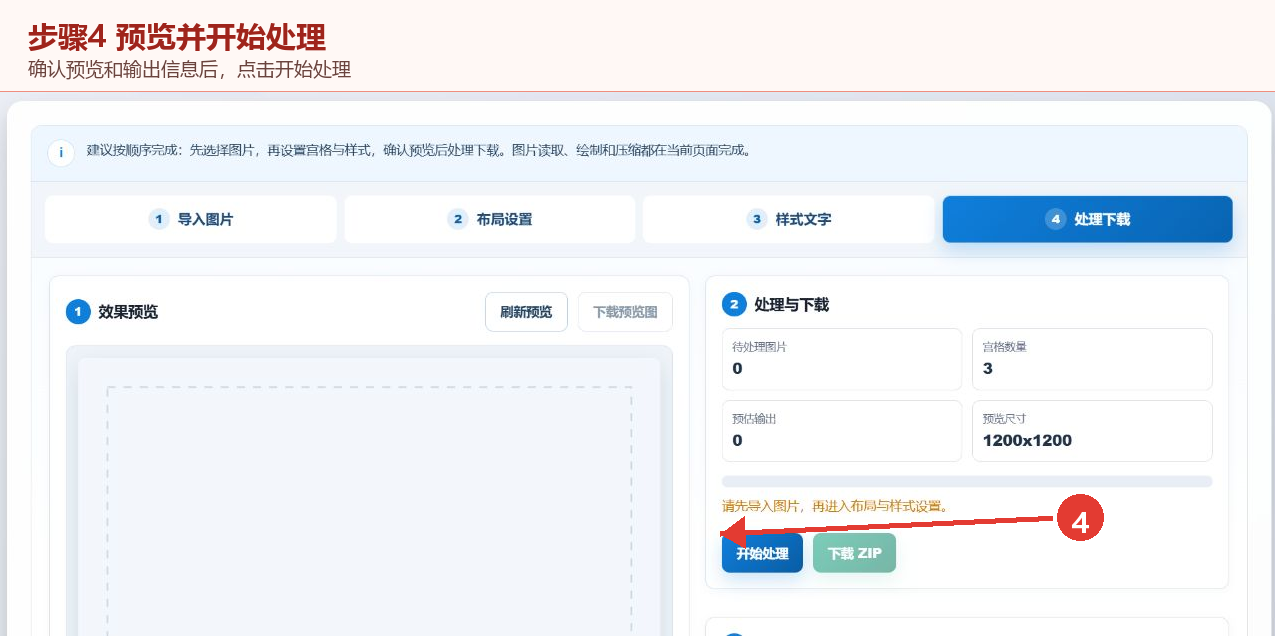
图4:在处理区域确认预览和统计信息,再点击“开始处理”。
主要参数说明
| 参数 | 作用 | 建议 |
|---|---|---|
| 宫格布局 | 决定图片排列为二宫格、三宫格、四宫格、六宫格或九宫格。 | 对比内容可选二宫格,连续画面可选三宫格,社交平台网格可选九宫格。 |
| 成品尺寸 | 设置输出画布的像素尺寸,也可选择自定义宽度。 | 先按发布平台选择预设尺寸,需要固定宽度时再使用自定义。 |
| 成品比例 | 控制画布为方图、竖图、竖屏、横图或跟随原图。 | 图片比例不一致时,同时检查填充方式和预览效果。 |
| 图片填充方式 | 决定图片填满裁切、完整留白或拉伸铺满画布。 | 重视主体完整性时选完整留白,重视版面整齐时选填满裁切。 |
| 间距与边距 | 调整格子之间、画布外围及图片圆角和边框粗细。 | 根据图片数量和背景颜色保持适度留白。 |
| 文字水印 | 设置文字位置、应用范围、字号、颜色、字体、字重、背景和透明度。 | 文字较长时先缩小字号,并确认不遮挡图片主体。 |
| 输出格式与质量 | 选择JPG、PNG或WebP,并调整图片质量。 | 需要透明或更清晰的界面素材时优先查看PNG选项。 |
结果预览与保存
第4步的“效果预览”区域用于查看当前画布效果,右侧统计框会显示待处理图片数量、宫格数量、预估输出和预览尺寸。页面在未导入图片时会提示先导入图片;确认预览和参数后,点击“开始处理”,完成后使用页面提供的保存入口获取生成的图片。
常见问题与使用建议
问:支持哪些宫格布局?
页面提供二宫格、三宫格、四宫格、六宫格和九宫格,可按对比、连续画面、系列素材或社交平台网格等场景选择。
问:可以一次处理多张图片吗?
可以。上传区域允许一次选择多张图片,页面只显示前20张预览,处理时按页面设置逐张生成成品。
问:支持哪些图片格式?
上传区域明确列出JPG、PNG、WebP、BMP、GIF等格式。
问:文字水印可以放在哪里?
文字位置包含左上角、上方居中、右上角、正中央、左下角、下方居中和右下角;应用范围可以选择整张成品或每个格子。
问:图片会上传到服务器吗?
页面说明图片读取、绘制和压缩都在当前浏览器中完成,原始图片不会上传服务器。