
电脑设备信息检测工具用于在浏览器中查看系统、浏览器、屏幕、图形、网络、存储、隐私和功能支持信息,并提供字段筛选、内容复制、多格式报告导出与本地设备对比。它适合记录电脑环境、排查网页兼容性或整理多台设备的配置资料。

使用前准备
- 先确定要检测的项目,以及报告文件名前缀、默认导出格式和是否包含时间戳。
- 部分硬件、GPU、网络、电池和媒体设备字段会受系统权限、浏览器策略及隐私设置影响。
- 如需对比多台设备,需要准备由本工具导出的 JSON 报告;当前设备检测本身无需上传文件。
页面说明显示,检测通过浏览器可用接口完成。本文仅按页面现有控件说明操作,没有启动检测、上传报告或下载文件。
操作步骤
-
选择检测范围
在“设置检测”选项卡的“检测范围”中勾选需要读取的项目。页面提供本地指纹摘要、Canvas 哈希、电池信息、媒体设备统计、同站延迟探测、屏幕刷新率估算和自动保存历史等选项;开启的项目越多,报告字段越完整。
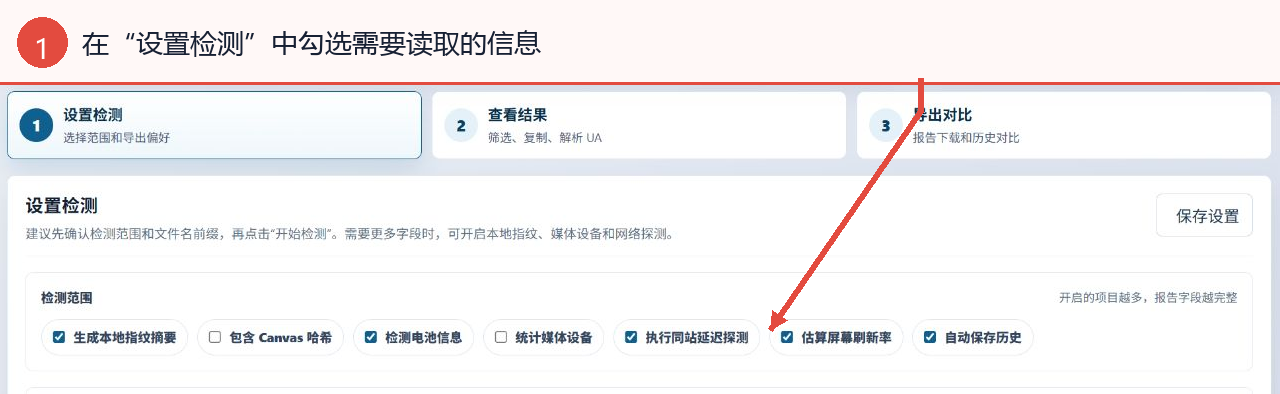
步骤 1:在“检测范围”中按需勾选信息项目。 -
配置报告导出偏好
填写文件名前缀,然后选择默认导出格式和文件名时间戳。默认格式下拉菜单提供 JSON 结构化数据、TXT 文本报告、CSV 表格数据、XML 数据交换、HTML 可读报告和 Markdown 文档;需要下次沿用时,可点击页面右上角的“保存设置”。
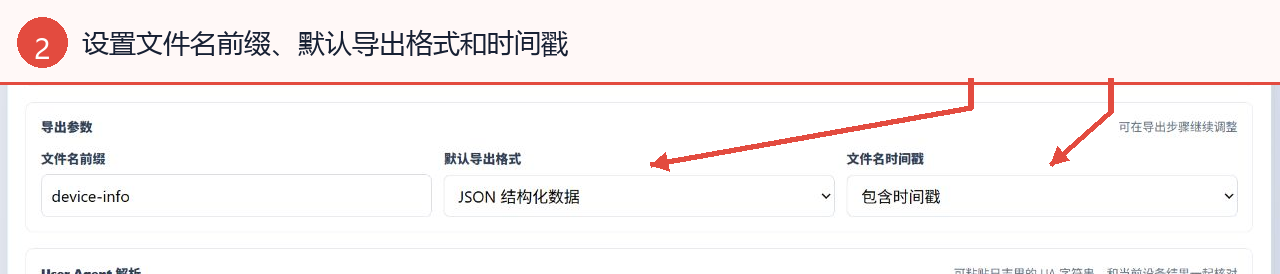
步骤 2:设置报告文件名和默认导出格式。 -
按需解析 UA 并开始检测
如需核对其他设备或日志中的 User Agent,可在“UA 字符串”框中粘贴内容并点击“解析 UA”;页面还提供“填入当前 UA”和“复制 UA”。确认检测项目后,点击“开始检测并进入下一步”。
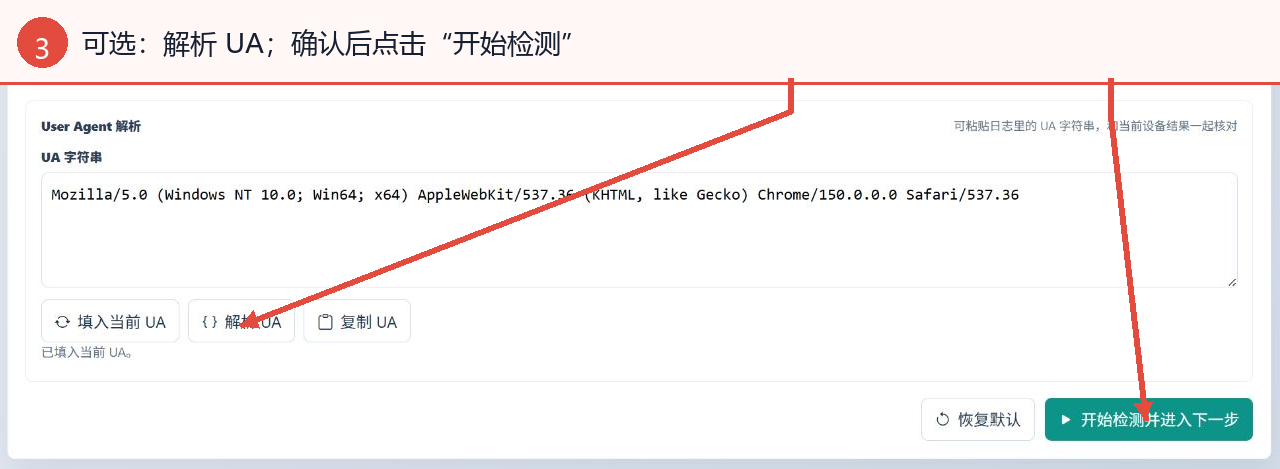
步骤 3:UA 解析为可选操作,确认设置后从页面底部开始检测。 -
筛选和复制检测结果
完成检测后进入“查看结果”。页面会按系统、浏览器、显示、图形、网络、存储、隐私与能力分组展示字段;可在搜索框输入 Chrome、WebGL、分辨率或内存等关键词,并使用“复制摘要”或“复制全部”保存所需内容。
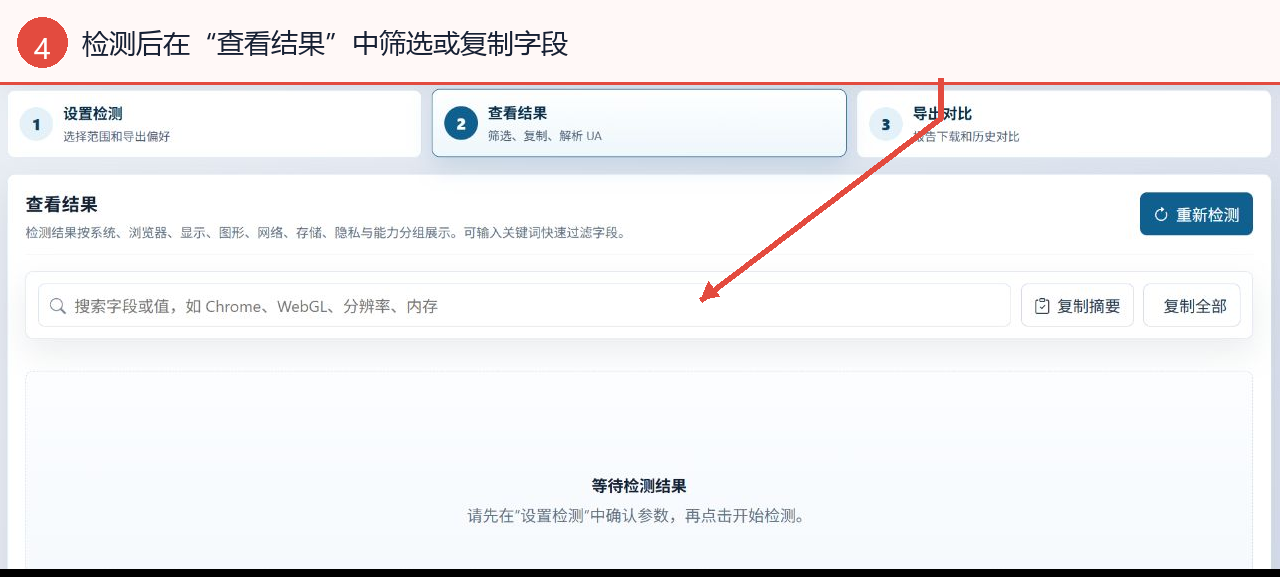
步骤 4:检测后使用搜索框定位字段,或复制摘要和全部内容。 -
下载报告或加入设备对比
切换到“导出对比”,选择导出格式、文件名前缀和时间戳,再点击“下载当前报告”;需要一次生成多种格式时选择“打包下载多格式”。页面还提供“加入对比列表”,并支持导入多个本工具导出的 JSON 报告,之后可下载对比 CSV 或报告 ZIP。
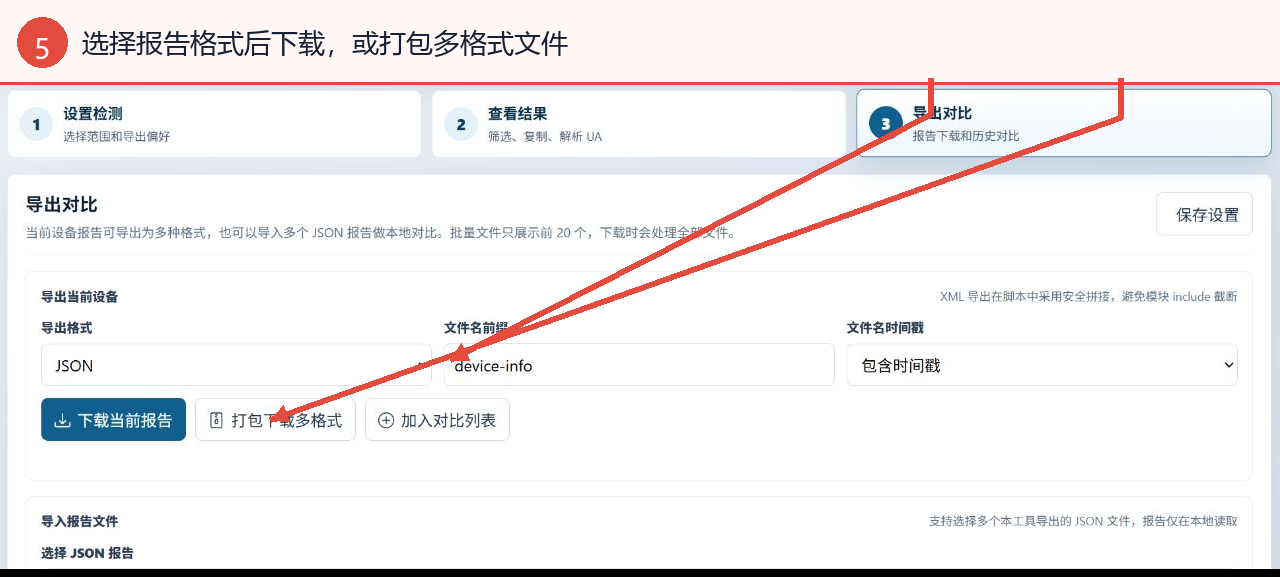
步骤 5:按需下载当前报告、打包多格式文件或进入设备对比。
主要参数说明
| 参数 | 作用 | 建议 |
|---|---|---|
| 生成本地指纹摘要 | 生成用于本地比较检测结果的摘要。 | 只在可信场景中使用和分享。 |
| 包含 Canvas 哈希 | 在报告中加入 Canvas 相关指纹字段。 | 需要更多指纹字段时开启。 |
| 检测电池信息 | 尝试读取浏览器可提供的电池字段。 | 读取结果可能受权限和浏览器策略影响。 |
| 统计媒体设备 | 统计音频输入、音频输出和摄像头等媒体设备。 | 设备名称可能需要授权后才会显示。 |
| 执行同站延迟探测 | 在检测报告中加入同站网络延迟信息。 | 需要记录网络状态时开启。 |
| 估算屏幕刷新率 | 在报告中加入屏幕刷新率估算字段。 | 需要显示环境资料时开启。 |
| 自动保存历史 | 保存检测历史,便于后续对比。 | 按是否需要历史记录选择。 |
| 文件名前缀 | 设置导出报告的基础文件名。 | 使用能区分设备或用途的简短名称。 |
| 导出格式 | 可选 JSON、TXT、CSV、XML、HTML 或 Markdown。 | 程序读取选 JSON,表格整理选 CSV,人工查看可选 TXT 或 HTML。 |
| 文件名时间戳 | 决定导出文件名是否附带时间信息。 | 保存多次检测结果时可保留时间戳。 |
结果与保存
检测结果可在“查看结果”中按组查看、搜索和复制。当前报告可从“导出对比”下载为单一格式,也可打包为多格式 ZIP。对比多台设备时,可在各设备上先导出 JSON 报告,再导入这些文件生成对比列表,并按页面按钮导出 CSV 或 ZIP。
常见问题和建议
为什么有些设备信息显示“不可用”?
部分信息依赖系统权限、浏览器策略和隐私设置。设备内存、网络类型、电池状态或媒体设备标签在某些环境中无法读取,属于页面说明中的正常情况。
CPU 核心数和内存是否等同于真实硬件参数?
不一定。页面说明这些数据来自系统开放接口,可能经过浏览器处理;内存通常是估算值,核心数也可能因隐私保护或运行环境限制而低于实际参数。
设备指纹摘要可以随意分享吗?
不建议。它不是账号、密码或身份证明,但仍属于敏感技术信息,适合仅在可信场景中用于本地结果对比。
报告支持哪些格式?
页面提供 JSON、TXT、CSV、XML、HTML 和 Markdown。JSON 适合程序读取,CSV 适合表格整理,TXT 与 HTML 适合人工查看,XML 适合数据交换,Markdown 适合文档记录。
如何对比多台设备?
先在每台设备上导出 JSON 报告,再到“导出对比”中导入这些文件。页面会生成对比列表,并提供对比 CSV 和报告 ZIP 下载入口。