
XLSX 文件关键词筛选工具用于在多个 Excel 工作簿中按工作表、数据行、指定列和关键词查找符合条件的记录。页面提供多文件选择、列范围或表头匹配、多种关键词匹配模式、分开或合并保存、XLSX/CSV 输出,以及结果摘要和处理日志,适合整理客户名单、订单记录和其他表格数据。
主要功能
- 多文件筛选:可选择多个 XLSX 文件或文件夹,页面会汇总有效文件、文件大小和展示数量。
- 工作表与行范围控制:可处理全部工作表、首个工作表或指定工作表,并设置表头行数、起始行、结束行和空行处理方式。
- 多种列定位方式:可按列字母或范围、表头名称、全部列进行筛选,并设置多列内容分别匹配或合并为整行文本匹配。
- 灵活的关键词规则:支持包含、完全相同、开头、结尾和正则表达式匹配,也可设置多关键词 OR/AND 关系及排除关键词。
- 结果文件配置:可按原文件分别保存或合并保存,选择 XLSX 或 CSV 格式,并控制空结果、表头、来源信息和 CSV 编码等选项。
使用前准备
- 准备一个或多个扩展名为
.xlsx的 Excel 文件。 - 确认要处理的工作表、表头所占行数,以及数据实际开始的行号。
- 准备筛选关键词;页面支持用换行、英文逗号或竖线分隔多个关键词。
- 如果按列字母筛选,先确认目标列字母或范围,例如
A:C、A,C,F。
数据处理方式:页面说明文件内容在浏览器本地读取和处理,不会上传服务器。
操作步骤
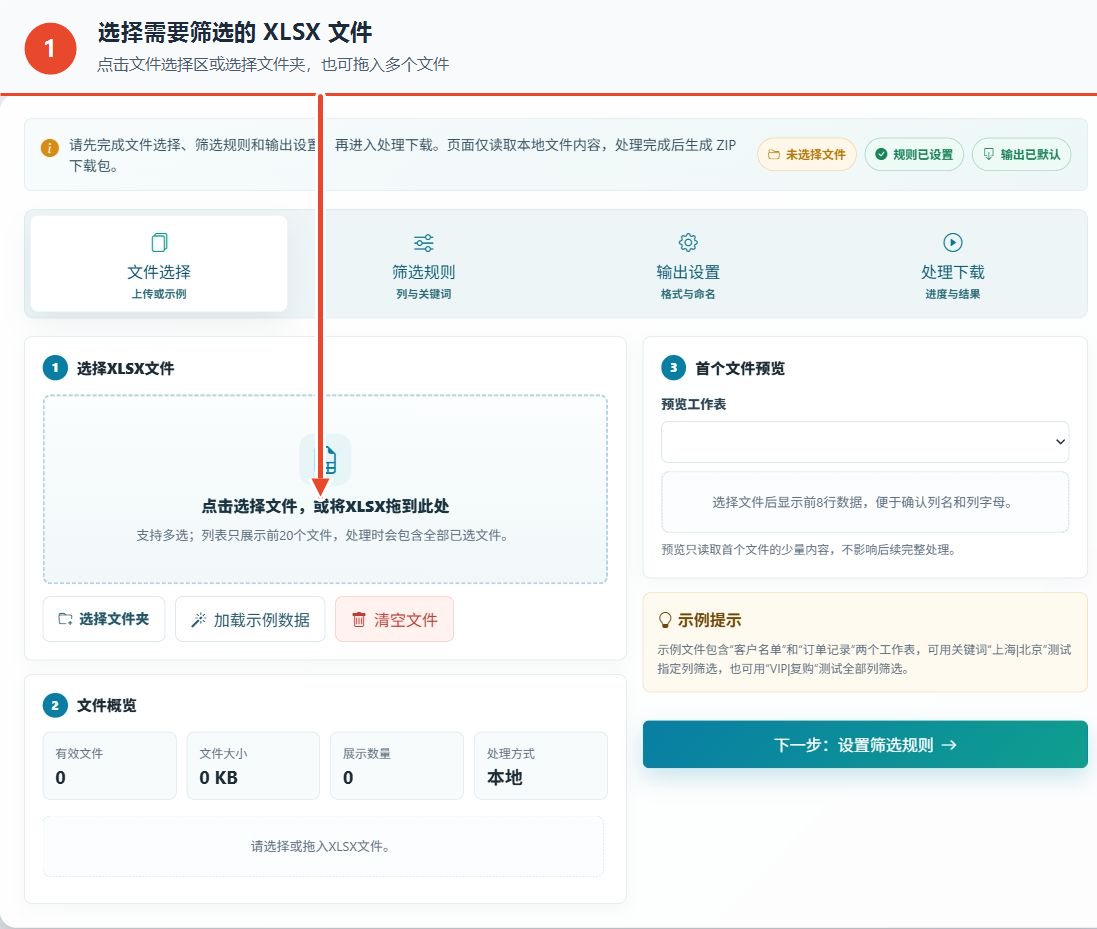
1. 选择 XLSX 文件
进入工具操作区后,保持“文件选择”步骤页。点击虚线文件选择区选取文件,或点击“选择文件夹”;也可以把 XLSX 文件拖入选择区。选好后可在“文件概览”查看有效文件数量和大小,并在右侧预览首个文件的前几行数据。
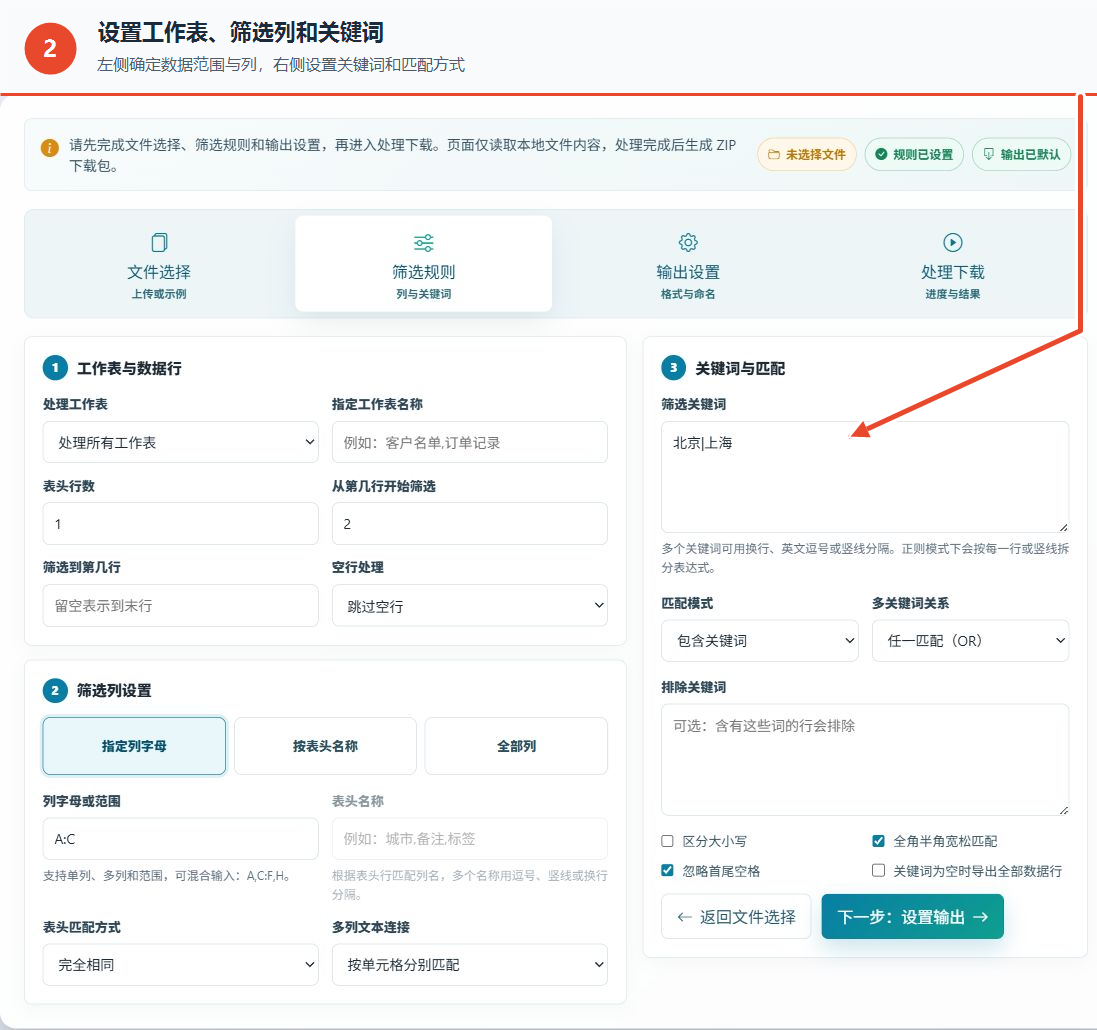
2. 设置工作表、筛选列和关键词
点击“筛选规则”。先选择处理工作表,并按文件结构填写表头行数、开始行和结束行;再选择“指定列字母”“按表头名称”或“全部列”。在右侧输入筛选关键词,然后设置匹配模式、多关键词关系和可选的排除关键词。页面还提供区分大小写、全角半角宽松匹配、忽略首尾空格等选项。
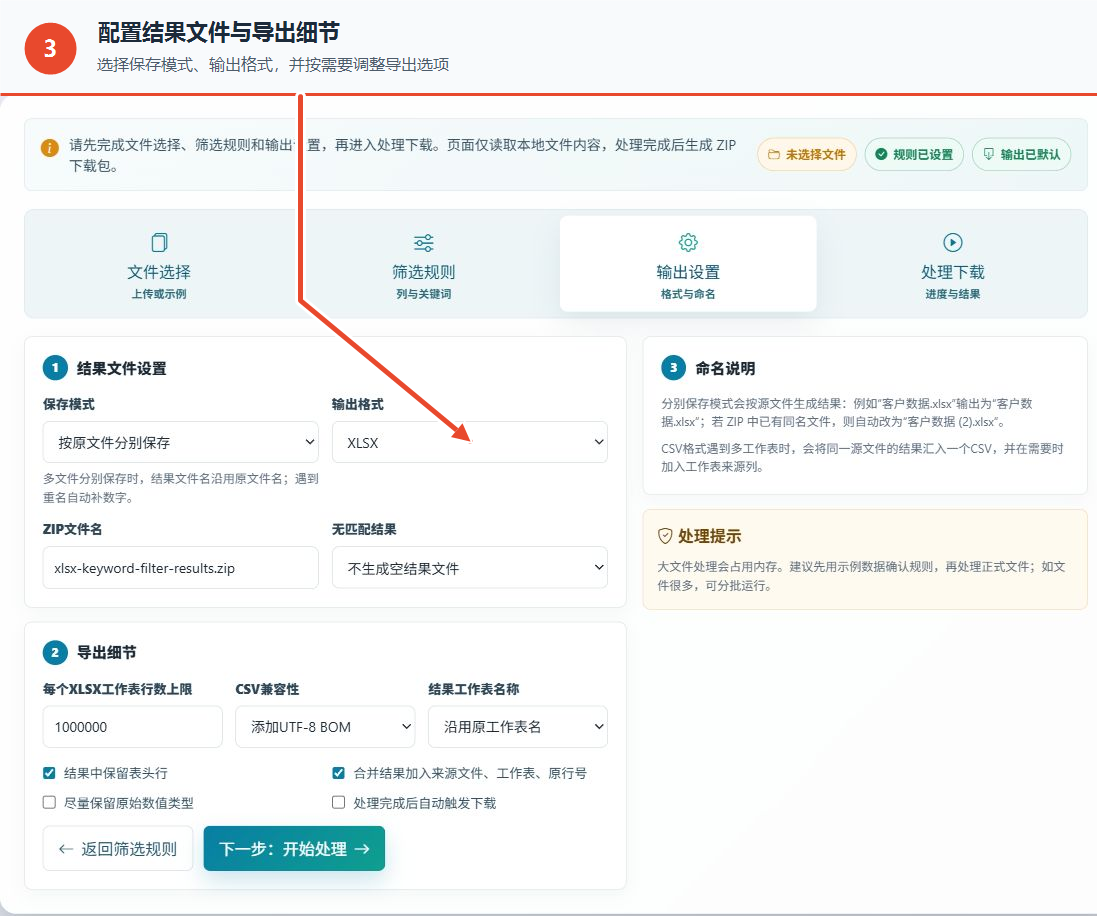
3. 配置结果文件和导出选项
点击“输出设置”。选择按原文件分别保存或合并为汇总文件,并在 XLSX 与 CSV 之间选择输出格式。根据需要设置无匹配结果的处理方式、单个工作表行数上限、CSV 兼容性和结果工作表名称;下方还可控制是否保留表头、加入来源信息、保留原始数值类型及自动获取结果文件。
4. 开始处理并查看结果
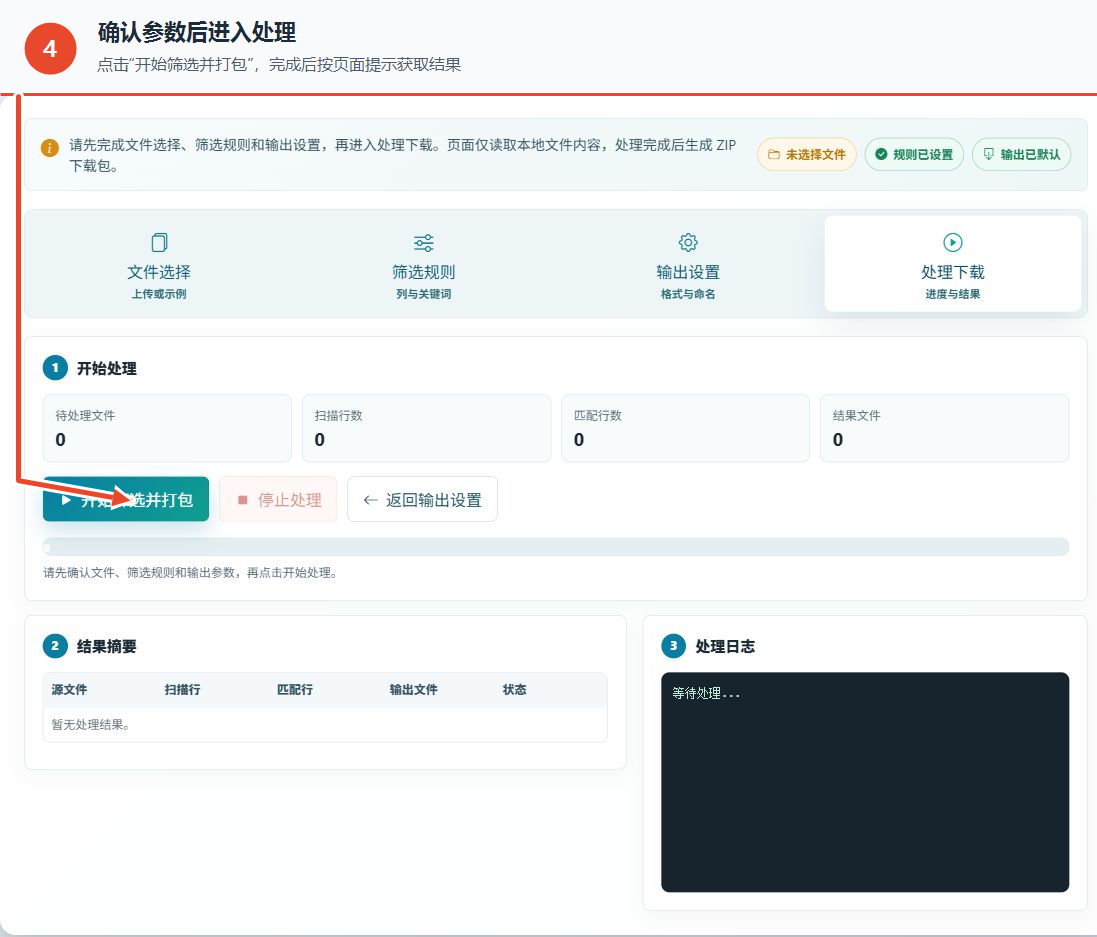
完成前三项设置后,进入最右侧的“进度与结果”步骤页,先确认待处理文件和参数,再点击“开始筛选并打包”。页面会通过进度条、结果摘要和处理日志显示当前状态;完成后按页面提示获取结果文件。本教程未执行该按钮,因此截图保留初始状态。
主要参数说明
| 参数 | 作用 | 建议 |
|---|---|---|
| 处理工作表 | 选择全部、首个或指定工作表 | 只需某一张表时选择指定工作表并填写准确名称 |
| 表头行数与行范围 | 确定表头数量以及参与筛选的数据行 | 按文件实际结构填写;结束行留空表示处理到末行 |
| 筛选列设置 | 按列字母、表头名称或全部列定位目标内容 | 列位置固定时可用字母范围,列顺序可能变化时可用表头名称 |
| 匹配模式 | 选择包含、完全相同、开头、结尾或正则表达式 | 普通查找可用“包含关键词”,规则明确时再选择其他模式 |
| 多关键词关系 | 设置任一匹配(OR)或全部匹配(AND) | 需要命中任意一个词时选 OR,需要同时满足时选 AND |
| 保存模式 | 按原文件分别保存,或合并为汇总文件 | 需要保留文件边界时分开保存,需要统一整理时合并保存 |
| 输出格式 | 选择 XLSX 或 CSV | 需要保留工作表结构时使用 XLSX,只需表格文本数据时可选 CSV |
| 无匹配结果 | 不生成空结果文件,或生成保留表头的空结果文件 | 根据后续流程是否需要固定文件结构进行选择 |
查看与保存结果
处理步骤页会显示待处理文件、扫描行数、匹配行数和结果文件数量。任务执行期间可查看进度条与处理日志,结果摘要表会列出源文件、扫描行、匹配行、输出文件和状态。完成后按照页面出现的提示保存结果文件;如果勾选了“处理完成后自动触发”选项,页面会按该设置继续操作。
常见问题与使用建议
1. 支持哪些输入文件?
页面文件选择区和使用说明均指向 XLSX 文件,准备扩展名为 .xlsx 的工作簿即可。
2. 可以同时处理多个文件吗?
可以。页面支持多选;列表只展示前 20 个文件,但页面说明处理时会包含全部已选文件。
3. 指定列字母与按表头名称有什么区别?
指定列字母通过 A:C 或 A,C,F 等位置定位列;按表头名称则根据表头文字匹配目标列。页面还提供“全部列”模式。
4. 多个关键词怎样组合?
多个关键词可用换行、英文逗号或竖线分隔,并通过“任一匹配(OR)”或“全部匹配(AND)”决定组合关系。
5. 没有匹配行时会生成结果文件吗?
由“无匹配结果”选项决定。页面提供“不生成空结果文件”和“生成含表头的空结果文件”两种处理方式。