
批量修改图片尺寸工具用于在浏览器中一次调整多张图片的宽度和高度。页面提供精确尺寸、百分比、长短边和最大边界等尺寸模式,并可配合拉伸、裁剪或填充方式处理画面;输出时还能选择图片格式、压缩质量、处理性能、打包方式和文件命名规则。
本地处理说明:页面明确显示,图片在浏览器本地处理,不会上传到服务器。处理速度由电脑性能、图片大小和图片数量决定。
主要功能
- 批量添加图片:支持点击选择、拖入和通过 Ctrl+V 粘贴图片,可一次选择多张文件。
- 多种尺寸模式:支持精确尺寸、按百分比、按长/短边和最大边界四种设置方式。
- 三种调整方式:可拉伸到指定尺寸、按比例裁剪,或保持完整画面并填充空白。
- 输出与性能控制:可设置图片格式、压缩质量、EXIF、并发数、大图保护和缩放算法。
- 批量命名与下载:可使用模板和变量生成文件名,并选择 ZIP 打包或逐个下载。
使用前准备
- 准备需要调整尺寸的图片。页面列出的常见格式包括 JPG、PNG、WebP、GIF、BMP 和 AVIF。
- 页面建议单次不超过 500 张;超过大图像素上限时可按设置自动降采样、跳过或强制处理。
- 提前确定目标宽高、尺寸单位、是否允许放大,以及希望采用拉伸、裁剪还是填充。
- 手机竖拍照片会按 EXIF 方向自动旋转;页面默认去除元数据以减小体积并保护隐私。
使用步骤
-
添加需要处理的图片
进入“选择图片”页签,点击虚线上传框选择文件,也可以把图片拖入该区域,或复制图片后按 Ctrl+V 粘贴。添加完成后再继续设置尺寸;未添加图片时,“开始处理”按钮保持灰色禁用状态。
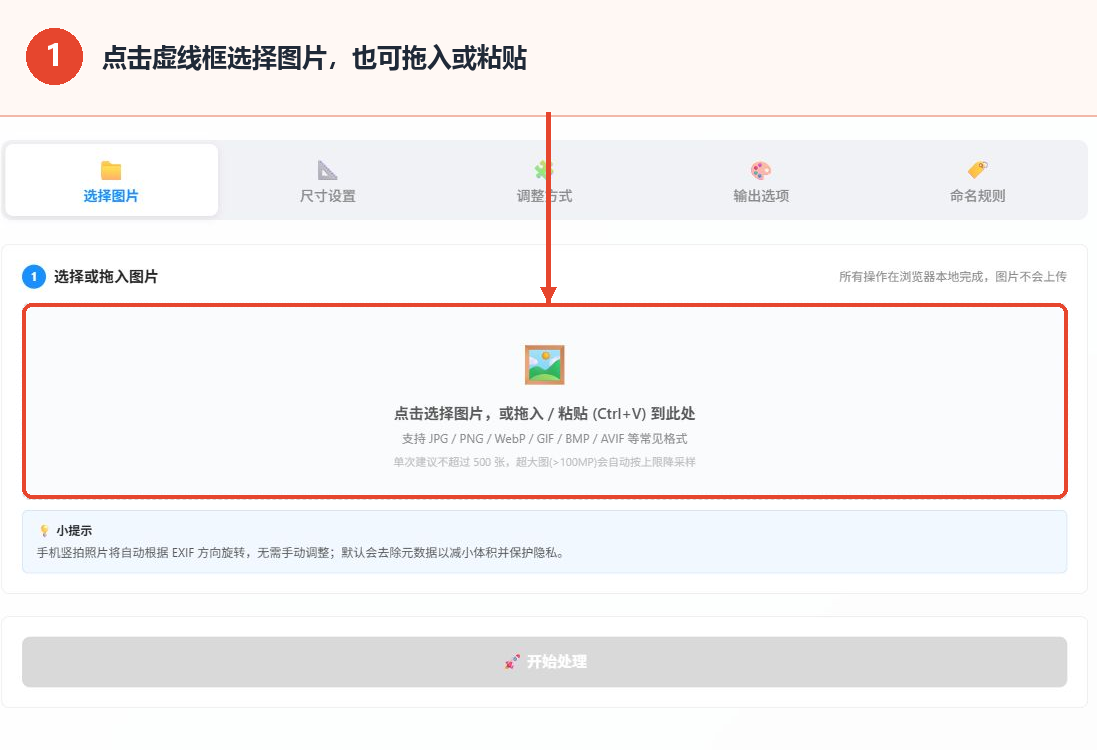
图 1:在“选择图片”页签添加需要批量处理的图片 -
选择尺寸模式并设置目标尺寸
点击“尺寸设置”,先在精确尺寸、按百分比、按长/短边或最大边界中选择模式。使用精确尺寸时,再设置尺寸单位、目标宽度和目标高度;毫米、厘米或英寸单位还可以配合 DPI。按需要决定是否勾选“锁定宽高比”“不放大”和“尺寸向下取偶数”。
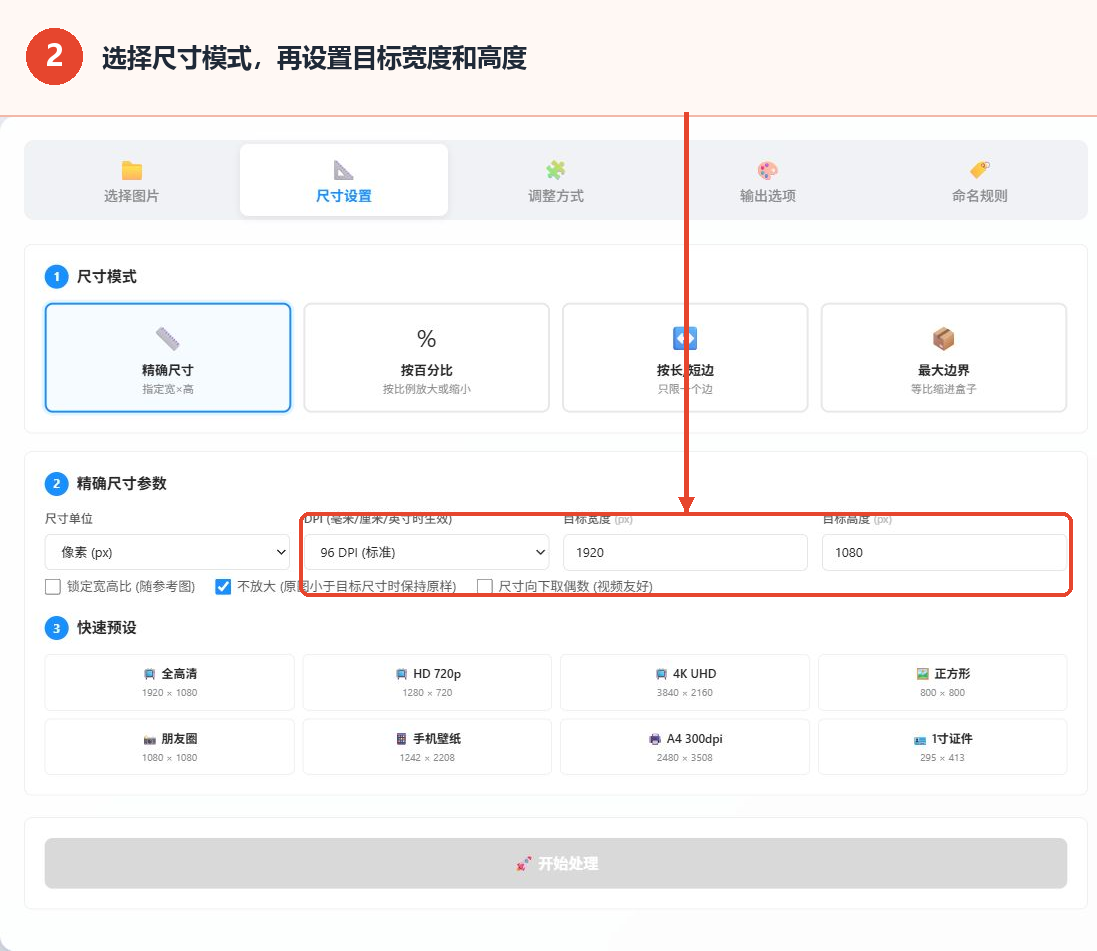
图 2:选择尺寸模式并填写目标宽度、高度等参数 -
选择拉伸、裁剪或填充方式
点击“调整方式”。拉伸会把图片直接变形到目标宽高;裁剪会保持比例并裁掉多余部分;填充会保持比例,在空白处补色。选择裁剪时,可在“裁剪位置”中设置居中、边缘、角落或智能居中;页面提示智能居中无法识别时会回退到中心裁剪。
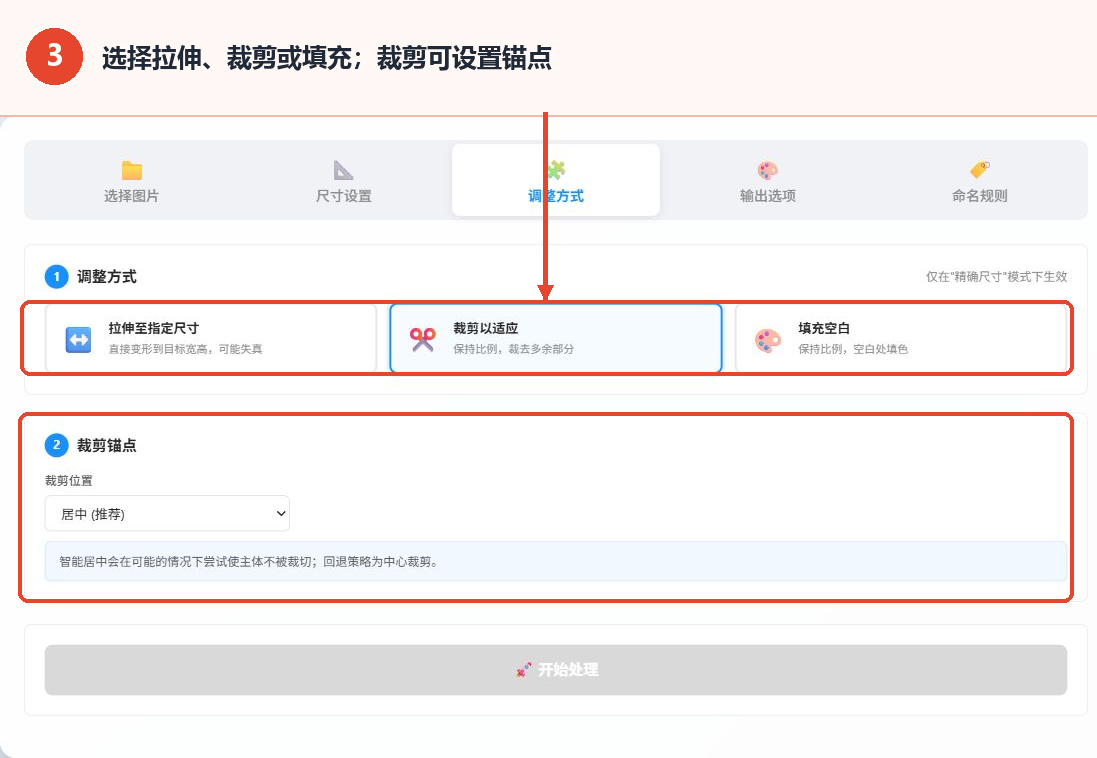
图 3:按画面保留需求选择调整方式和裁剪位置 -
设置输出格式、质量和处理性能
点击“输出选项”,选择保持原格式、JPEG、PNG、WebP 或 AVIF,并按需设置压缩质量、透明背景合成颜色和 EXIF 元数据。处理性能区域可选择并发数、大图保护上限、超限处理方式和缩放算法;页面提示并发数越高速度越快,但内存占用也会增加。最后选择 ZIP 打包或逐个下载。
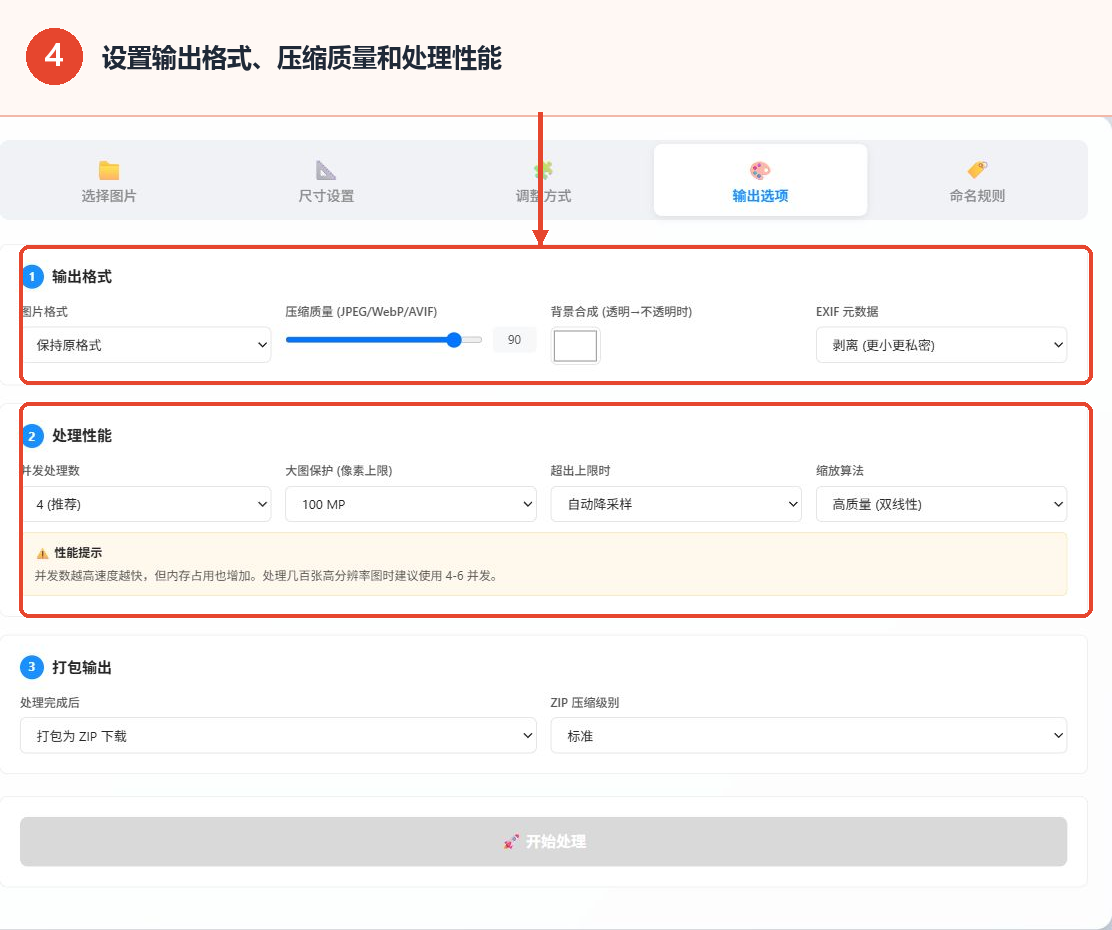
图 4:设置输出格式、质量、性能和打包方式 -
配置文件命名规则
点击“命名规则”,设置命名模板、起始编号、序号补零位数和同名冲突处理。模板支持原文件名、扩展名、序号、新旧宽高、日期和时间等变量;也可以点击“原名”“原名+尺寸”“前缀 resized_”“img_序号”或“日期+序号”快速套用规则。添加图片后,可在下方检查文件名预览。
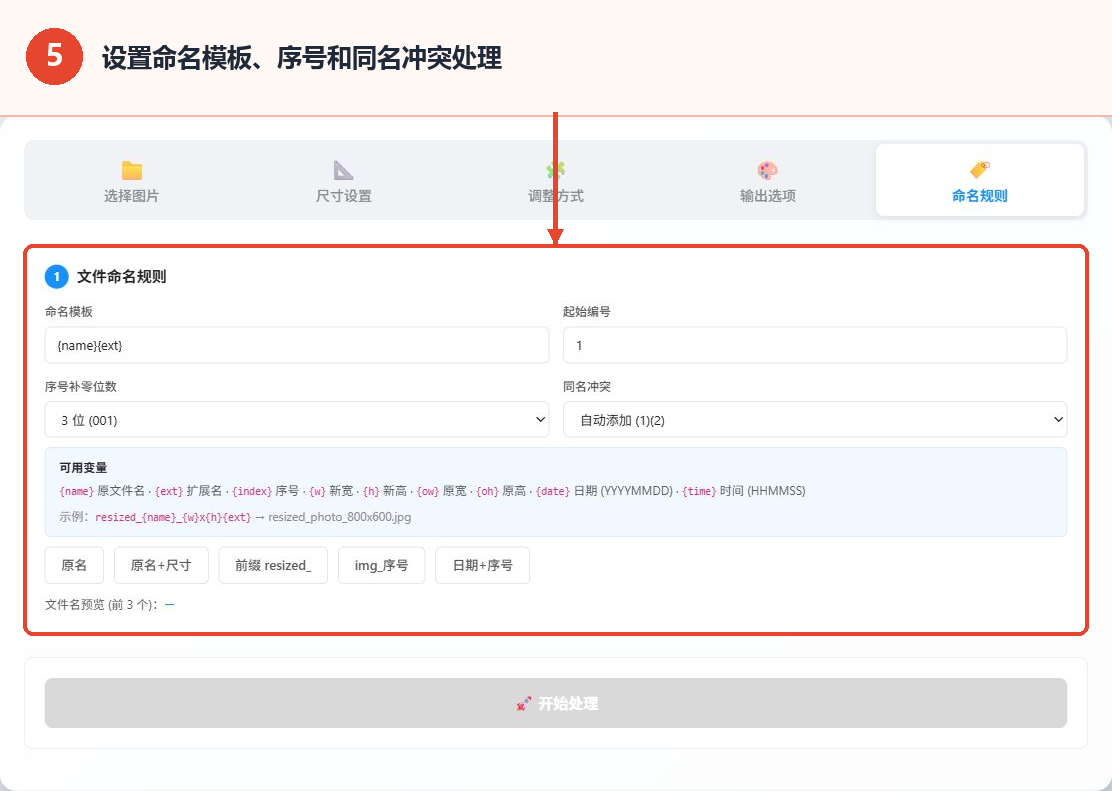
图 5:设置输出文件名模板并检查相关规则 -
开始处理并按设置保存结果
确认图片、尺寸、调整方式、输出选项和命名规则后,点击底部“开始处理”。页面使用说明显示,工具会处理所有已选图片并自动下载到电脑;若输出选项选择“打包为 ZIP 下载”,则按当前 ZIP 设置获取打包结果。本文未实际运行工具,因此不展示处理后的结果区。
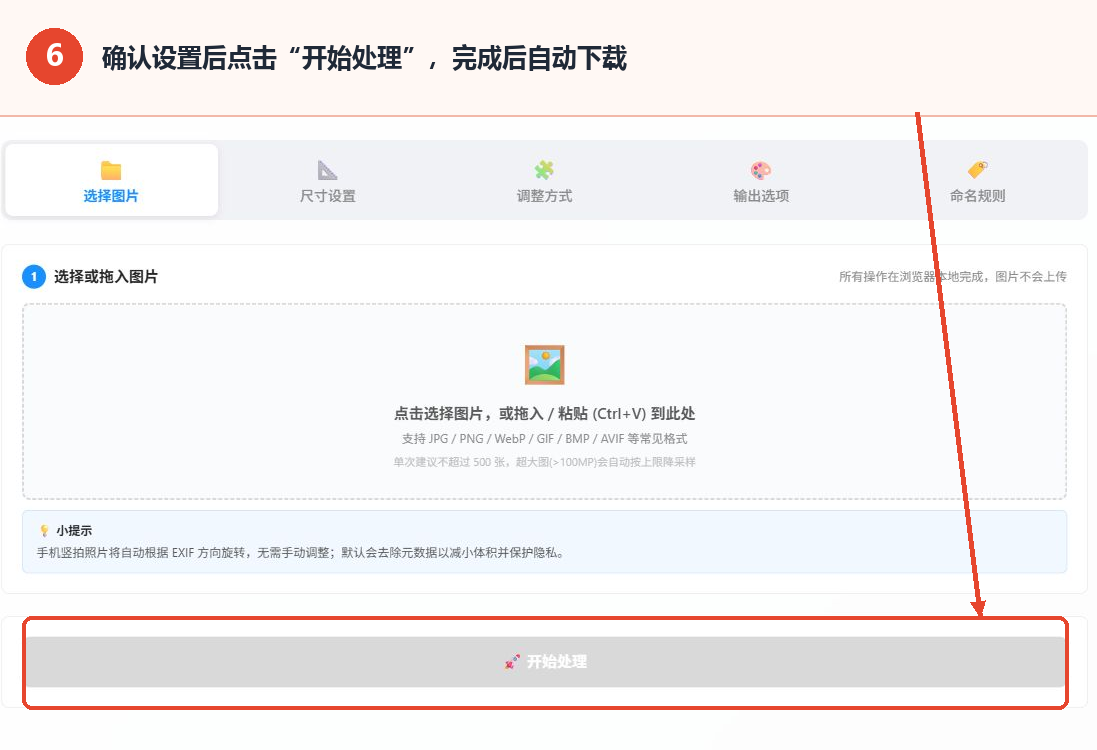
图 6:检查设置后点击“开始处理”,再按页面提示保存结果
主要参数说明
| 参数 | 页面选项 | 作用与选择建议 |
|---|---|---|
| 尺寸模式 | 精确尺寸、按百分比、按长/短边、最大边界 | 固定宽高用精确尺寸;等比缩放可选百分比、单边或最大边界。 |
| 尺寸单位与 DPI | 像素、毫米、厘米、英寸;72、96、150、300 或自定义 DPI | DPI 仅在毫米、厘米或英寸单位下生效。 |
| 尺寸限制 | 锁定宽高比、不放大、尺寸向下取偶数 | 不希望放大小图时保留“不放大”;视频尺寸可考虑向下取偶数。 |
| 调整方式 | 拉伸、裁剪、填充 | 拉伸可能变形;裁剪可能丢失边缘;填充会保留完整内容并补空白。 |
| 裁剪位置 | 居中、四边、四角、智能居中 | 根据主体位置选择;智能居中不可用时会回退到中心裁剪。 |
| 图片格式 | 保持原格式、JPEG、PNG、WebP、AVIF | AVIF 选项受浏览器支持情况影响;透明内容转为不透明格式时可设置背景合成色。 |
| 压缩质量 | 页面默认显示 90 | 适用于 JPEG、WebP 和 AVIF,可按所选格式和输出需求调整。 |
| EXIF 元数据 | 剥离、保留 | 剥离可减小文件并减少拍摄信息;需要拍摄信息时再选择保留。 |
| 处理性能 | 1、2、4、6、8 并发;25~200 MP 或不限制 | 页面推荐 4 并发和 100 MP;高分辨率图片较多时注意内存占用。 |
| 超限与缩放 | 自动降采样、跳过、强制处理;高质量、中等、快速 | 自动降采样更稳妥;页面标注强制处理可能导致崩溃。 |
| 下载方式 | ZIP 打包、列表逐个下载 | 多图可选 ZIP;逐个下载适合只需要单张或少量结果的情况。 |
| 命名规则 | 模板、起始编号、补零位数、同名冲突 | 添加尺寸、序号或日期变量,便于批量结果排序和识别。 |
结果与保存
页面使用说明显示,点击“开始处理”后会处理已选图片并自动下载。输出选项中可以选择“打包为 ZIP 下载”或“只显示列表,逐个下载”;ZIP 模式还提供不压缩、快速、标准和最高四种压缩级别。由于本教程采用快速制作模式,没有上传图片或运行处理流程,实际下载文件名和数量应以完成处理后的页面提示为准。
常见问题与建议
1. “开始处理”按钮为什么是灰色?
页面在未添加图片时会禁用该按钮。先回到“选择图片”页签,添加至少一张受支持的图片。
2. 图片会上传到服务器吗?
不会。页面明确提示所有操作在浏览器本地完成,图片不会上传。
3. 拉伸、裁剪和填充应该怎么选?
允许画面变形时可选拉伸;需要铺满目标尺寸且接受裁掉边缘时选裁剪;要保留完整内容时选填充。
4. 为什么有些格式不能调压缩质量?
页面把压缩质量标注为 JPEG、WebP 和 AVIF 选项;保持原格式或选择其他格式时,应以控件当前状态为准。
5. 高分辨率图片较多时如何设置?
可保留页面推荐的 4 个并发和 100 MP 大图保护,并使用自动降采样。页面提示并发越高内存占用越多,“强制处理”也可能导致崩溃。