
ICO图标制作工具教程:图片转ICO、favicon生成、多尺寸图标与ZIP下载
ICO图标制作工具用于把PNG、JPG等图片转换为网站favicon、应用图标和多尺寸ICO文件。页面提供预设尺寸、自定义尺寸、非正方形图片适配、输出命名及多种下载方式,适合制作网站图标、软件图标、桌面快捷方式图标和项目资源图标。
处理方式:页面提示所有数据均在浏览器中处理,不会上传服务器。本教程仅说明页面操作流程,不上传源图片,也不实际运行生成。

主要功能
- 常见图片转ICO:页面支持PNG、JPG、GIF、WEBP、BMP等常见图片格式。
- 多尺寸输出:可选择16、24、32、48、64、96、128、256像素等预设尺寸,也可填写一组自定义宽高。
- 非正方形处理:提供透明填充、颜色填充、裁切铺满和拉伸适配四种方式。
- 多种输出内容:页面说明可生成一个包含多种尺寸的ICO文件,并提供各尺寸独立ICO文件。
- 灵活下载:完成后可按页面提示单独下载某个尺寸、下载多尺寸ICO,或下载全部文件的ZIP压缩包。
使用前准备
- 准备PNG、JPG、GIF、WEBP或BMP图片;页面建议优先使用主体清晰、边缘干净的PNG图片。
- 图片可通过点击上传区选择,也可以拖入上传区域。
- 若需要自定义尺寸,宽度和高度应同时填写,页面显示单项尺寸范围为1至256像素。
- 先确定图标用途。页面提供“网站 favicon”和“应用图标”快捷尺寸方案。
使用步骤
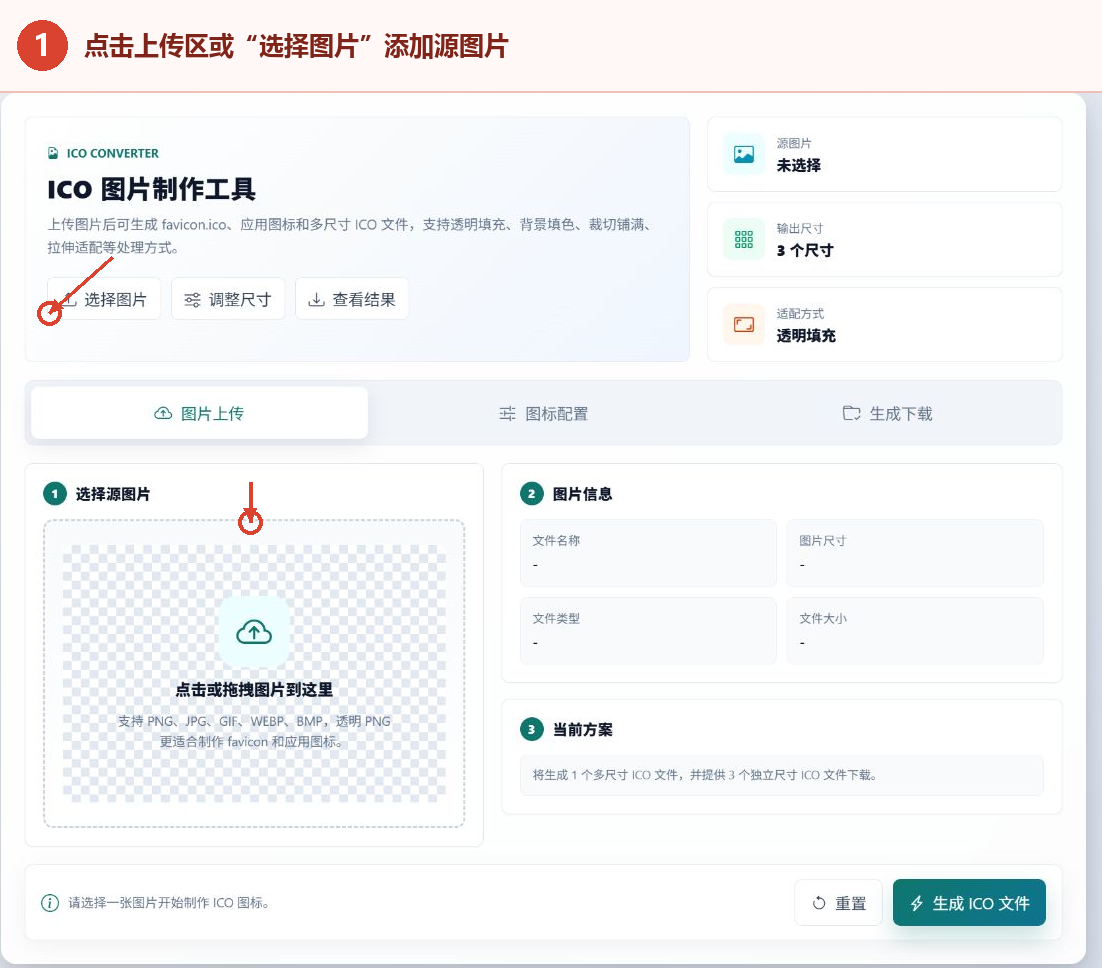
1. 添加源图片
进入“图片上传”选项卡,点击左侧虚线上传区,或点击上方“选择图片”按钮选择源文件;也可以把图片直接拖入上传区。添加后,右侧“图片信息”区域会显示文件名称、图片尺寸、文件类型和文件大小,并在“当前方案”中汇总计划生成的文件。
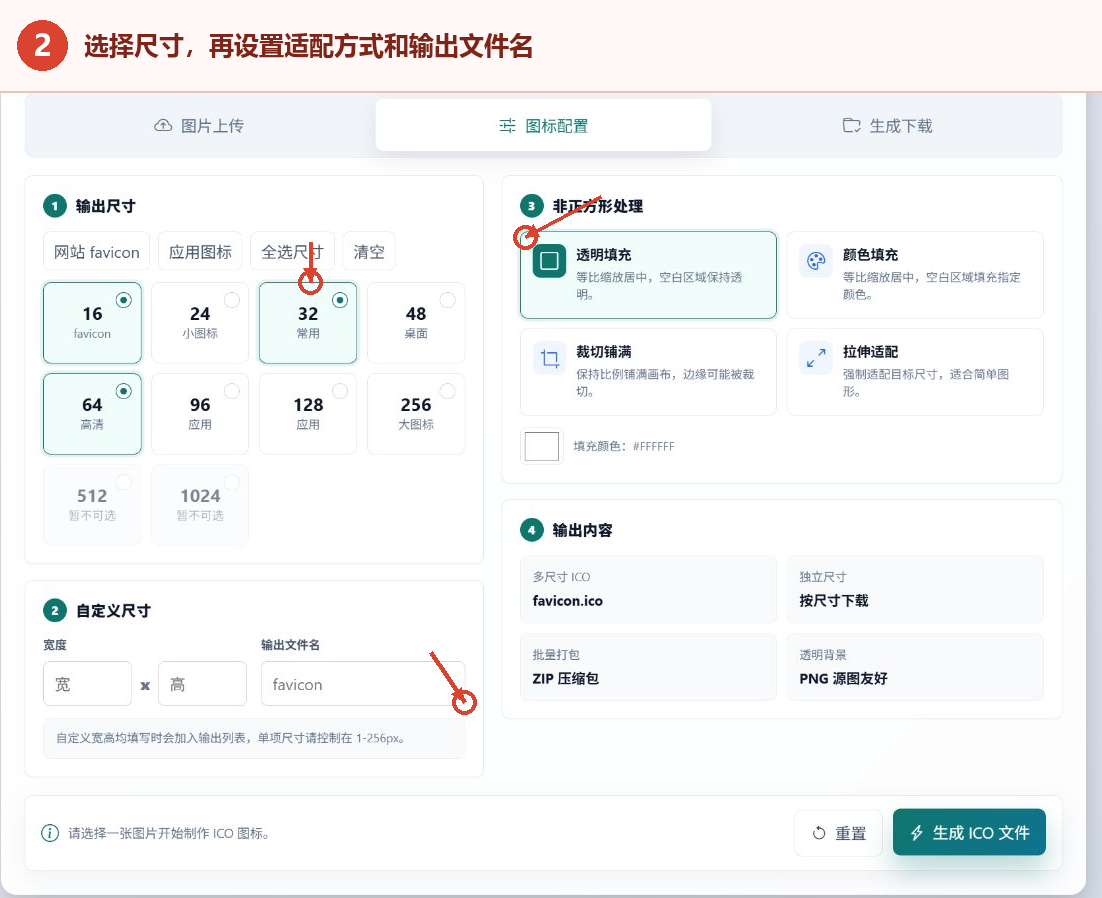
2. 设置输出尺寸、适配方式和文件名
点击“图标配置”。先在“输出尺寸”中勾选需要的规格,或使用“网站 favicon”“应用图标”“全选尺寸”等快捷按钮;需要额外规格时,在“自定义尺寸”中同时填写宽度和高度。随后选择非正方形图片的处理方式,并在“输出文件名”中填写名称。颜色填充模式下还可以指定填充颜色。
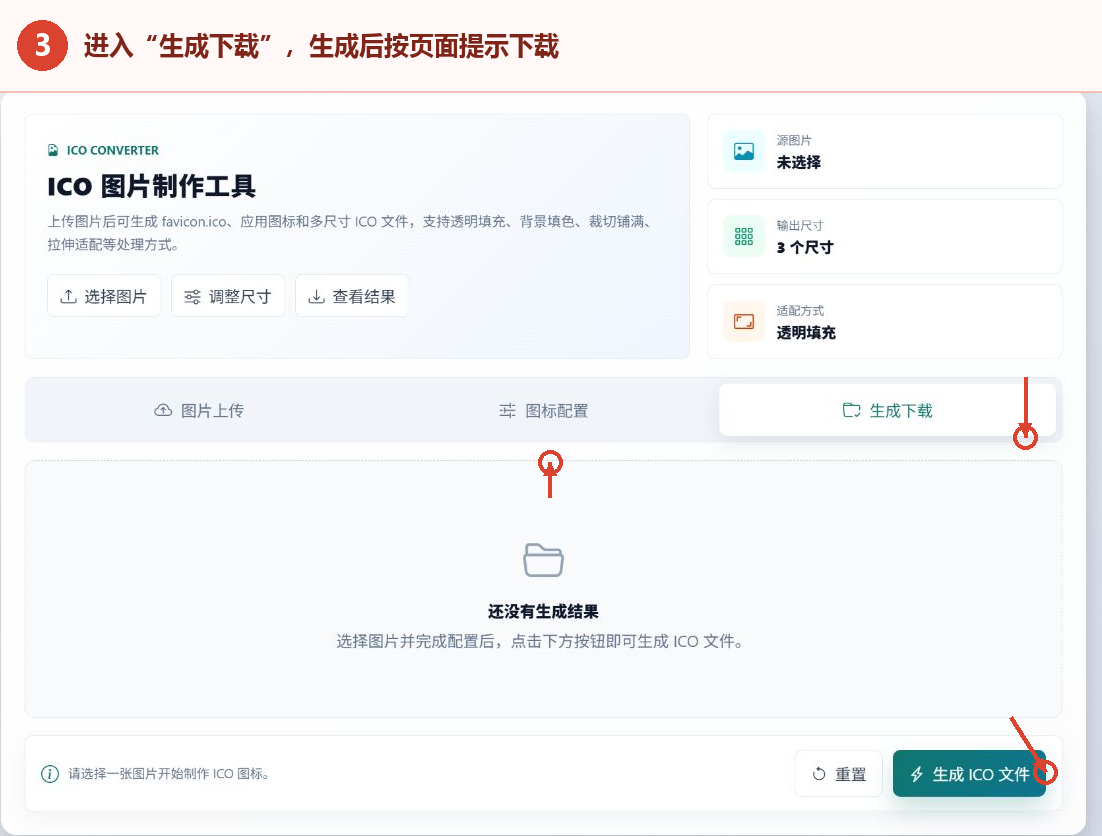
3. 生成ICO并按页面提示下载
点击“生成下载”查看结果区域。确认源图片和配置后,点击右下角“生成 ICO 文件”。在未生成时,页面会显示“还没有生成结果”;完成后可根据结果区和页面说明,下载多尺寸ICO、各尺寸独立ICO或全部文件ZIP。不要在尚未选择图片时点击生成按钮。
参数与选项
| 参数 | 作用 | 选择建议 |
|---|---|---|
| 预设尺寸 | 可选16、24、32、48、64、96、128、256像素;页面中的512和1024显示为暂不可选。 | 网站图标可使用“网站 favicon”快捷方案;软件图标可查看“应用图标”方案。 |
| 自定义尺寸 | 同时填写宽度和高度后加入输出列表,单项范围为1至256像素。 | 仅在预设尺寸不能满足需求时填写,并确保宽高都有值。 |
| 透明填充 | 等比缩放并居中,空白区域保持透明。 | 适合希望保留完整图片与原始比例的情况。 |
| 颜色填充 | 等比缩放并居中,空白区域填充指定颜色。 | 需要固定背景色时选择,并设置填充颜色。 |
| 裁切铺满 | 保持比例铺满画布,边缘可能被裁切。 | 希望图标主体铺满画布时选择。 |
| 拉伸适配 | 强制适配目标尺寸。 | 页面提示更适合简单图形。 |
| 输出文件名 | 设置生成文件的基础名称,页面占位提示为favicon。 | 使用便于识别用途的名称;多尺寸ICO在页面中显示为“名称.ico”。 |
结果下载与保存
页面说明生成后会提供一个包含多种尺寸的ICO文件,同时提供每个尺寸对应的独立ICO文件。需要整套结果时,可选择“下载全部 ZIP”;需要一个整合文件时,可选择“下载多尺寸 ICO”;只需特定规格时,可下载对应尺寸的独立文件。结果区只有在生成后才会显示实际文件,本教程未运行工具,因此不展示虚构结果。
常见问题
支持哪些图片格式?
页面列出的常见格式包括PNG、JPG、GIF、WEBP和BMP。带透明背景的PNG图片更容易保留favicon和应用图标的边缘效果。
图片不是正方形时如何处理?
可以选择透明填充、颜色填充、裁切铺满或拉伸适配。透明填充会居中保留完整图片,裁切铺满会让图标占满画布。
为什么图标边缘会有留白?
页面说明通常是原图比例与目标尺寸不同,或当前选择了透明填充。若希望主体更满,可改用裁切铺满,或先裁剪源图片。
为什么自定义尺寸限制在256像素内?
页面说明ICO目录中的单项尺寸通常按256像素以内处理,16至256像素也覆盖favicon和软件图标的常用规格。
选择多个尺寸会生成几个文件?
页面说明工具会生成一个包含多种尺寸的ICO文件,并提供各尺寸对应的独立ICO文件,方便按不同用途下载。