
在线TXT文本对比工具用于对比两个 TXT 文本文件,按行计算差集、交集、并集、对称差集或标注来源,也可以筛选包含指定关键词的行。页面适合名单整理、日志筛选、数据清洗和内容核对,处理结果可复制或下载为 TXT 文件。
工具功能
- 双文件按行对比:分别读取 A、B 两个 TXT 文件,并以文本行作为比较单位。
- 双向差集:可输出只存在于 B 的行,也可反向输出只存在于 A 的行。
- 交集与并集:可提取两份文件共有的行,或合并两份文件并去重。
- 对称差集:输出只在其中一个文件出现的不同内容。
- 来源标注:合并内容,并在行尾标记该行来自 A、B 或两者。
- 关键词筛选:筛出包含指定关键词的行,多个关键词使用英文竖线“|”分隔。
- 结果统计与保存:页面显示结果行数、字符数、文件总大小和处理耗时,并提供复制、下载 TXT 和清空操作。
操作前准备
- 准备两份需要比较的 TXT 文本文件,分别作为 A 基准文件和 B 对比文件。
- 确认文件中的内容已经按行整理,因为页面明确采用“按行对比”。
- 先确定所需结果:新增内容通常选择“B 比 A 多出”,反向差异选择“A 比 B 多出”,其他需求可选择共有行、合并去重、不同的行、标注来源或关键词筛选。
使用步骤
-
添加 A、B 两个 TXT 文件
进入“工具使用”区域后,在“选择两个 TXT 文件”中点击“选择A文件”和“选择B文件”,也可以把文件拖到对应区域。A 文件是基准文件,B 文件是对比文件;选择后可根据页面显示的文件名、大小和有效行数核对是否放置正确。选错文件时使用对应的“移除”,需要全部重选时点击“重置文件”。

图 1:分别添加 A 基准文件和 B 对比文件 -
选择对比模式并设置文本处理选项
在模式 Tab 中点击需要的处理方式,页面会同步显示该模式的说明。随后按内容特点设置“忽略空行”“区分大小写”和“去除首尾空格”。如果选择“关键词筛选”,还需在出现的输入框中填写关键词;多个关键词用英文竖线“|”分隔。
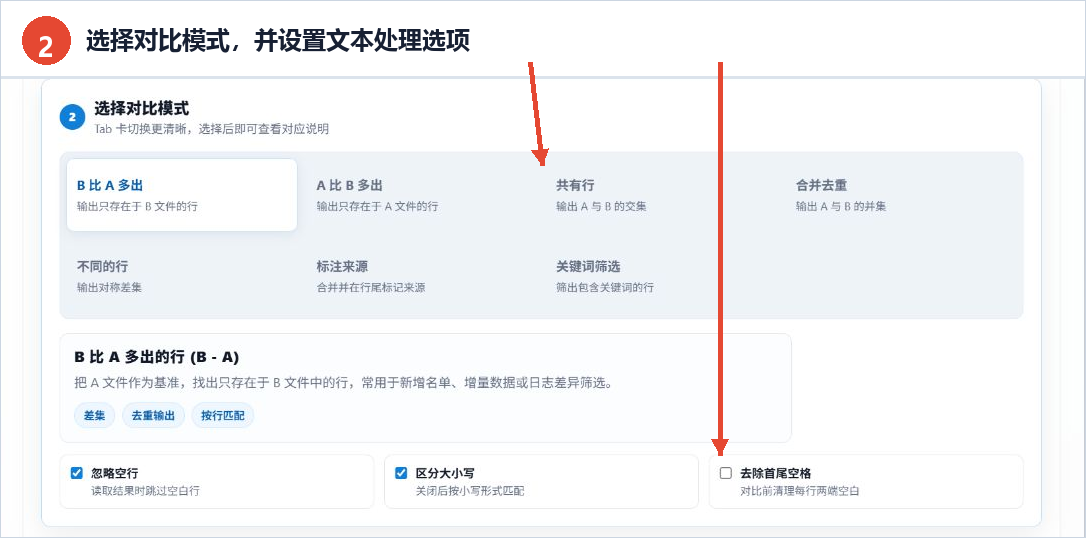
图 2:选择结果类型,并确认空行、大小写和空格设置 -
开始处理并复制或下载结果
核对文件和设置后,点击蓝色“开始处理”按钮。页面会显示处理进度,并把生成内容放入下方结果文本框,同时更新结果行数、字符数、文件总大小和处理耗时。完成后可点击“复制”把结果放入剪贴板,或点击“下载TXT”保存为新的文本文件;不再需要当前内容时可点击“清空”。
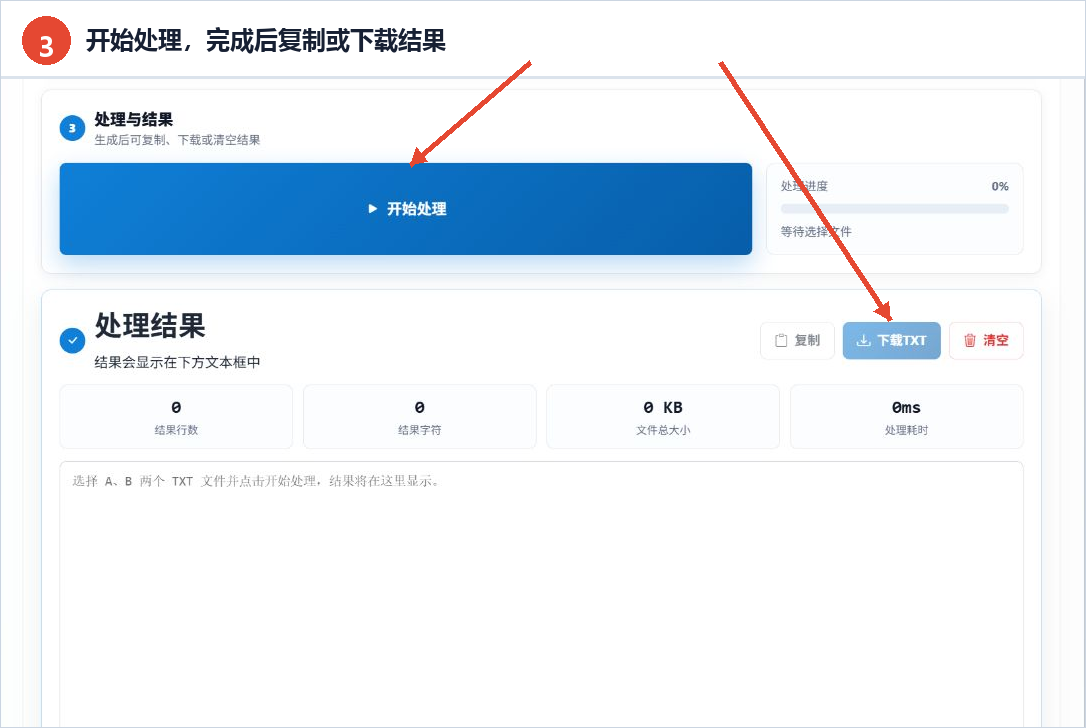
图 3:开始处理后按页面提示查看、复制或下载结果
参数与选项
| 参数 | 作用 | 建议 |
|---|---|---|
| B 比 A 多出 | 输出只存在于 B 文件的行 | 适合查找新增名单、增量数据或新增日志 |
| A 比 B 多出 | 输出只存在于 A 文件的行 | 适合反向查找缺失或减少的内容 |
| 共有行 | 输出 A 与 B 的交集 | 用于提取两份文件都包含的内容 |
| 合并去重 | 输出 A 与 B 的并集并去重 | 用于汇总两份名单或文本行 |
| 不同的行 | 输出 A 与 B 的对称差集 | 用于集中查看两份文件不一致的行 |
| 标注来源 | 合并内容并在行尾标记来源 | 需要保留 A、B 归属信息时选择 |
| 关键词筛选 | 输出包含关键词的行 | 多个关键词使用英文竖线“|”分隔 |
| 忽略空行 | 读取结果时跳过空白行 | 不需要空白记录时保持开启 |
| 区分大小写 | 决定大小写不同的文本是否视为同一行 | 英文内容需要严格匹配时开启;关闭后按小写形式匹配 |
| 去除首尾空格 | 对比前清理每行两端空白 | 文本可能带有多余前后空格时开启 |
下载与保存
处理内容会显示在页面下方的结果文本框中。需要继续粘贴到其他应用时使用“复制”;需要保留独立文件时点击“下载TXT”。复制和下载按钮在尚无结果时处于不可用状态,完成处理并产生结果后再按页面提示操作。结果区还会提供行数、字符数、总大小和耗时,便于保存前核对数据规模。
常见问题与使用建议
A 文件和 B 文件应该怎么放?
A 是基准文件,B 是对比文件。例如要找 B 新增的内容,选择“B 比 A 多出”;如果放反,可改用“A 比 B 多出”或重新选择文件。
工具是按字符对比还是按行对比?
页面明确显示“按行对比”,每一整行作为匹配单位。处理前应先检查换行位置是否符合需要。
关键词筛选支持多个关键词吗?
支持。选择“关键词筛选”后,在输入框中填写关键词,多个关键词使用英文竖线“|”分隔。
为什么结果行数可能少于原文件行数?
差集、交集等模式只输出符合条件的行;页面还提供去重输出和“忽略空行”选项,这些设置都会影响最终行数。
大小写或行首行尾空格影响匹配怎么办?
根据需要调整“区分大小写”和“去除首尾空格”。关闭区分大小写后按小写形式匹配;开启去除首尾空格后,会在比较前清理每行两端空白。