
网络流量消耗工具教程:下载上传测速、速度限制、批量定时与记录导出
网络流量消耗工具用于通过公共测速节点发起受控请求,观察下行或上行流量、网络带宽和批量计划任务。页面提供下载、上传、混合三种模式,并可设置目标流量、速度上限、并发连接、测速源、批量任务和定时计划。
工具名称:网络流量消耗工具
工具地址:

主要模式:下载、上传、混合
记录功能:历史记录、CSV、运行日志
使用前准备
- 确定要观察的是下行流量、上行流量还是双向请求,对应选择下载、上传或混合模式。
- 准备目标流量数值和单位。页面支持 MB、GB,速度上限使用 MB/s。
- 如需批量任务,先确定任务数量和任务间隔;如需定时运行,页面必须保持打开。
- 页面显示设置与历史记录保存在浏览器本地;点击开始后会连接所选公共测速节点。
操作步骤
-
选择流量消耗模式
打开工具后向下找到“工具使用”,停留在“设置参数”步骤。根据需要选择“下载模式”“上传模式”或“混合模式”:下载模式按收到的字节统计,上传模式向测速节点发送随机数据并按发送载荷统计,混合模式会轮换执行上传和下载。
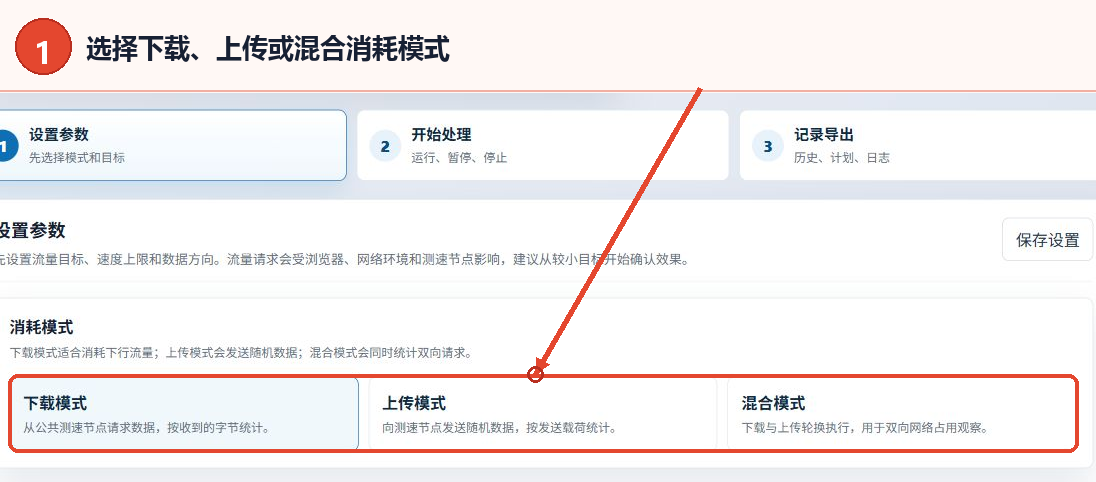
图 1:在设置参数页选择流量消耗模式 -
填写目标参数并设置批量或定时任务
在“基础参数”中填写目标流量,选择 MB 或 GB,再设置速度上限、并发连接、单块大小和测速源。页面说明速度上限填 0 表示不主动限速;并发数越高越容易接近网络上限。需要连续运行多个任务时,勾选“批量模式”,并设置任务数和间隔秒数。
需要计划运行时,在“定时计划”中选择指定时间、每天固定时间或间隔重复,填写执行时间或间隔分钟,再点击“添加计划”。计划会按当前参数运行,且页面需要保持打开。
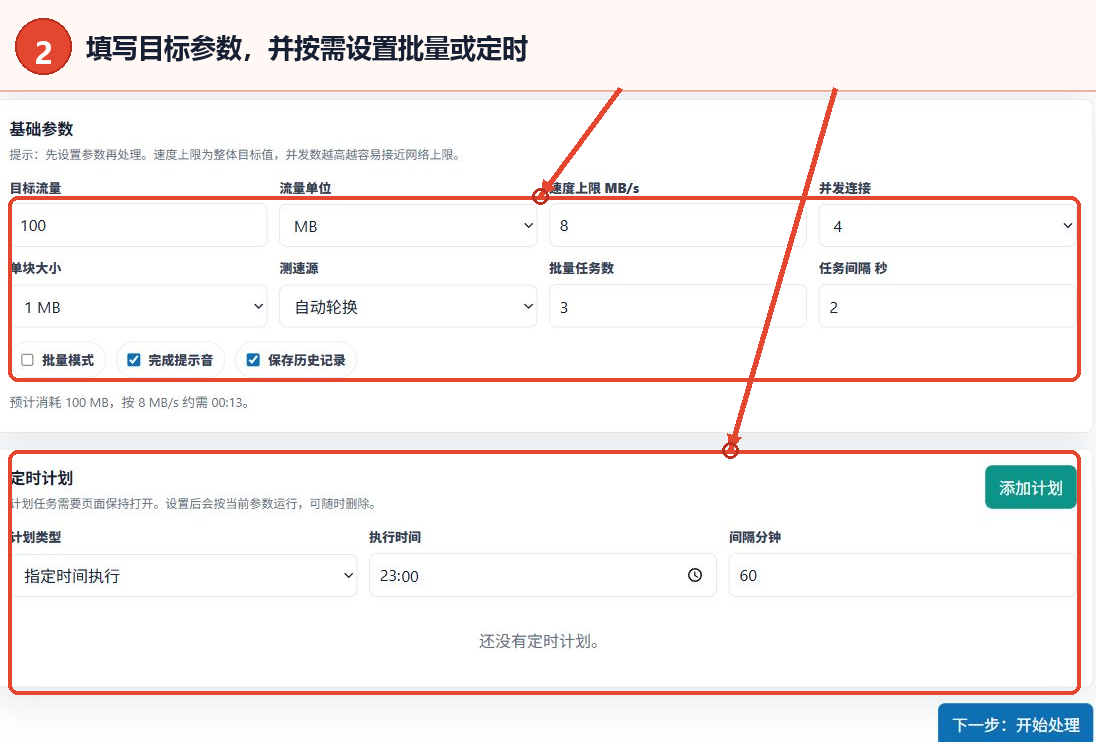
图 2:填写核心参数,并按需开启批量或定时 测速源选择:页面可选自动轮换、Cloudflare、HTTPBingo 和 HTTPBin。页面还提供“测速”按钮,用于检测当前下载速度并推荐速度上限参数。 -
开始任务并查看实时统计
确认页面显示的模式、目标流量和速度上限后,点击“下一步:开始处理”或顶部“开始处理”步骤,再点击“开始消耗流量”。运行过程中可使用“暂停”“继续”或“停止”,也可以重置统计。
右侧实时统计区会显示已消耗流量、目标流量、当前速度、平均速度、已用时间、剩余时间、活跃任务和完成任务;速度曲线按页面说明每秒刷新一次。
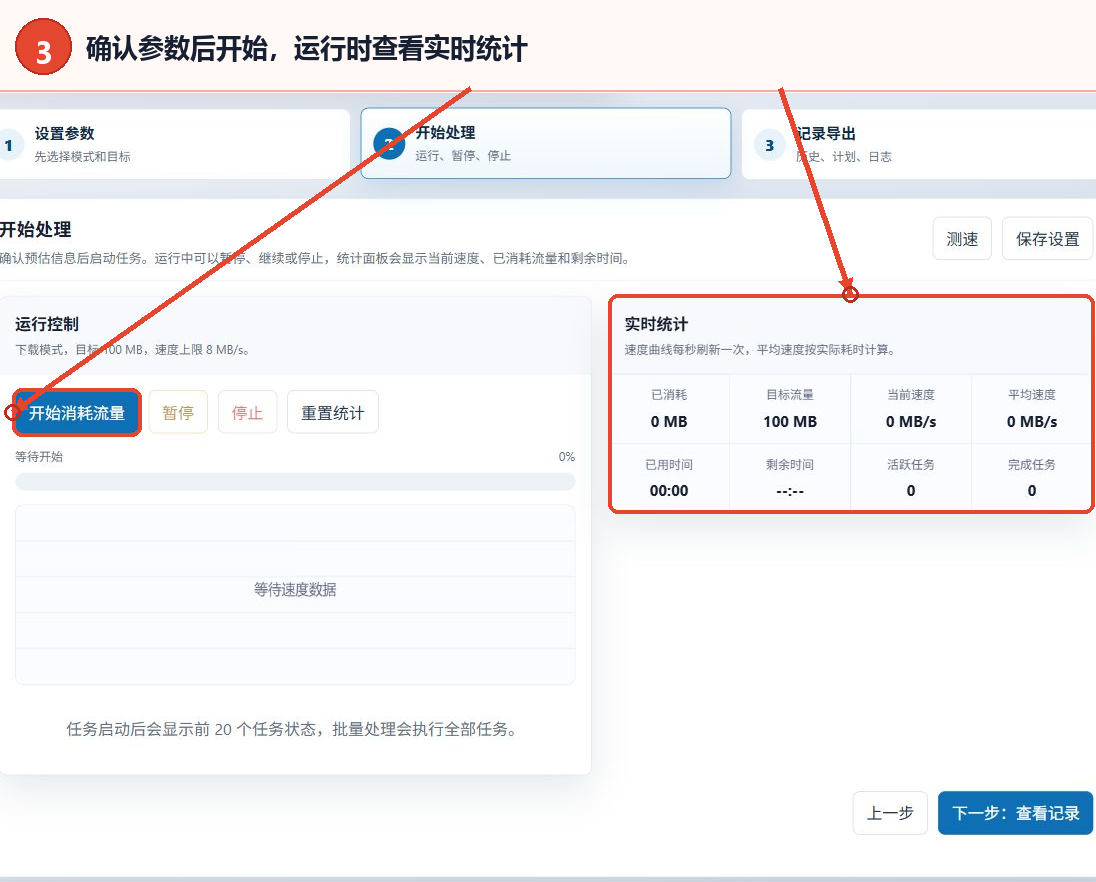
图 3:确认参数后开始,并在运行时观察实时统计 -
查看历史记录并导出
任务完成后进入“记录导出”步骤。历史表格会按时间列出模式、目标、已消耗、平均速度、耗时和状态。需要保存表格时点击“导出CSV”;需要保留运行过程信息时点击“导出日志”。页面也提供“清空记录”和“清空日志”,使用前先确认不再需要当前内容。
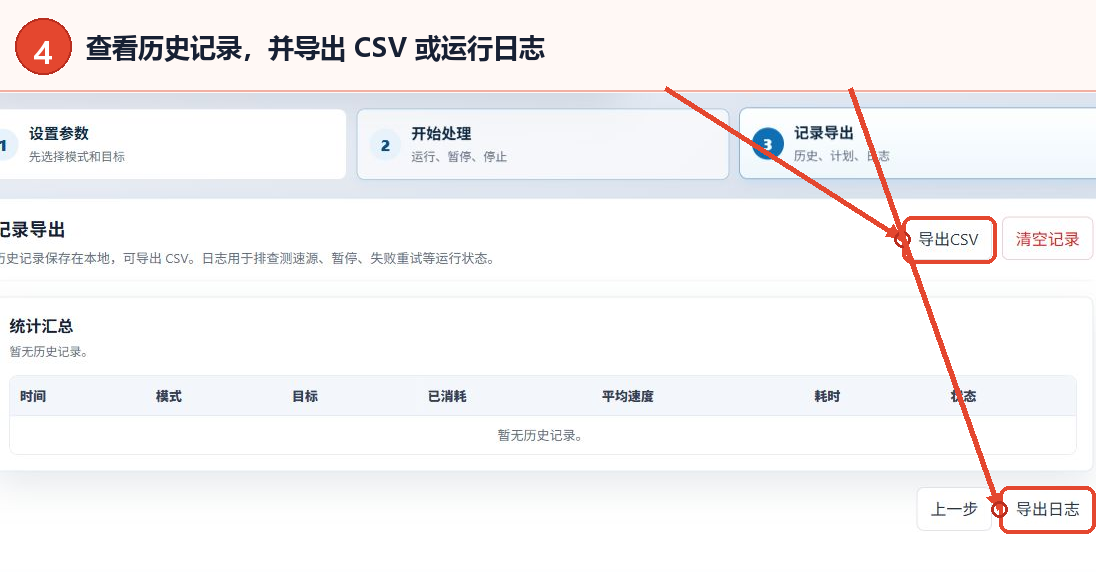
图 4:查看本地历史记录,并按需导出 CSV 或日志
主要参数说明
| 参数 | 页面作用 | 设置建议 |
|---|---|---|
| 消耗模式 | 下载统计接收字节;上传统计发送载荷;混合模式轮换双向请求 | 按需要观察的网络方向选择 |
| 目标流量 | 设置计划消耗的流量大小,单位为 MB 或 GB | 按页面提示先从较小目标开始 |
| 速度上限 | 设置整体速度控制值,单位为 MB/s;0 表示不主动限速 | 可先用页面“测速”功能获取推荐值 |
| 并发连接 | 设置同时执行的请求数量 | 页面说明连接数越高越容易接近网络上限 |
| 单块大小 | 设置每次请求的数据块大小 | 较小块控制更细,较大块传输更连贯 |
| 测速源 | 自动轮换或指定 Cloudflare、HTTPBingo、HTTPBin | 未指定节点时可保持自动轮换 |
| 批量任务 | 设置任务数量和任务之间的间隔秒数 | 开启“批量模式”后再填写;界面显示前 20 个任务状态,其余任务仍会继续处理 |
| 定时计划 | 支持指定时间、每日固定时间和间隔重复 | 添加后保持页面打开,执行时使用当前保存的参数 |
结果与保存
运行时可在实时统计面板和速度曲线中查看任务状态;任务记录保存在浏览器本地,并可在“记录导出”中导出 CSV。运行日志用于查看测速源、暂停、失败重试等状态,可单独点击“导出日志”保存。常用参数可以通过页面的“保存设置”按钮保留。
如果只需查看当前状态,无需导出文件;准备清空历史或日志前,应先完成需要的 CSV 或日志导出。
常见问题和建议
点击开始后会产生网络流量吗?
会。页面说明工具会通过公共测速节点发起受控请求,因此开始前应确认目标流量、速度上限和当前网络条件。
下载、上传和混合模式有什么区别?
下载模式统计从节点收到的字节,上传模式统计发送的随机数据载荷,混合模式轮换执行两种请求并统计双向使用情况。
为什么实际速度可能与速度上限不同?
页面说明流量请求会受浏览器、网络环境和测速节点影响,速度上限是整体目标值,并不代表实际速度始终固定。
定时计划没有执行时检查什么?
先确认页面仍保持打开,再检查计划类型、执行时间或间隔分钟,以及当前参数是否已经保存。
历史记录和运行日志如何保存?
历史记录位于浏览器本地,可点击“导出CSV”;运行过程信息可点击“导出日志”。两类内容分别提供清空按钮。