
URL批量筛选处理工具用于从文本内容中批量提取网址,并按域名、后缀、协议、关键词和去重条件整理结果。页面支持文件、文件夹、粘贴文本和示例数据等来源,适合整理日志、网页源码、JSON片段或已有网址清单。
工具名称:URL批量筛选处理工具
工具地址:

处理方式:浏览器当前页面读取、解析和整理内容
适用内容:网址清单、日志、网页源码和JSON片段
工具功能介绍
- 批量提取URL:从TXT、CSV、LOG、HTML、JSON等文本文件中识别网址。
- 两种解析方式:混合文本可提取全部URL,整理好的网址清单可按每行一个URL处理。
- 输出内容选择:可输出根域名、完整域名、协议+域名、完整URL、原始片段或域名后缀。
- 协议筛选:支持不限协议、仅保留HTTPS或仅保留HTTP。
- 后缀过滤:可不按后缀过滤,也可只保留或排除选中的常用后缀和自定义后缀。
- 主机与关键词规则:支持过滤本地主机、保留IP地址、移除开头的www.,并按域名或路径关键词筛选。
- 去重和排序:支持全局去重、每个文件内去重或不去重,并可按原始顺序或字母顺序整理。
- 多种结果格式:可输出TXT列表、CSV明细或JSON明细,并设置多列分隔符。
使用前准备
- 准备包含网址的TXT、CSV、LOG、HTML或JSON文本文件,也可以准备一个包含这些文件的文件夹。
- 如果不使用文件,可准备网址清单或含网址的整段文本,粘贴到页面文本框。
- 先判断文本类型:混合日志、网页源码和JSON片段适合“从文本中提取全部URL”,每行一个网址的清单适合“按每行一个URL处理”。
- 需要后缀过滤时,可使用页面列出的常用后缀,也可以填写类似“.com,.net,.com.cn”的自定义后缀。
操作步骤
-
打开工具并选择数据来源
打开工具页面后,向下找到“工具使用”区域。初始显示“数据来源”页:可以点击“选择文件”添加文本文件,也可以点击“选择文件夹”批量读取;不准备文件时,在右侧文本框粘贴网址内容,再点击“使用粘贴内容”。示例数据按钮仅用于查看页面流程。
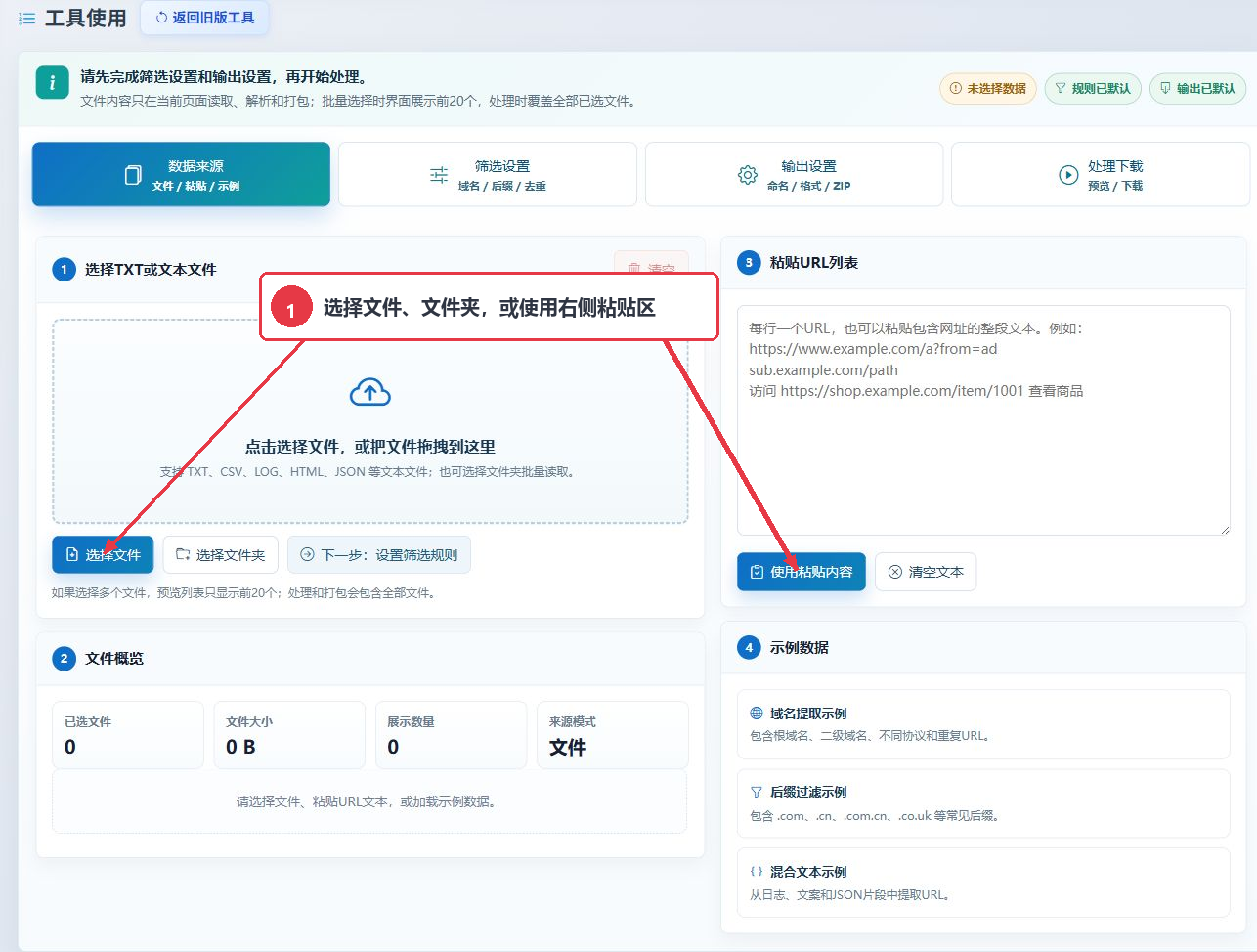
图1:在数据来源页选择文件、文件夹或粘贴网址文本 -
设置解析、筛选和去重规则
进入“筛选设置”页后,先选择提取模式、文本编码和协议筛选,再勾选需要的输出内容。随后设置后缀过滤方式、常用或自定义后缀,以及域名包含、域名排除和路径包含关键词。底部可以选择去重范围、去重依据和结果排序。
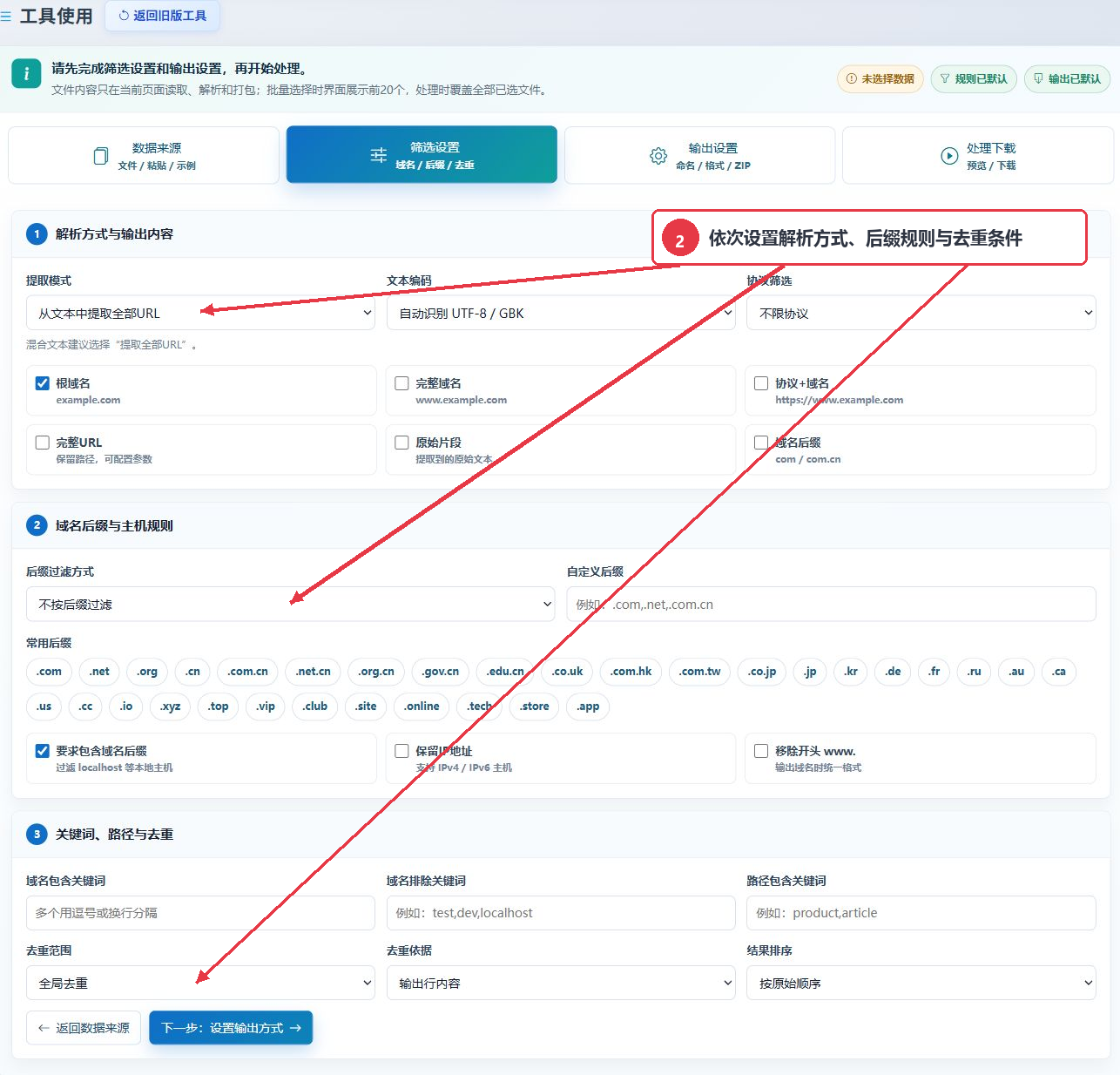
图2:集中设置解析方式、后缀规则、关键词和去重条件 -
设置输出结构和结果格式
进入“输出设置”页,先选择逐文件输出、按结果类型分文件夹输出或合并为一个结果文件,再选择TXT列表、CSV明细或JSON明细。需要多列结果时,继续选择制表符、英文逗号、空格或竖线分隔符;同时根据需要设置输出协议、完整URL参数和空结果文件处理方式。
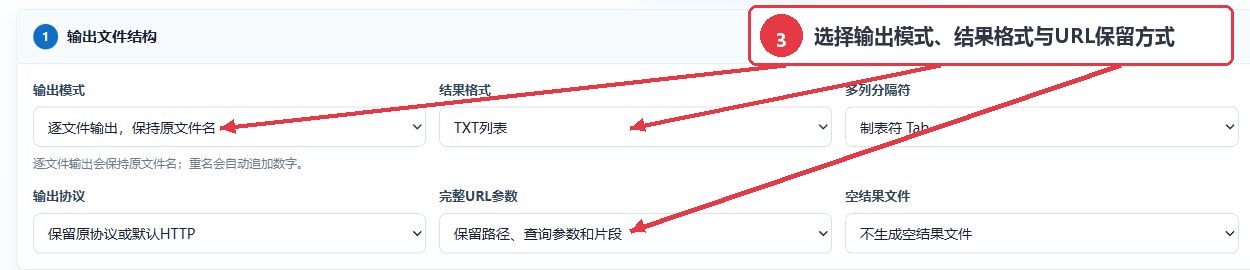
图3:选择输出结构、结果格式以及URL路径参数的保留方式 -
开始处理并查看结果
确认数据来源、筛选设置和输出设置后,进入处理页面,点击“开始处理”。页面会显示扫描文件、发现URL、符合条件、去重移除和输出文件等统计,并在“预览 处理结果”和“日志 处理过程”区域展示状态。处理完成后,按照页面提供的结果操作保存文件。
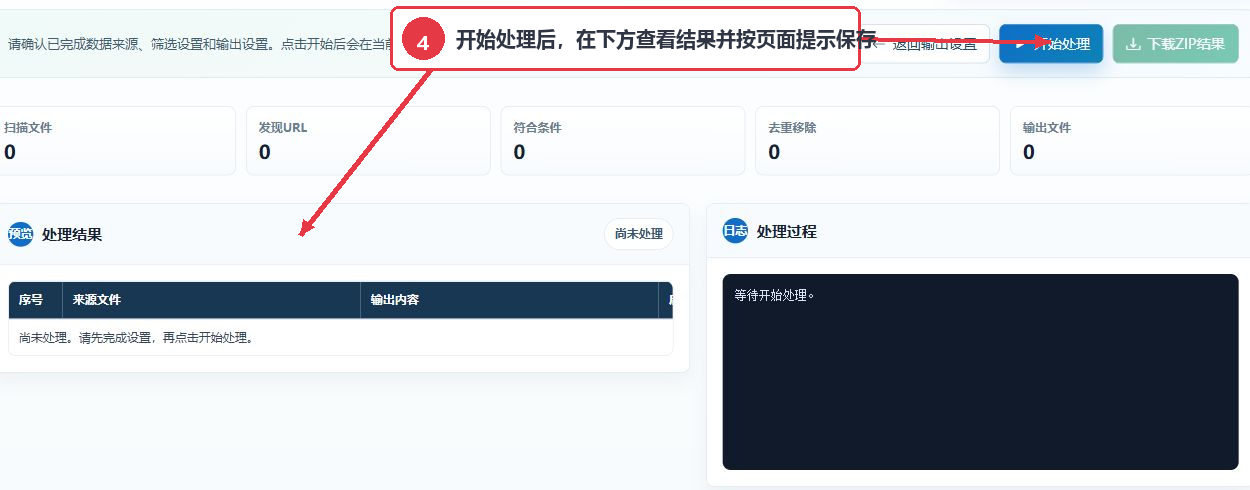
图4:开始处理后查看统计、结果预览和处理日志
主要参数说明
| 参数 | 页面选项 | 建议 |
|---|---|---|
| 提取模式 | 从文本中提取全部URL;按每行一个URL处理 | 混合文本选择前者,已整理清单选择后者。 |
| 文本编码 | 自动识别UTF-8 / GBK、UTF-8、GB18030 / GBK | 不确定来源时保留自动识别。 |
| 协议筛选 | 不限协议、仅保留HTTPS、仅保留HTTP | 按目标网址协议选择,未有明确限制时保持不限。 |
| 输出内容 | 根域名、完整域名、协议+域名、完整URL、原始片段、域名后缀 | 先确定后续使用场景,再勾选需要的字段。 |
| 后缀过滤方式 | 不按后缀过滤、只保留选中或填写的后缀、排除选中或填写的后缀 | 只分析指定后缀时使用保留,排除测试或本地域名时使用排除。 |
| 去重范围 | 全局去重、每个文件内去重、不去重 | 跨文件合并整理时选择全局去重。 |
| 去重依据 | 输出行内容、根域名、完整域名、完整URL | 需要保留不同路径时使用完整URL或输出行内容。 |
| 结果排序 | 按原始顺序、按字母升序、按字母降序 | 需要保持来源顺序时使用原始顺序,便于查找时再按字母排序。 |
| 结果格式 | TXT列表、CSV明细、JSON明细 | 纯网址清单使用TXT,需要字段整理时使用CSV或JSON。 |
| 完整URL参数 | 保留路径、查询参数和片段;移除片段;移除查询参数和片段;仅保留协议+域名 | 做域名汇总时可仅保留协议+域名,保留链接用途时保留路径和参数。 |
结果与保存
处理页面会用统计卡片显示扫描文件、发现URL、符合条件、去重移除和输出文件数量;下方表格用于查看来源文件、输出内容、后缀和状态,右侧日志用于查看处理过程。确认预览内容和状态后,按页面提供的结果操作保存处理后的文件。
常见问题与使用建议
支持哪些输入文件?
页面列出TXT、CSV、LOG、HTML和JSON等文本文件,也支持选择文件夹批量读取。
混合文本和每行一个网址应该怎么选?
日志、网页源码和JSON片段等混合内容选择“从文本中提取全部URL”;已经整理成网址清单的内容选择“按每行一个URL处理”。
根域名、完整域名和完整URL有什么区别?
根域名只保留类似example.com的根域名;完整域名保留www或子域名;完整URL还会保留路径,页面也提供协议+域名和原始片段等输出内容选项。
后缀过滤可以怎样填写?
先在“后缀过滤方式”中选择不筛选、只保留或排除,再勾选常用后缀,或者在自定义后缀框中按页面提示填写多个后缀。
全局去重和每个文件内去重如何选择?
全局去重会跨文件整理重复项;每个文件内去重只处理单个文件内部;如果需要保留重复项,选择“不去重”,并进一步选择去重依据。
页面会把文件传到服务器吗?
页面提示文件内容只在当前页面读取、解析和整理,不会上传服务器。