
批量文件编码转换器用于在浏览器中批量转换纯文本文件的字符编码,页面支持自动检测源编码、指定目标编码、统一 BOM 与换行符,并通过预览帮助排查中文乱码。它适合整理来自旧系统、表格软件、字幕工具或不同操作系统的文本文件。
工具地址:

核心功能
- 批量编码转换:一次添加多个纯文本文件,并统一转换到指定字符编码。
- 源编码检测:可自动识别源编码,也可在预览出现乱码时手动指定。
- 常用方案预设:页面提供中文文件转 UTF-8、UTF-8 转 GBK、CSV 中文兼容和字幕转 UTF-8 等方案。
- BOM 与换行处理:可控制输出 BOM,并把换行符保持原样或统一为 LF、CRLF、CR。
- 文本清理与安全检查:可移除源文件 BOM、清理行尾空白、跳过同编码或疑似二进制文件,并显示处理日志。
- 转换前预览:可对照源文件内容和转换后文本,检查编码选择是否正确。
使用前准备
- 准备 TXT、CSV、SRT、HTML、JSON、XML、Markdown、日志、INI 或代码类纯文本文件。
- 确认希望得到的目标编码;页面列出的常用选项包括 UTF-8、UTF-8 BOM、GBK、GB18030、GB2312、Big5、Shift_JIS 和 UTF-16 等。
- 如果源文件编码不确定,可先保留“自动检测”,之后通过转换前预览核对文本。
- 页面要求先完成文件、源编码、目标编码和处理选项设置,再开始转换。
图文操作步骤
-
添加需要转换的文本文件
进入“文件”选项卡,点击虚线框选择文件,或把文本文件拖入该区域。页面支持一次选择多个文件,并会在下方文件列表中显示已添加内容。
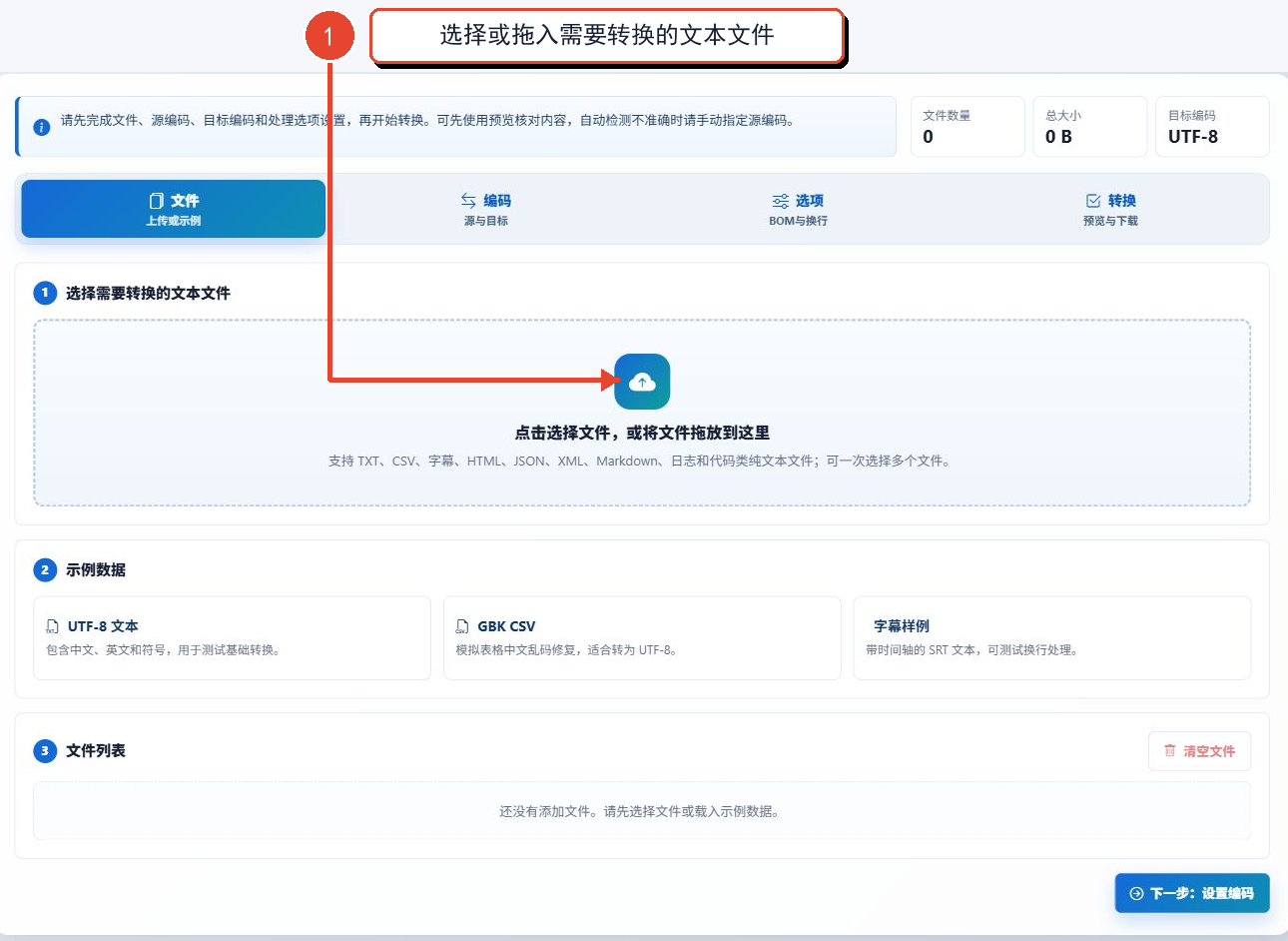
图 1:在“文件”页选择或拖入需要转换的文本文件 -
设置源编码和目标编码
点击“编码”选项卡。可以先点选页面提供的常用转换方案,也可以分别设置“源编码”和“目标编码”。源编码不确定时保留“自动检测”;若预览出现乱码,再返回这里手动选择源编码。目标编码决定结果文件的实际字节编码。
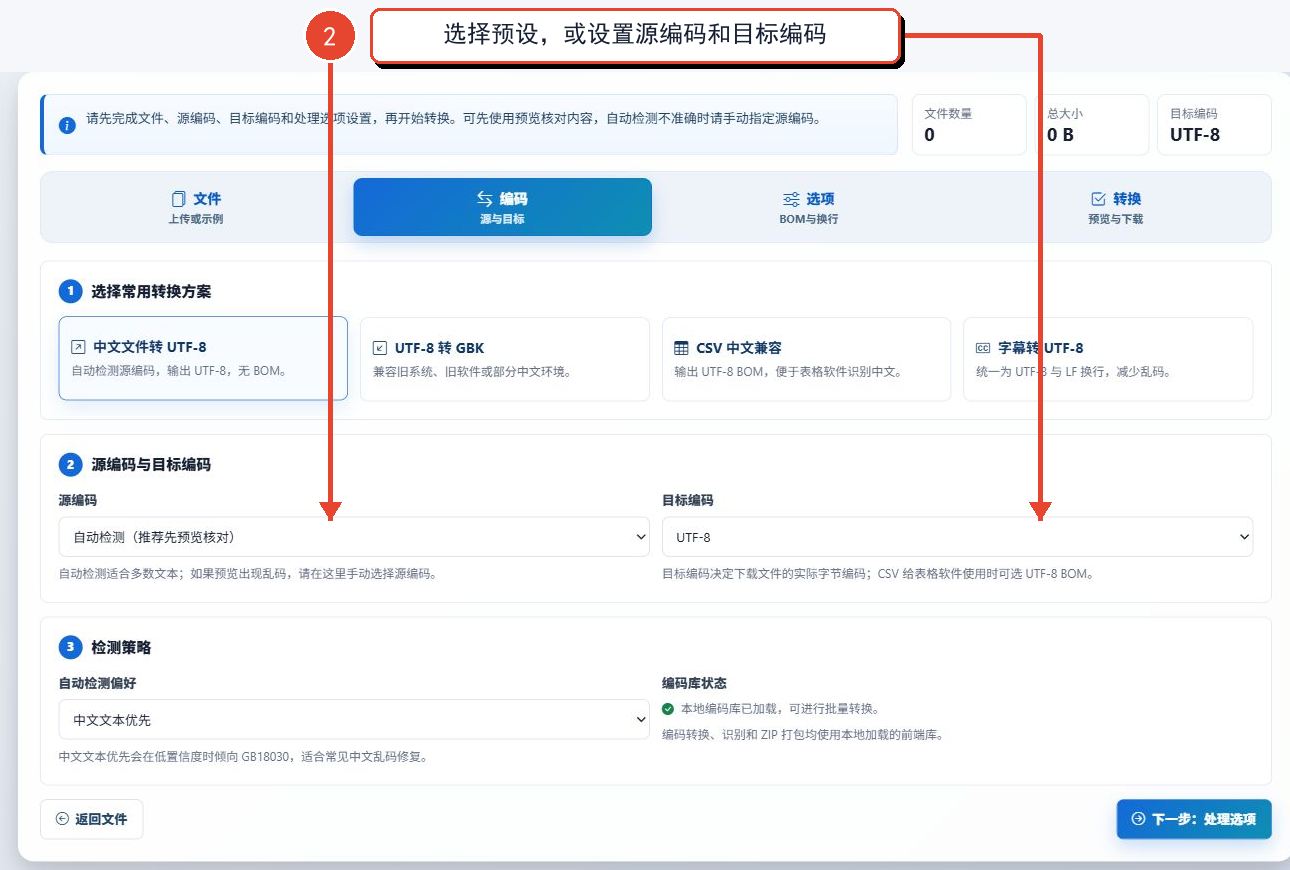
图 2:选择常用方案,或手动设置源编码与目标编码 -
配置 BOM、换行和文本清理
点击“选项”选项卡,先设置输出 BOM 和换行符,再按需要勾选文本清理与安全检查。页面默认勾选移除源文件 BOM、跳过疑似二进制文件、保留空文件和显示处理日志;只有明确需要时再改变这些状态。
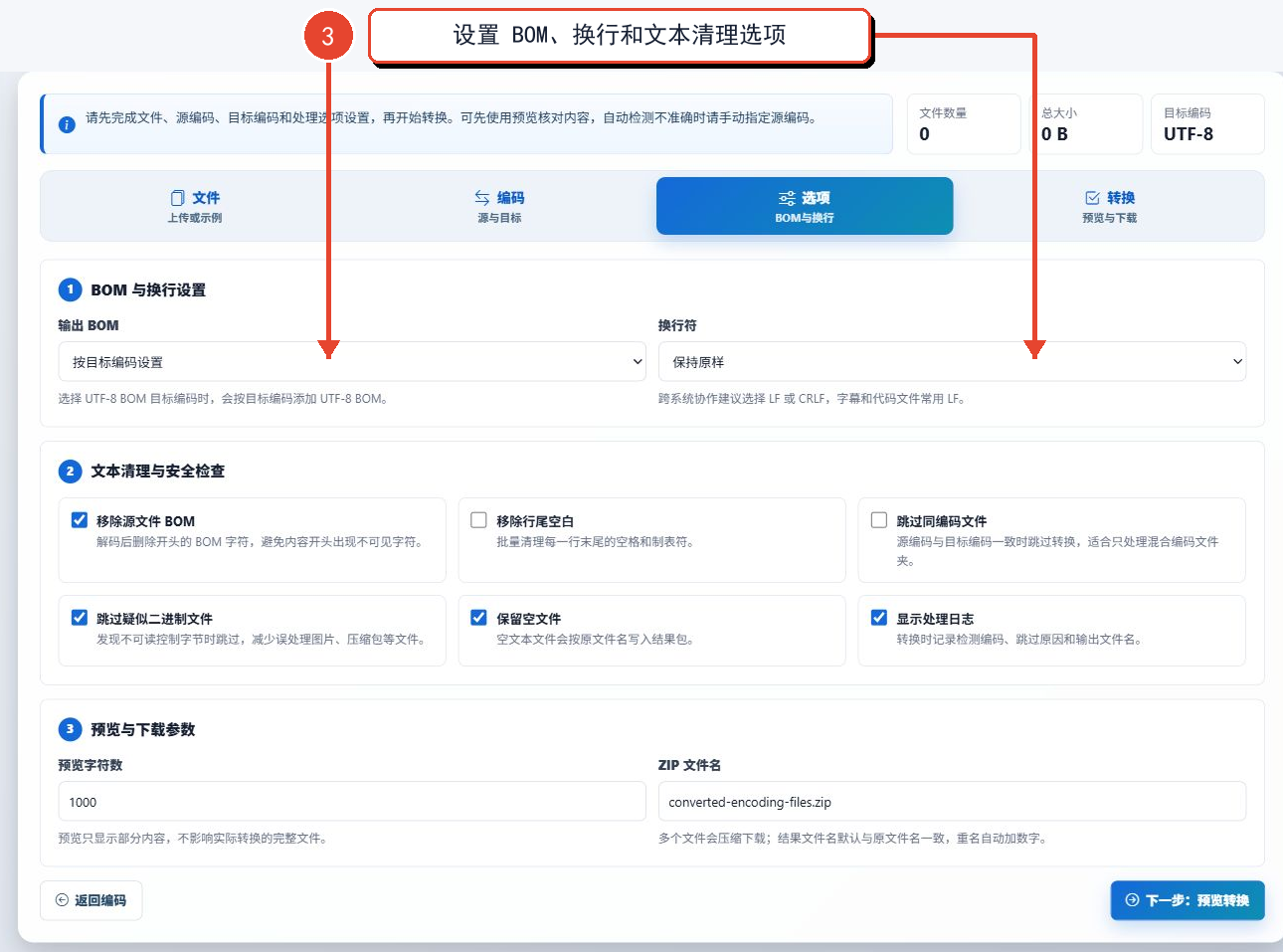
图 3:设置 BOM、换行符及文本清理选项 -
核对预览并开始转换
点击“转换”选项卡,在“预览文件”中选择已添加的文件,对照源内容与转换后文本。若显示乱码,返回“编码”页手动指定源编码;确认预览、目标编码和处理选项后,再点击“开始转换并生成结果”。未添加文件时,该按钮会保持禁用。
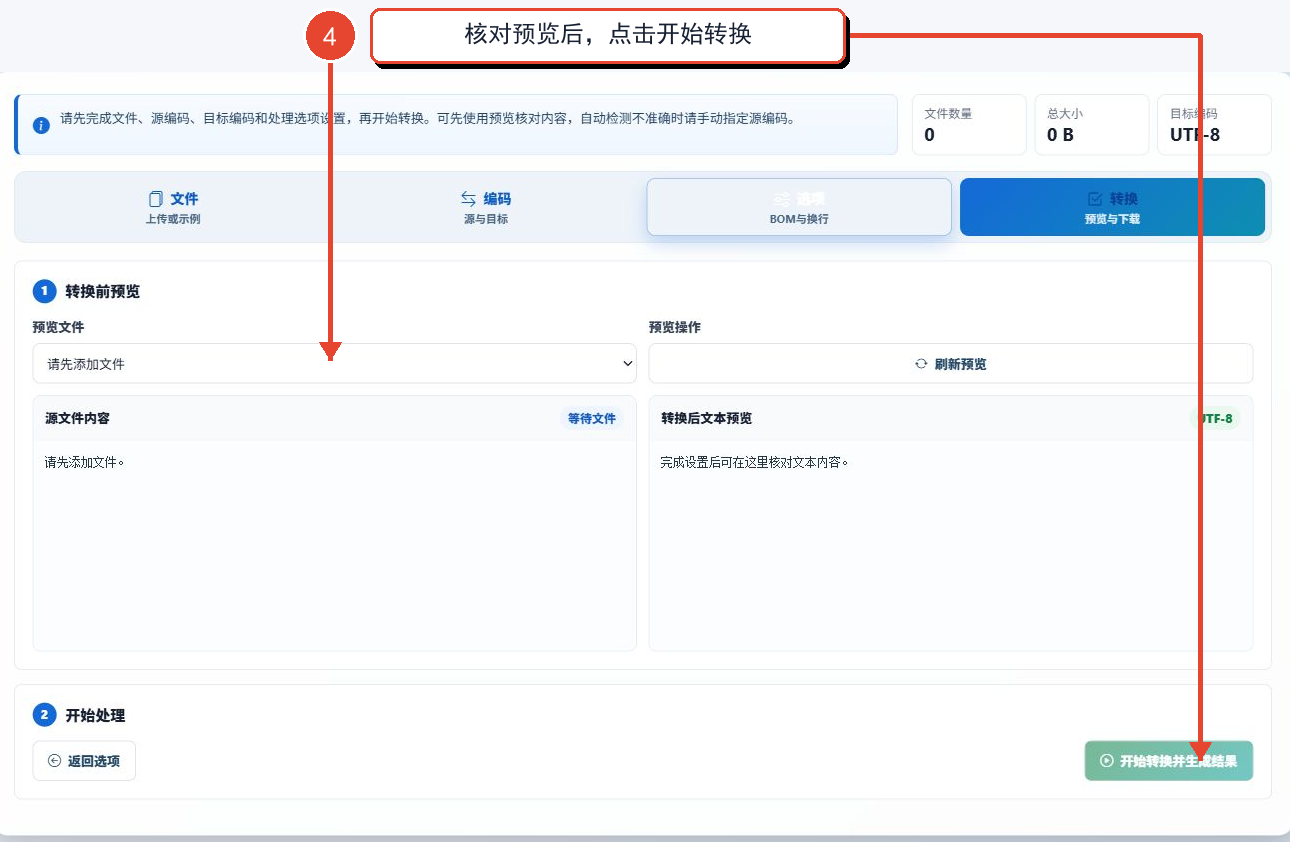
图 4:核对转换前预览后,使用页面底部的开始转换按钮
主要参数说明
| 参数 | 作用 | 选择建议 |
|---|---|---|
| 源编码 | 指定原文件的字符编码,支持自动检测和多种手动选项 | 不确定时先自动检测,预览乱码时改为手动指定 |
| 目标编码 | 决定结果文件的实际字节编码 | 通用文本可选 UTF-8;表格软件识别中文时可按页面提示考虑 UTF-8 BOM |
| 自动检测偏好 | 控制低置信度时的检测倾向 | 常见中文乱码修复可使用“中文文本优先” |
| 输出 BOM | 按目标编码添加 BOM,或明确不添加 | 没有兼容性要求时可保持“按目标编码设置” |
| 换行符 | 保持原样,或统一为 LF、CRLF、CR | 代码和字幕常用 LF;Windows 文本可按需要选 CRLF |
| 文本清理 | 移除 BOM、行尾空白,跳过同编码或疑似二进制文件 | 先保留页面默认安全选项,再按文件用途调整 |
| 预览字符数 | 控制预览区域显示的文本长度,不影响完整文件转换 | 默认 1000 字符通常足够判断是否乱码 |
结果查看与保存
开始转换后,页面说明处理日志会显示每个文件的源编码、目标编码、输出文件名和处理状态。结果文件名默认与原文件名一致;遇到重名时,页面会在名称后自动添加数字。完成后按照结果区提示保存所需文件,具体结果以页面实际处理状态为准。
常见问题与使用建议
支持哪些文件格式?
页面列出 TXT、CSV、SRT、HTML、JSON、XML、MD、LOG、INI 和代码类纯文本文件。不要把图片或其他二进制文件作为普通文本处理。
源编码应该自动检测还是手动指定?
多数文本可先使用自动检测;如果转换前预览出现乱码,返回“编码”选项卡并手动指定源编码。
什么时候考虑 UTF-8 BOM?
页面提示 CSV 给表格软件使用时可以选择 UTF-8 BOM,以便软件识别中文;普通 UTF-8 文本可根据兼容需求决定。
为什么开始转换按钮不能点击?
未添加文件时按钮处于禁用状态。返回“文件”选项卡,确认文件列表中已经出现需要处理的文本文件。
怎样减少误处理非文本文件?
保留“跳过疑似二进制文件”选项。页面说明该选项会在发现不可读控制字节时跳过文件,以减少误处理。