
批量图片中插入信息文字工具可以读取照片的 EXIF 拍摄信息或文件信息,并把选定字段、变量模板或自定义文字作为水印批量添加到图片上。页面提供内容组合、文字样式、九宫格位置、尺寸与格式导出等设置,适合摄影参数展示、图片归档、项目署名和版权说明。

核心功能
- 批量添加与预览:支持选择或拖入多张 JPG、PNG、WebP 图片,界面展示前 20 个文件,批量任务仍会处理全部文件。
- 字段组合:可选文件名、图片尺寸、文件大小、修改日期、拍摄日期、相机型号、镜头型号、拍摄参数、GPS、作者和版权等信息。
- 模板与自定义文字:支持使用
{camera}、{lens}、{settings}、{date}、{filename}等变量排版,也可添加署名、地点、项目名或版权说明。 - 水印外观与位置:可调整字体、字重、颜色、透明度、描边、底色、边距、圆角、旋转、九宫格位置、对齐方式和预设方案。
- 导出控制:可保持原格式或输出 JPG、PNG、WebP,并设置质量、尺寸处理、压缩包名称、JPG EXIF 和文件名保留方式。
- 结果与批量保存:处理区显示进度和结果,多个文件按页面说明可打包为 ZIP 下载,重名文件会自动追加数字。
使用前准备
- 准备需要添加信息水印的 JPG、PNG 或 WebP 图片;页面提示 JPG/JPEG 对 EXIF 信息的支持更完整。
- 图片可通过“选择图片”按钮添加,也可以直接拖入文件区域。
- 需要使用拍摄日期、相机、镜头或拍摄参数时,应确认原照片包含相应 EXIF 信息;缺失字段可按设置自动跳过。
- 根据用途提前确定需要展示的字段、文字位置以及输出格式。工具需提前登录账号后使用。
图文操作教程
-
添加图片并查看预览区域
在“工具使用”区域保持“文件与预览”选项卡,点击“选择图片”添加文件,或把图片拖入虚线区域。页面会统计待处理图片、界面展示数量、已处理结果和文件总大小;添加图片后,右侧“实时预览”区域用于查看当前水印效果。
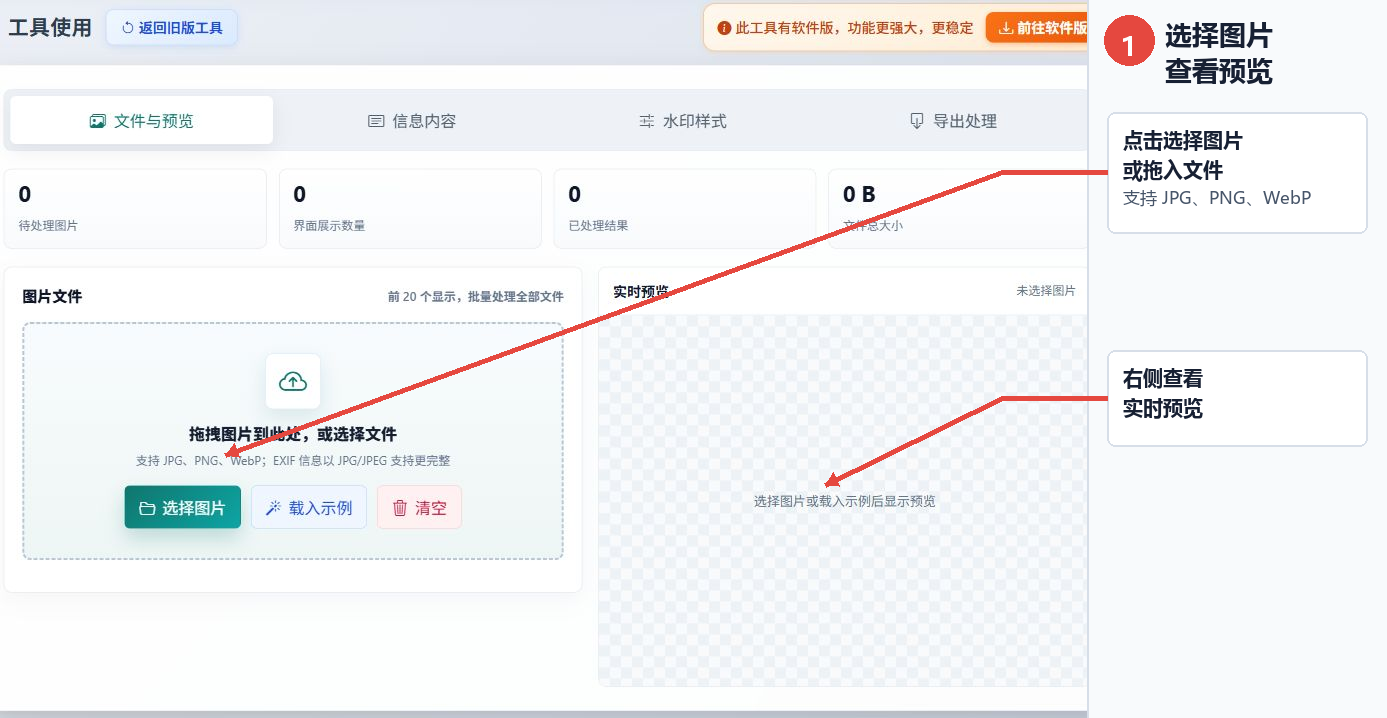
图 1:在“文件与预览”页添加图片并查看预览区域 -
选择信息字段并设置文字内容
点击“信息内容”选项卡,先选择“字段组合”或“变量模板”等内容模式,再勾选需要显示的文件信息和拍摄信息。下方可编辑变量模板与自定义文字,并设置缺失信息处理、GPS 格式和字段标签。自定义文字支持多行,可按页面提示每行填写一条署名、地点或项目名。
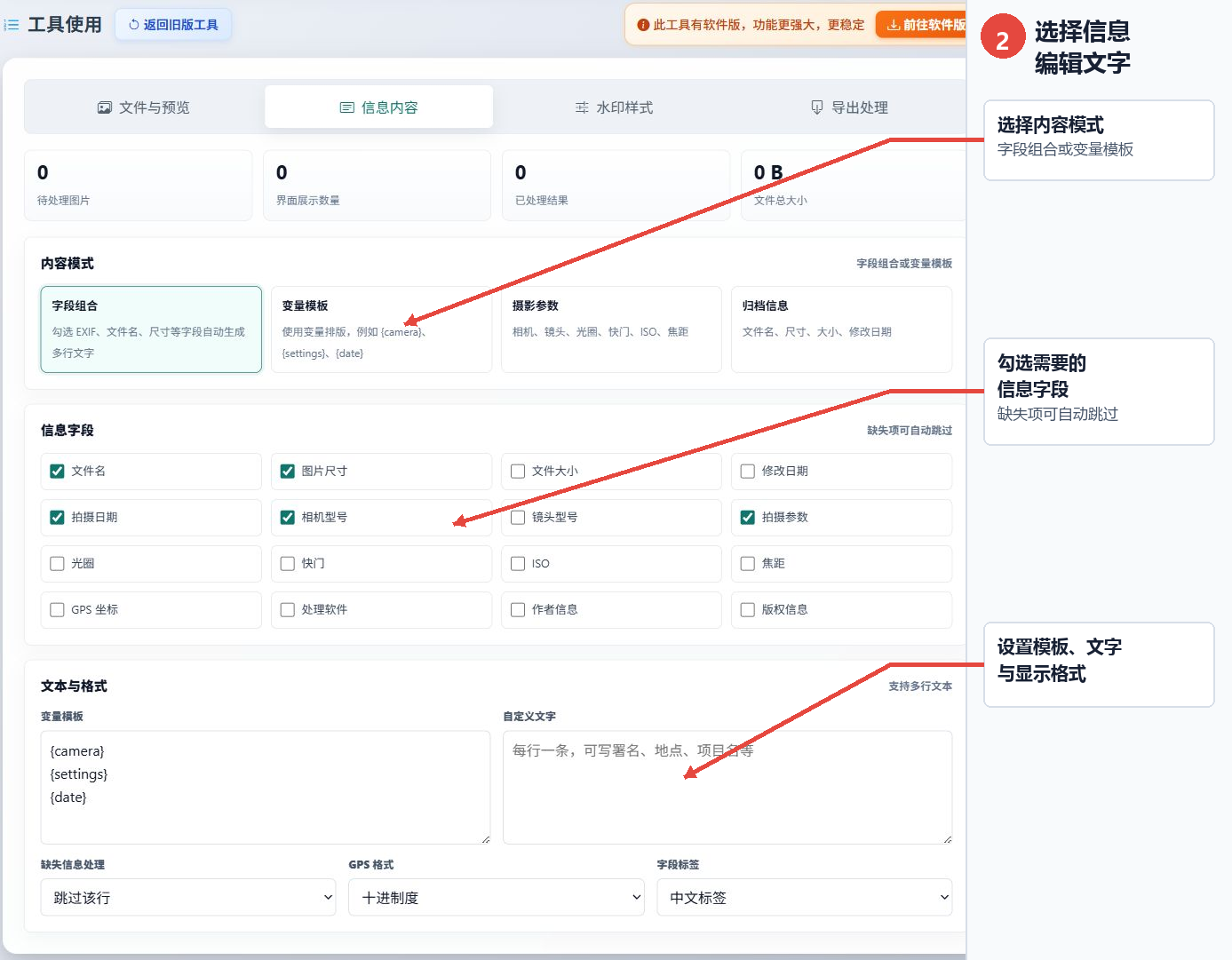
图 2:选择内容模式、信息字段和文字显示格式 -
调整水印样式、背景和位置
点击“水印样式”选项卡。左侧设置字体、字重、文本对齐、文字颜色、描边颜色、背景颜色、字号、透明度、行距、最大宽度和旋转角度;右侧使用九宫格选择水印位置,并选择多行堆叠、参数紧凑或底部说明条等排版方式。
复杂照片上可启用文字底色、阴影和自动避开边缘,再调整背景透明度、内外边距和圆角。页面还提供深色标签、白底信息条、细字透明和参数面板四种示例方案。
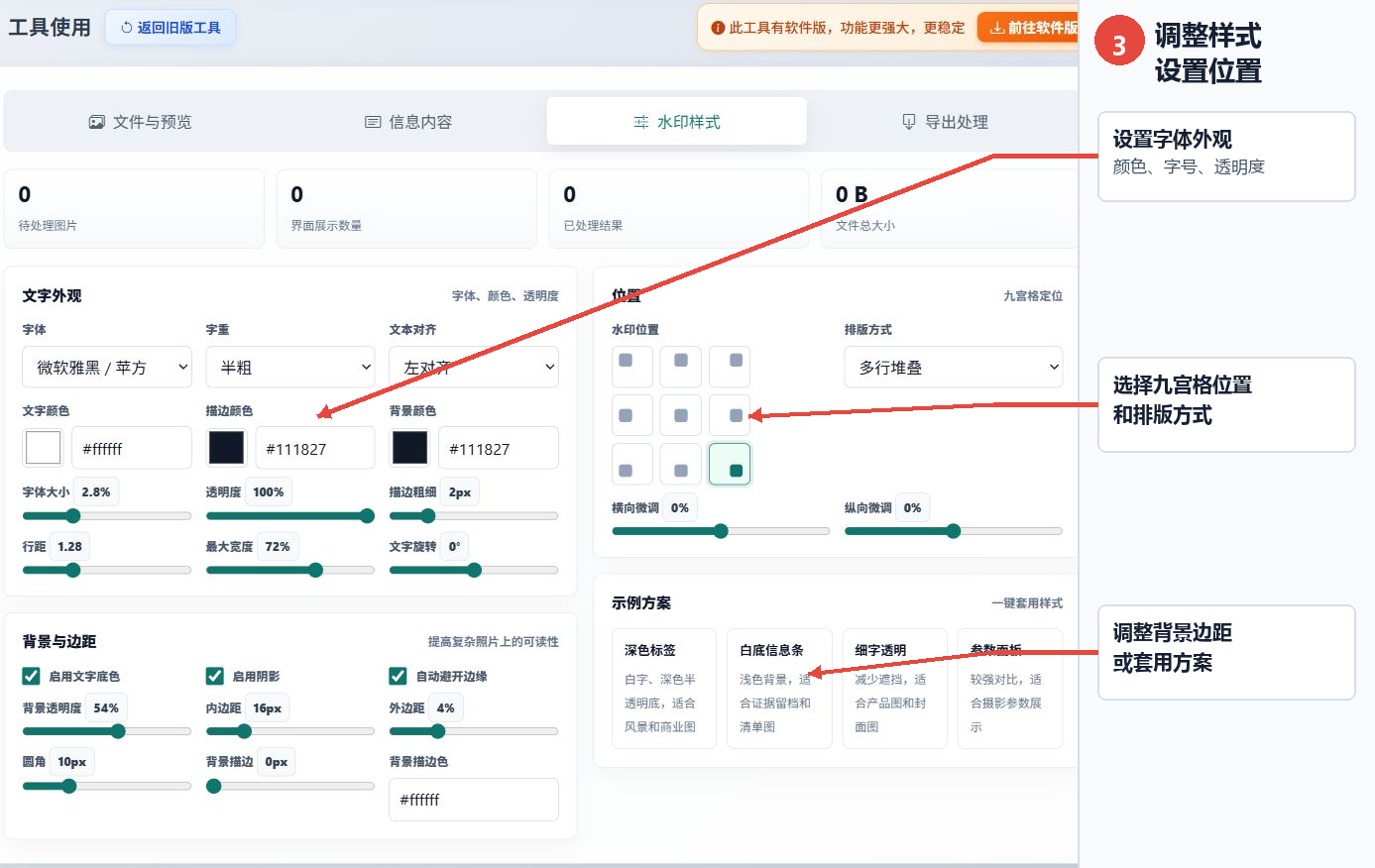
图 3:调整水印外观、背景、九宫格位置和预设方案 -
设置导出参数并开始处理
点击“导出处理”选项卡,选择保持原格式或 JPG、PNG、WebP,并设置输出质量与尺寸处理方式。需要限制图片尺寸时再填写最长边或指定宽度,同时确认压缩包名称、是否保留 JPG 原始 EXIF 以及是否尽量保留原文件名。
完成图片选择和参数设置后,点击“开始处理”。页面会显示处理进度;任务完成后在右侧结果区查看输出,多个文件按页面说明打包为 ZIP 下载。这里不需要在设置阶段提前点击下载按钮。
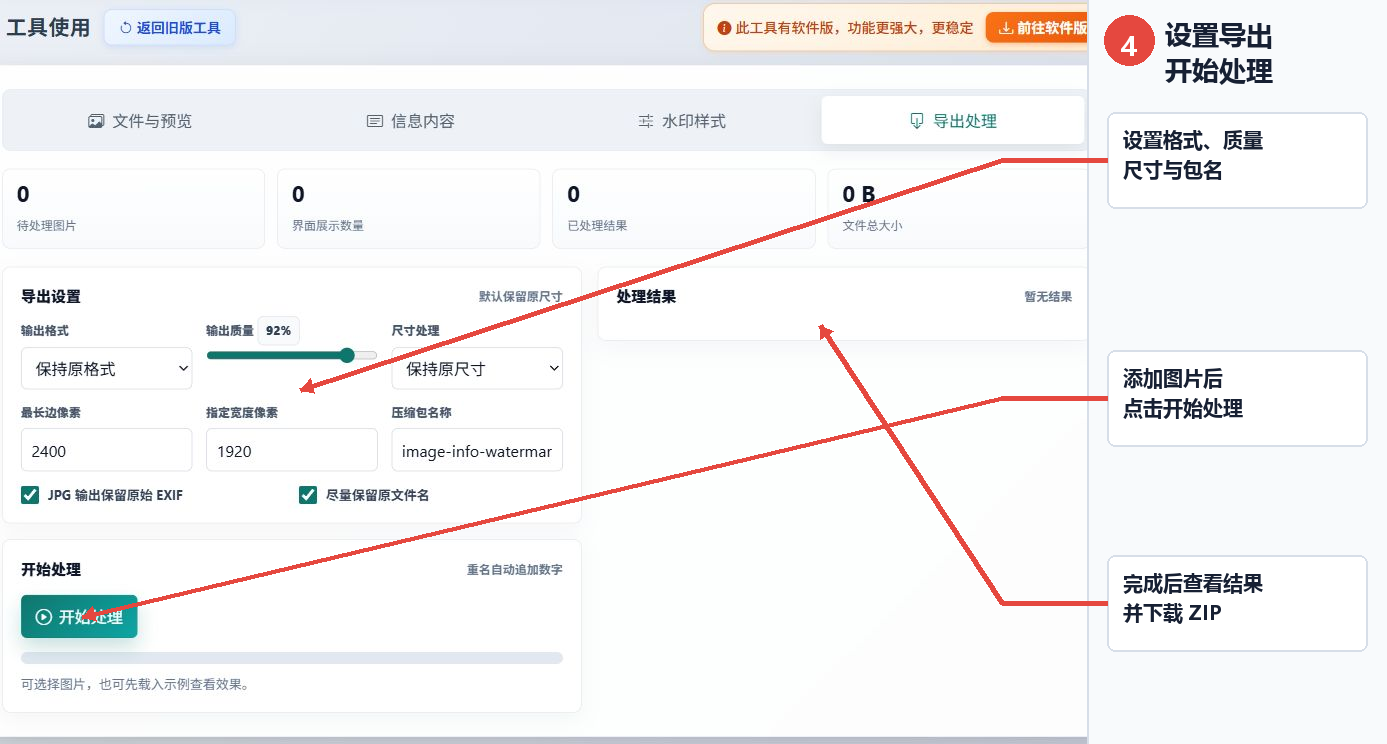
图 4:设置导出参数,添加图片后点击“开始处理”
主要参数说明
| 参数 | 作用 | 建议 |
|---|---|---|
| 内容模式 | 使用字段组合自动生成多行信息,或通过变量模板自定义排版。 | 快速添加常用信息时选字段组合;需要固定格式时使用变量模板。 |
| 信息字段 | 控制文件名、尺寸、日期、相机、镜头、拍摄参数、GPS、作者和版权等内容是否显示。 | 只勾选阅读所需字段,缺失项可按页面设置跳过。 |
| 缺失信息处理 | 可选跳过该行、显示“-”或显示“无”。 | 希望画面简洁时选“跳过该行”;归档表述需要固定行数时选择占位内容。 |
| GPS 格式 | 可选十进制度或度分秒。 | 按最终阅读和归档要求选择。 |
| 字段标签 | 可选中文标签、短标签或不显示标签。 | 普通用户阅读优先中文标签;画面空间有限时使用短标签。 |
| 字体与文字外观 | 包含字体、字重、对齐、文字颜色、描边、字号、透明度、行距、最大宽度和旋转。 | 先保证文字与图片背景有足够对比,再调整字号与最大宽度。 |
| 背景与边距 | 可启用底色、阴影、自动避开边缘,并设置透明度、内外边距、圆角和背景描边。 | 背景复杂时启用底色或阴影,减少文字被画面干扰。 |
| 水印位置 | 提供九宫格定位、横向微调和纵向微调。 | 选择不遮挡主体的位置,再用微调控制与边缘的距离。 |
| 输出格式与质量 | 保持原格式,或输出 JPG、PNG、WebP;质量默认显示 92%。 | 无统一格式需求时保持原格式;需要透明背景时避免 JPG。 |
| 尺寸处理 | 可保持原尺寸、限制最长边或指定宽度。 | 不需要缩放时保持原尺寸;网页配图可按发布要求限制尺寸。 |
| JPG 原始 EXIF | 控制 JPG 输出是否保留原始 EXIF 信息。 | 需要保留拍摄信息时勾选;发布前应按隐私与用途确认。 |
结果查看与保存
点击“开始处理”后等待进度完成,右侧“处理结果”区域会从“暂无结果”更新为对应输出。页面说明多个文件会打包为 ZIP 下载;输出文件默认尽量沿用原文件名,出现重名时自动追加数字。若结果区尚未出现下载入口,应先确认图片已经添加并完成处理。
常见问题与使用建议
工具支持哪些图片格式?
页面列出的输入格式为 JPG、PNG 和 WebP,其中 JPG/JPEG 的 EXIF 信息支持更完整。
为什么有些照片没有拍摄参数?
页面会读取图片中实际存在的信息,缺失字段可自动跳过。需要拍摄参数时,优先使用包含完整 EXIF 的相机或手机原始 JPG/JPEG 文件。
批量处理后文件名会改变吗?
导出区提供“尽量保留原文件名”选项;页面说明遇到重名时会自动追加数字。
JPG 输出后还能保留原始 EXIF 吗?
可以在“导出处理”中使用“JPG 输出保留原始 EXIF”选项。是否保留应根据归档需要和发布隐私要求决定。
处理大图或大量图片时卡顿怎么办?
页面提示处理速度由设备配置决定,少数浏览器环境可能出现异常。可减少单次文件数量后重新处理,或按页面提示使用功能更强的本地软件版。