
批量图片大小调整工具教程:尺寸修改、等比例缩放、裁剪填充与 ZIP 下载
批量图片大小调整工具用于在浏览器中一次调整多张图片的尺寸。页面提供精确尺寸、百分比、长短边和最大边界模式,并可设置拉伸、裁剪、填充、输出格式、压缩质量、文件命名与 ZIP 打包,适合统一文章配图、社交媒体图片、证件照或视频画面尺寸。

主要功能
- 批量添加图片:支持点击选择、拖拽和剪贴板粘贴,可一次加入多张常见格式图片。
- 多种尺寸模式:可按精确宽高、缩放百分比、长边或短边、最大宽高边界调整图片。
- 拉伸、裁剪与填充:精确尺寸模式下可直接拉伸,也可保持比例后裁剪多余部分或填充空白。
- 输出与性能控制:页面提供图片格式、压缩质量、EXIF、并发数、大图保护、缩放算法和打包方式。
- 批量命名与下载:可用模板变量生成文件名,并将处理结果打包为 ZIP 或按列表逐个下载。
使用前准备
- 准备 JPG、PNG、WebP、GIF、BMP 或 AVIF 等页面列出的常见格式图片。
- 页面支持点击、拖入和按
Ctrl+V粘贴三种添加方式。 - 页面建议单次不超过 500 张;超过大图像素上限时可按设置自动降采样、跳过或强制处理。
- 提前确定目标尺寸、是否允许裁剪,以及需要的输出格式和下载方式。
图文操作教程
-
找到上传区并添加图片
进入“工具使用”区域后,保持在“选择图片”选项卡。点击虚线上传区域选择一张或多张图片,也可以把图片拖入该区域,或复制图片后按
Ctrl+V粘贴。页面提示该步骤只在本地读取图片,不会上传文件。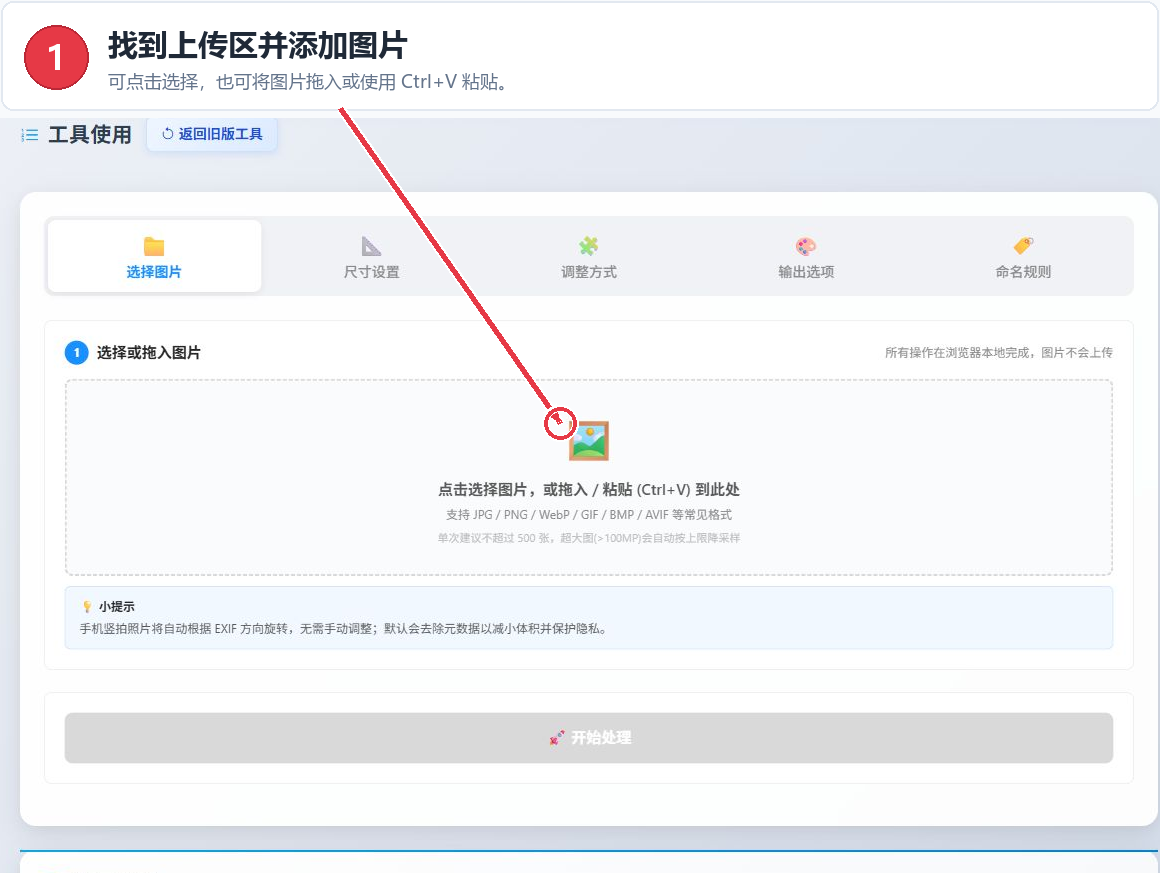
图 1:在“选择图片”页点击上传区、拖入或粘贴图片 -
选择尺寸模式并设置目标尺寸
点击“尺寸设置”,先在“精确尺寸、按百分比、按长/短边、最大边界”中选择模式。使用精确尺寸时,继续选择像素、毫米、厘米或英寸单位,并填写目标宽度和高度;使用毫米、厘米或英寸时,DPI 设置会生效。还可按需要启用锁定宽高比、不放大和尺寸向下取偶数。
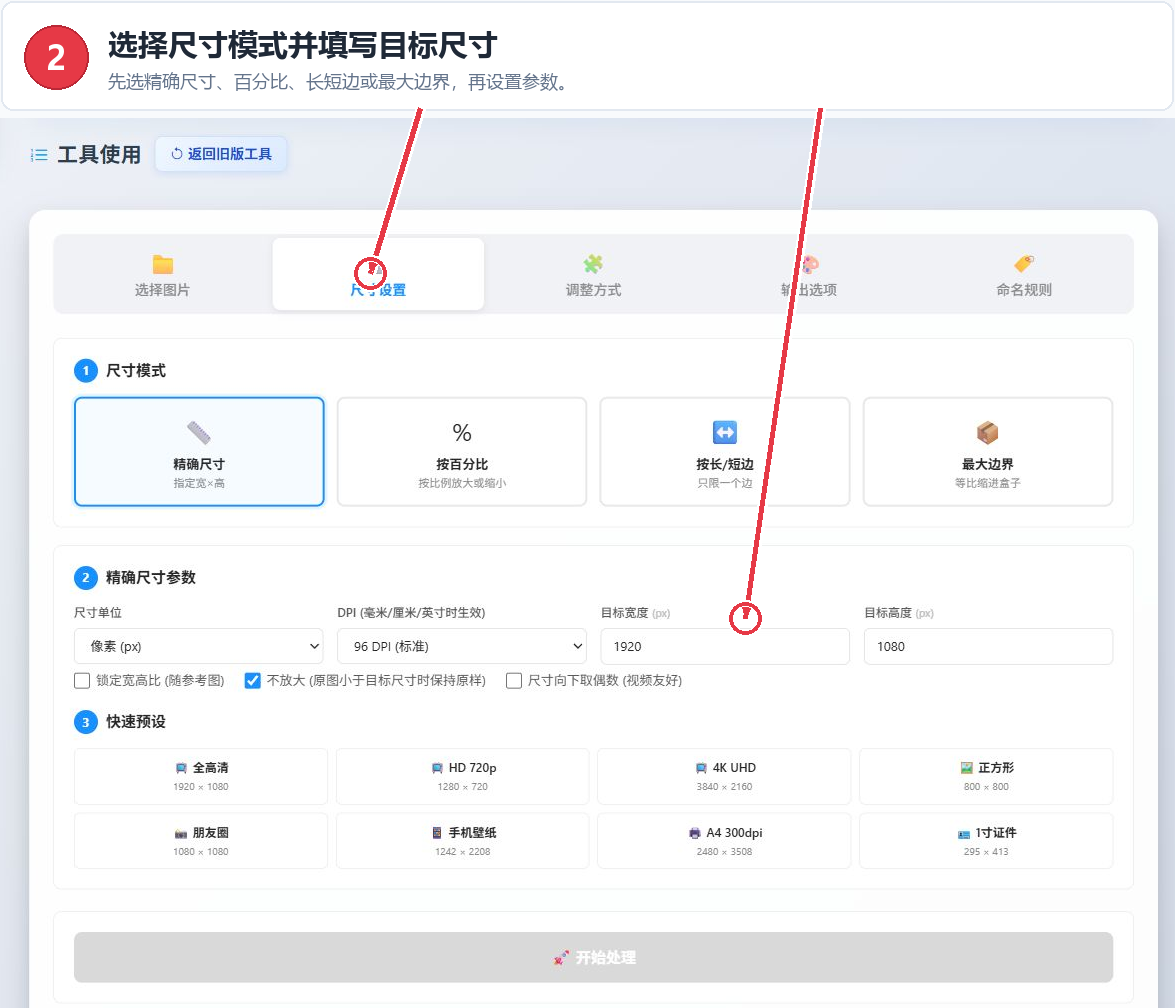
图 2:选择尺寸模式后填写单位、宽度、高度或使用快速预设 -
选择图片调整方式
点击“调整方式”。在精确尺寸模式下,可以选择“拉伸至指定尺寸”“裁剪以适应”或“填充空白”。拉伸会直接变形到目标宽高;裁剪会保持比例并裁去多余部分,可设置居中、四边、四角或智能居中;填充会保留完整画面,并提供纯色、透明或原图模糊背景等选项。
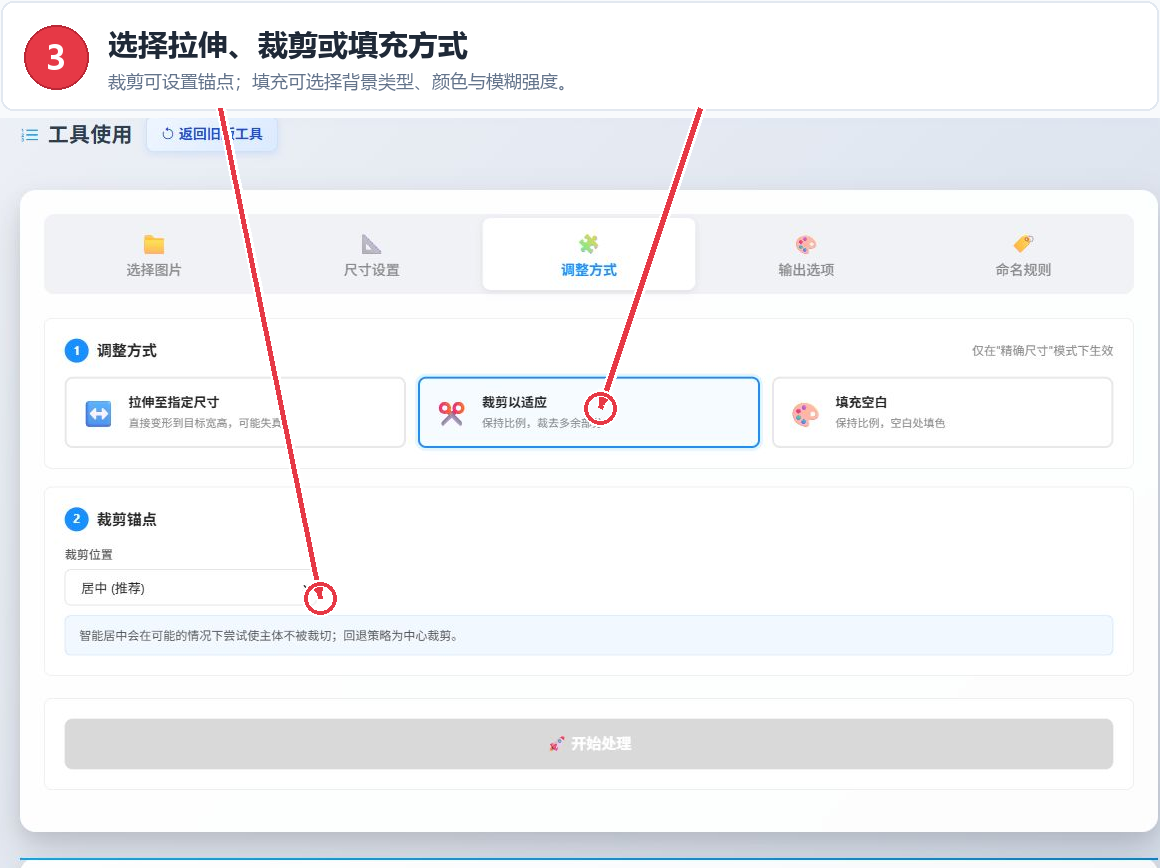
图 3:选择调整方式,并设置该方式对应的裁剪或填充选项 -
设置输出格式、处理性能和打包方式
点击“输出选项”,选择保持原格式、JPEG、PNG、WebP 或 AVIF;JPEG、WebP 和 AVIF 可调整压缩质量。随后确认 EXIF 元数据、并发处理数、大图像素上限、超限处理方式和缩放算法。最后选择“打包为 ZIP 下载”或“只显示列表,逐个下载”,使用 ZIP 时再设置压缩级别。
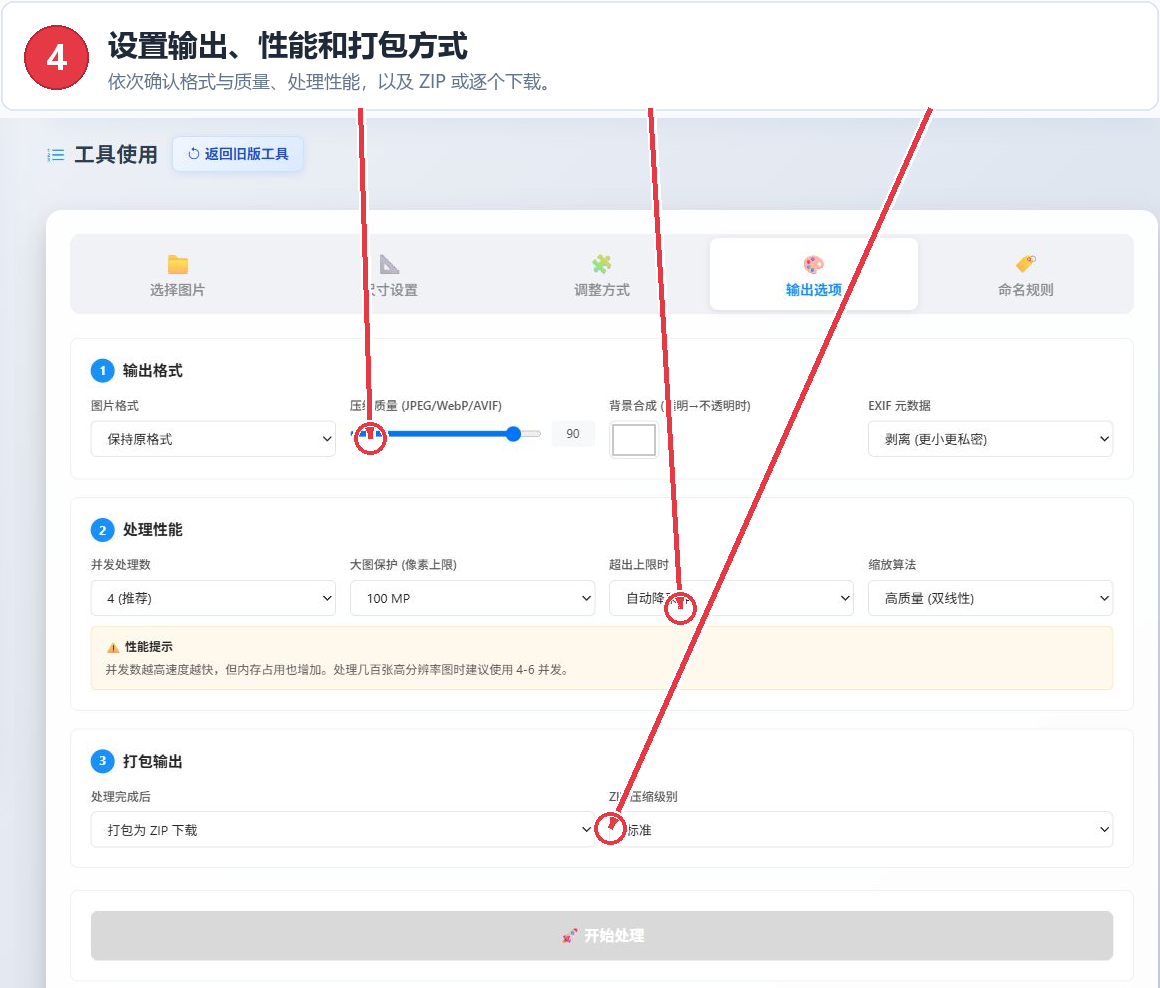
图 4:依次确认输出格式、性能保护和结果打包方式 -
设置命名规则并开始处理
点击“命名规则”,填写命名模板,再设置起始编号、序号补零位数和同名冲突处理。模板可使用原文件名、扩展名、序号、新旧宽高、日期和时间变量;添加图片后可在下方检查文件名预览。确认图片、尺寸和输出选项后,点击“开始处理”。未添加图片时,该按钮会保持禁用。
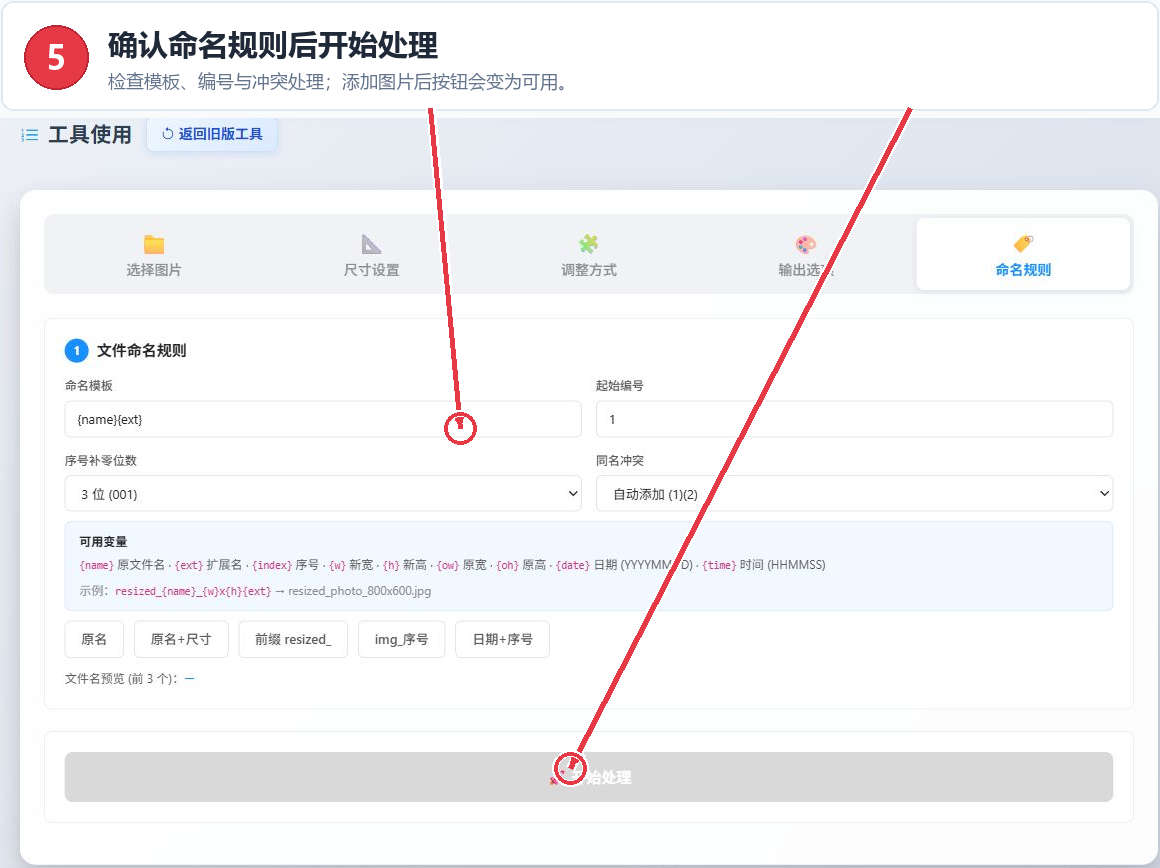
图 5:检查命名模板和编号设置后,按页面流程开始处理
主要参数说明
| 参数 | 作用 | 选择建议 |
|---|---|---|
| 尺寸模式 | 精确尺寸、按百分比、按长短边或限制最大边界 | 有固定宽高要求时选精确尺寸;只需等比缩放时选择其余模式 |
| 调整方式 | 拉伸、保持比例裁剪或保持比例填充 | 需要铺满画面可裁剪;必须保留完整内容可填充;能接受变形时再拉伸 |
| 图片格式与质量 | 保持原格式或输出 JPEG、PNG、WebP、AVIF,并设置压缩质量 | 根据是否需要透明背景和浏览器对 AVIF 的支持情况选择 |
| 并发处理数 | 控制同时处理的图片数量 | 页面推荐 4;高分辨率图片较多时可结合设备内存调整 |
| 大图保护 | 设置 25、50、100、200 MP 或不限制,并决定超限处理方式 | 普通设备可保留 100 MP 和自动降采样,避免直接强制处理超大图 |
| 下载方式 | 打包为 ZIP 或显示列表逐个下载 | 多图优先 ZIP;只需少量结果时可逐个下载 |
| 命名模板 | 组合原名、扩展名、序号、尺寸、日期和时间 | 批量文件可加入序号或尺寸,并保留自动处理同名冲突 |
查看与保存处理结果
处理完成后,按页面出现的结果区域查看成功与失败状态。如果输出选项选择“打包为 ZIP 下载”,可按页面提示下载全部结果;选择列表方式时,可逐个保存需要的图片。页面使用说明同时提示,图片数量或单张文件过大时,浏览器可能因内存限制出现 ZIP 为空或损坏,此时可减少单次处理数量后重试。
常见问题与使用建议
为什么“开始处理”按钮不能点击?
未添加图片时按钮处于禁用状态。返回“选择图片”,确认已经通过点击、拖拽或粘贴方式加入文件。
图片会上传到服务器吗?
页面明确说明图片处理在本地浏览器中完成,图片不会上传服务器。
裁剪后可能丢失内容怎么办?
可改选其他裁剪锚点或智能居中;如果必须保留完整画面,可选择“填充空白”。
处理大量或高分辨率图片时浏览器变慢怎么办?
页面说明处理会占用设备的 CPU 和内存。可减少单次图片数量、降低并发数,或保留大图保护和自动降采样。
AVIF 输出不可用怎么办?
页面标注 AVIF 受浏览器支持情况影响,可改用 JPEG、PNG 或 WebP。