
TXT批量删除指定行工具用于批量处理纯文本文件,可按关键词、每行字数、指定行号或空行等条件过滤内容,并提供单独保存与合并保存方式。所有文件处理均在浏览器本地完成,适合整理日志、名单、文案和其他按行存储的文本内容。

核心功能
- 关键词过滤:删除包含指定关键词的行,多个关键词可使用“|”分隔。
- 反向关键词过滤:删除不含指定关键词的行,便于只保留符合条件的内容。
- 字数筛选:按每行字数大于、等于或小于指定数值执行删除。
- 行号删除:输入多个指定行号进行删除,并支持用负数表示倒数行。
- 空行清理:清除文本文件中的所有空白行。
- 批量与合并保存:可分别保留每个文件的结果,也可把多个文件的处理结果合并,并选择是否去重。
使用前准备
- 准备一个或多个 TXT 格式的纯文本文件。
- 页面提示使用 UTF-8 编码可获得更理想的兼容性。
- 页面建议单个文件不超过 50MB,以保证浏览器处理过程更流畅。
使用步骤
-
选择需要处理的 TXT 文件
在“选择TXT文件(支持多个)”区域点击“点击选择TXT文件”,然后从电脑中选择一个或多个 TXT 文件。未选择文件时,“开始处理”按钮会保持不可用状态。
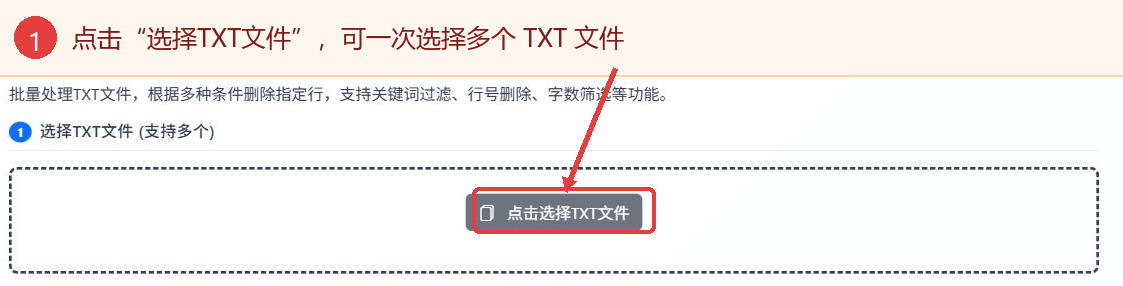
图 1:点击文件选择区域,添加一个或多个 TXT 文件 -
勾选删除规则并填写条件
在“设置删除规则”中勾选需要使用的规则。勾选关键词、每行字数或行号规则后,再按照输入框提示填写条件;多个关键词使用“|”分隔,多个行号可用英文逗号分隔。需要清理空白内容时,勾选“删除所有空行”。页面说明多个规则可以同时使用,并会依次过滤。
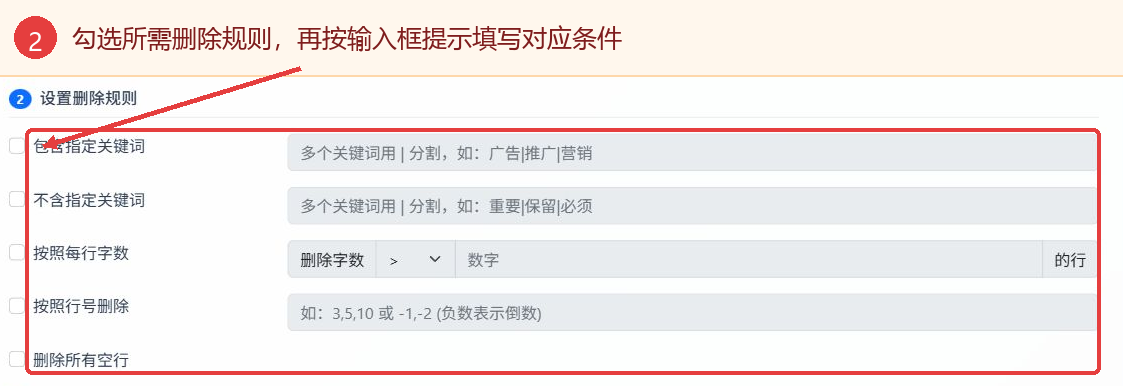
图 2:勾选所需删除规则,再填写相应关键词、字数或行号 -
选择保存方式并开始处理
在“保存方式”中选择“单独保存”或“合并保存”。选择合并保存且需要移除重复内容时,可同时勾选“合并后去重”。确认文件与规则无误后,点击“开始处理”;完成后按页面出现的结果入口保存所需文件。
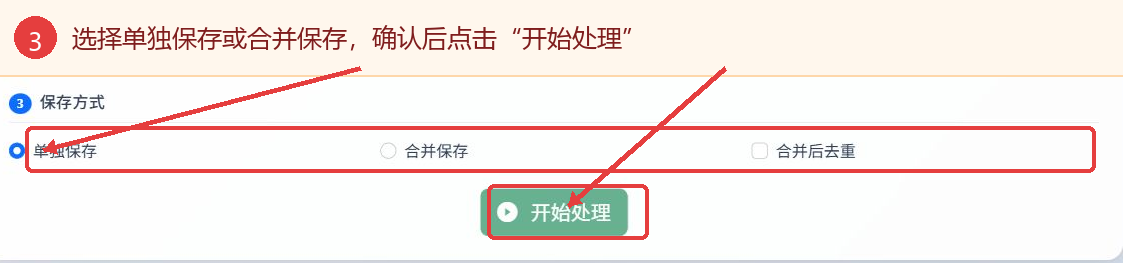
图 3:选择保存方式,确认后点击“开始处理”
主要参数说明
| 参数 | 作用 | 建议 |
|---|---|---|
| 包含指定关键词 | 删除包含任一指定关键词的行 | 多个关键词使用“|”分隔,例如“广告|推广|营销” |
| 不含指定关键词 | 删除不包含指定关键词的行 | 适合只保留含重要词语的内容 |
| 按照每行字数 | 按字数大于、等于或小于指定值删除行 | 先选择比较符号,再输入字数 |
| 按照行号删除 | 删除指定位置的行,负数表示倒数 | 多个行号用英文逗号分隔,例如“3,5,10” |
| 删除所有空行 | 清除文件中的空白行 | 需要压缩文本间距时直接勾选 |
| 单独保存 | 为每个输入文件保留对应结果 | 需要维持原文件边界时选择 |
| 合并保存 | 把多个文件的处理结果合并为一个文件 | 需要汇总内容时选择,并按需启用去重 |
结果与保存
点击“开始处理”后,页面会根据勾选的规则处理所选文件。处理完成后,按结果区提供的入口获取单个文件或全部文件。选择“单独保存”时,每个输入文件会对应一个结果;选择“合并保存”时,多个文件的结果会汇总到一个文件中。
常见问题与使用建议
支持哪些文件格式?
页面目前只支持 TXT 格式的纯文本文件,并建议使用 UTF-8 编码。
可以同时使用多个删除规则吗?
可以。页面说明系统会按照勾选的规则依次过滤,只有满足所有保留条件的行才会保留。
行号中的负数表示什么?
负数表示从文件末尾倒数,例如 -2 表示倒数第二行。
单独保存和合并保存有什么区别?
单独保存会为每个输入文件保留对应结果;合并保存会把所有文件的处理结果汇总到一个文件,并可选择去重。
如何填写多个关键词?
在关键词输入框中使用“|”分隔,例如“广告|推广|营销”表示匹配其中任意一个关键词。