
图片批量添加满屏文字水印可以为多张图片统一叠加重复排列的文字水印。页面提供文字内容、字体外观、颜色透明度、倾斜角度、水印密度、描边阴影、实时预览和批量导出设置,适合为样片、内部资料或需要版权提示的图片添加满屏文字标识。
工具名称:图片批量添加满屏文字水印
工具地址:
输入方式:点击选择或拖拽多张图片
导出方式:单张直接下载或多张 ZIP 打包
功能介绍
- 一次选择或拖入多张 JPG、PNG、WEBP 等图片,并在队列中管理待处理文件。
- 输入自定义水印文字,或直接选择“版权所有、内部资料、样片预览、仅供参考”等常用文本。
- 调整字体、字重、字形、字号、透明度和文字颜色,控制水印的基本外观。
- 设置倾斜角度、密度、行距、列距、交错或网格等平铺方式,并选择混合模式。
- 开启文字描边或柔和阴影,并设置描边颜色、宽度和阴影强度。
- 在右侧实时预览水印效果,多张图片可用上一张和下一张按钮切换预览。
- 选择保持原格式、PNG、JPG 或 WEBP,设置质量、文件后缀、压缩包名称和下载方式。
操作前准备
- 准备需要添加满屏文字水印的图片,页面上传区明确列出 JPG、PNG、WEBP 等常见图片格式。
- 确定要显示的水印文字;页面文字框支持换行,因此可以使用多行水印内容。
- 如需批量处理,可一次选择多张图片,也可以在首次选择后继续追加。
- 页面说明 GIF 动图会按当前帧导出为静态图片;需要保留动图时应先确认该输出方式是否符合需求。
使用步骤
-
添加需要处理的图片
打开页面后进入“图片上传”选项卡。把多张图片拖入虚线上传区域,或点击蓝色“选择图片”按钮从本机选择文件。添加后的图片会进入下方队列,顶部概览会显示图片数量和文件体积;选错时可移除单张图片或使用“清空队列”。
右侧是实时预览区。未选择文件时页面显示示例图片,添加多张图片后可通过预览区上方的上一张和下一张按钮切换查看。
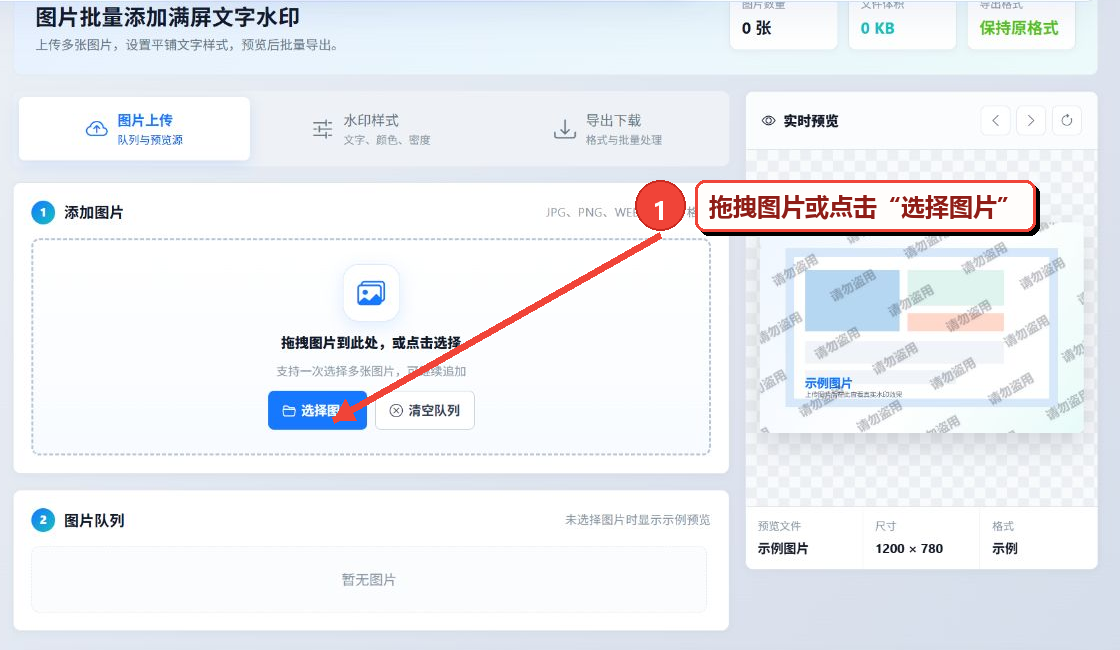
图 1:在“图片上传”中拖入图片或点击“选择图片” -
输入水印文字并设置平铺样式
点击顶部“水印样式”。先在“文字内容”中输入水印,也可以点击常用文本快速填入;然后依次设置字体、字重、字形、字号、透明度和文字颜色。
继续在“平铺布局”中调整倾斜角度、水印密度、行距修正和列距修正,并选择交错、网格或镜像排布。需要增强识别度时,可开启文字描边或柔和阴影并调整相关参数。设置过程中查看右侧实时预览,确认文字没有过密或影响主体辨识。
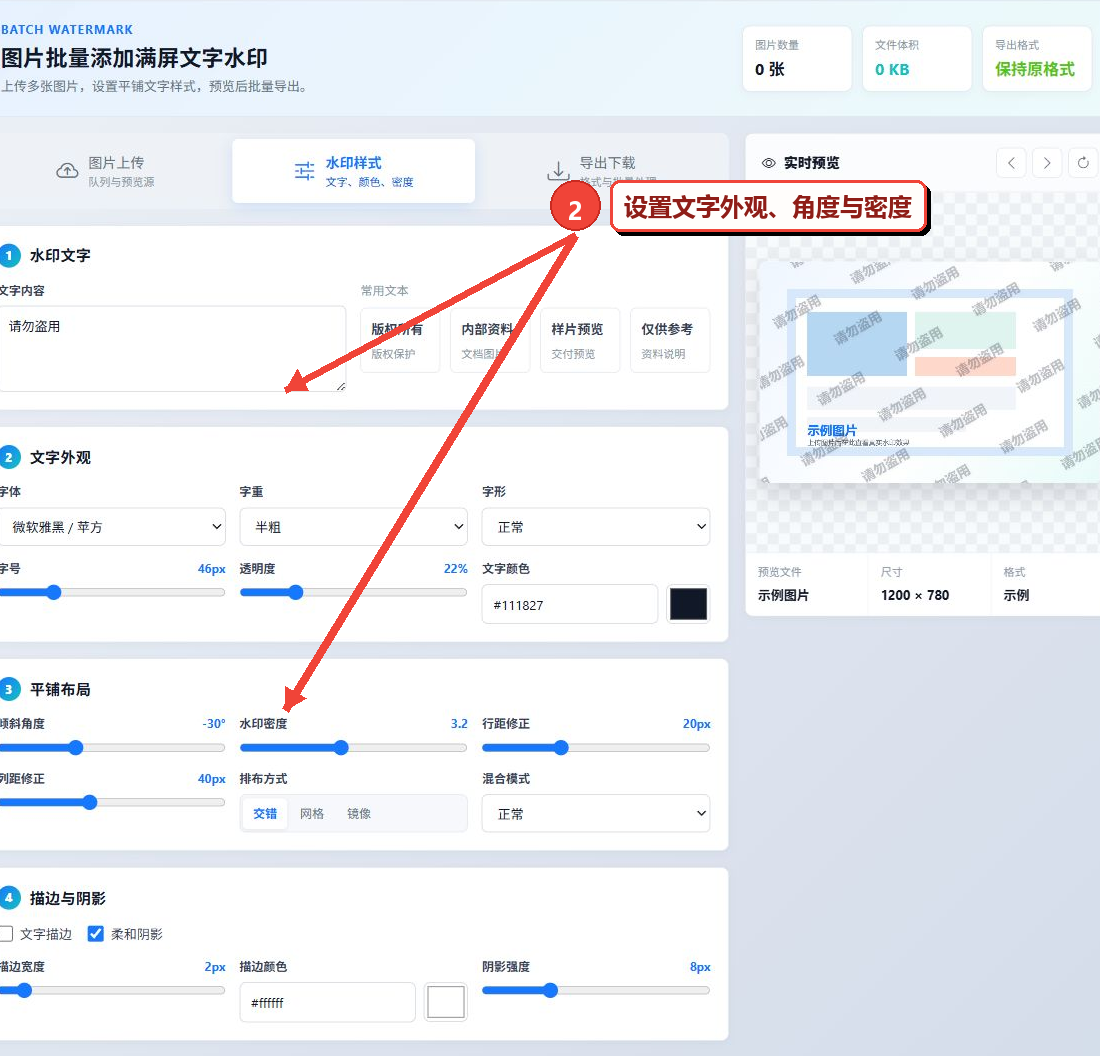
图 2:设置水印文字外观、倾斜角度、密度和增强效果 -
配置导出并按页面提示下载
点击“导出下载”,选择图片格式。JPG 或 WEBP 可调整质量;下载方式可保留“自动判断”,也可以选择“统一打包 ZIP”。按需要填写文件后缀、压缩包名称,并为导出 JPG 时的透明区域设置底色。
完成设置后点击“开始处理并下载”。未添加图片时该按钮会保持禁用;添加文件后再执行。页面使用说明显示,单张图片会直接下载,多张图片会打包为 ZIP。处理期间可查看进度和处理记录,也可以使用“下载当前预览”保存当前预览内容。
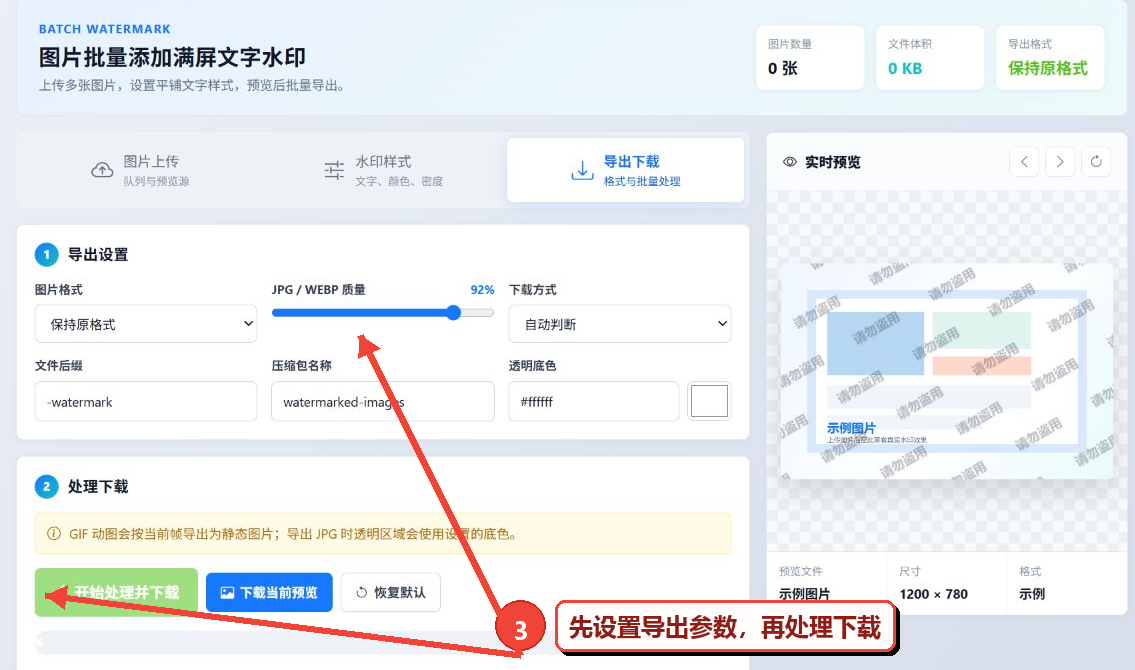
图 3:设置导出参数后点击“开始处理并下载”
主要参数说明
| 参数 | 作用 | 建议 |
|---|---|---|
| 文字内容 | 设置重复平铺的水印文字,支持换行和常用文本 | 先输入简短、明确的标识,多行内容可直接在输入框中换行 |
| 字体、字重、字形 | 控制字体类型、粗细和正常或斜体样式 | 结合图片内容选择易辨认的组合,并在右侧预览确认效果 |
| 字号、透明度、颜色 | 控制文字尺寸、显眼程度和颜色 | 页面建议浅色图片使用深色文字,深色图片使用浅色文字;不清晰时可适当提高透明度或字号 |
| 倾斜角度 | 设置平铺文字的旋转方向 | 调整后观察水印与图片主体的关系,避免文字方向影响阅读 |
| 水印密度 | 控制文字分布的疏密 | 数值越高分布越紧,数值较低留白更多 |
| 行距、列距修正 | 微调水印在纵向和横向的间隔 | 与密度配合调整,用于修正局部过密或留白过大的情况 |
| 排布方式、混合模式 | 选择交错、网格、镜像和正常、正片叠底、滤色、叠加等效果 | 以实时预览中清晰可辨且不遮挡主体为准 |
| 描边与阴影 | 增强文字边缘和层次,可设置描边宽度、颜色及阴影强度 | 水印不清晰时开启描边或阴影,再逐步调整强度 |
| 图片格式 | 选择保持原格式、PNG、JPG 或 WEBP | 需要保留原文件类型时选择“保持原格式” |
| JPG / WEBP 质量 | 控制 JPG 或 WEBP 的导出质量 | 该设置仅对页面标明的 JPG 和 WEBP 生效 |
| 下载方式 | 自动判断单张直接下载或多张打包,也可统一使用 ZIP | 多张图片需要集中保存时选择“统一打包 ZIP” |
| 文件后缀、压缩包名称 | 设置输出文件名后缀和 ZIP 文件名称 | 使用能说明水印用途的简短名称,方便与原图区分 |
| 透明底色 | 为 JPG 不支持的透明区域指定填充颜色 | 导出 JPG 前根据图片背景设置合适底色 |
下载与保存
页面在“处理下载”区域提供“开始处理并下载”和“下载当前预览”按钮。按页面说明,单张图片处理后会直接下载,多张图片会打包为 ZIP;选择“统一打包 ZIP”后也会按该方式保存。处理进度会显示在按钮下方,处理记录区域用于列出本次处理的文件。
常见问题与使用建议
支持哪些图片格式?
页面说明支持常见的 JPG、PNG、WEBP 等图片格式。GIF 动图会按当前帧导出为静态图片。
水印密度应该如何设置?
密度数值越高,文字分布越紧;数值较低时留白更多。可结合行距修正和列距修正微调平铺效果。
为什么导出 JPG 时透明区域会变成底色?
JPG 格式不支持透明通道,导出时会使用“透明底色”中设置的颜色填充透明区域。
多行水印文字可以使用吗?
可以。在文字内容输入框中换行即可生成多行水印,预览区会同步展示多行平铺效果。
如何让水印更清晰?
可以适当提高透明度、增加字号,或开启文字描边与阴影。浅色图片可使用深色文字,深色图片可使用浅色文字。