
条形码批量生成工具可把逐行文本或多个 TXT 文件转换为条形码图片,页面提供多种条码类型、图片尺寸与颜色、校验位、批量命名、预览和下载设置,适合制作订单号、库存编码、资产编号、商品零售与物流标签。

使用前准备
- 手动输入时,每行填写一个条码内容,空行会自动忽略。
- 也可以切换到“TXT 文件”,批量选择或拖拽多个文本文件。
- Code128 支持 ASCII 字母、数字和常见符号;EAN、UPC、ITF 需要数字并会校验位数。
- 建议先设置条码类型、尺寸、文字和命名方式,再导入正式数据。
操作步骤
-
选择数据来源并准备内容
在“数据输入”页选择“手动输入”或“TXT 文件”。手动输入时把每个条码内容放在单独一行;需要从文件批量读取时,切换到 TXT 模式后按页面提示选择文件。右侧“当前数据概览”会显示待处理数量、文件数、预览上限和输出方式。
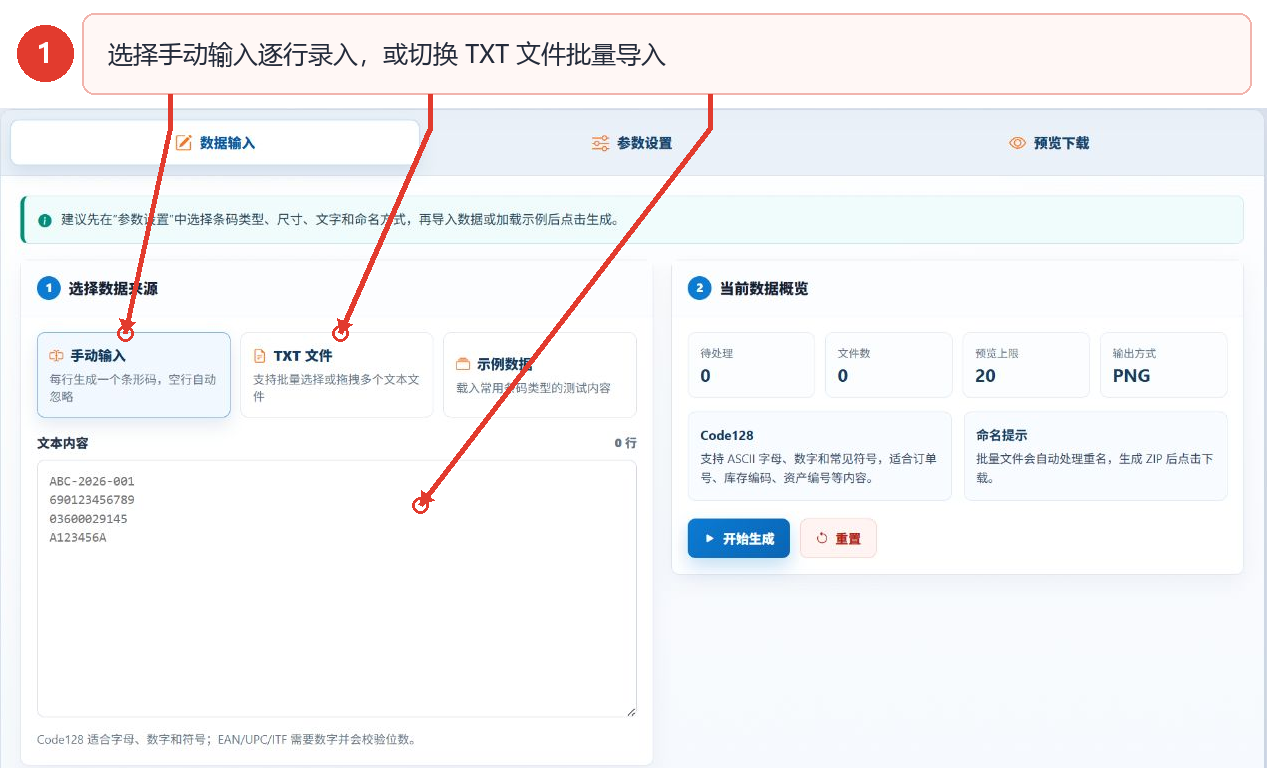
图 1:选择手动输入或 TXT 文件,并在输入区准备条码内容 -
设置条码类型、输出格式和图片尺寸
点击“参数设置”,先选择条码类型和输出格式。导出 PNG 时可设置 1x~4x 清晰度;随后调整条码宽度、高度、静区边距、文本间距、文字大小与字体,并通过颜色控件指定条码色和背景色。
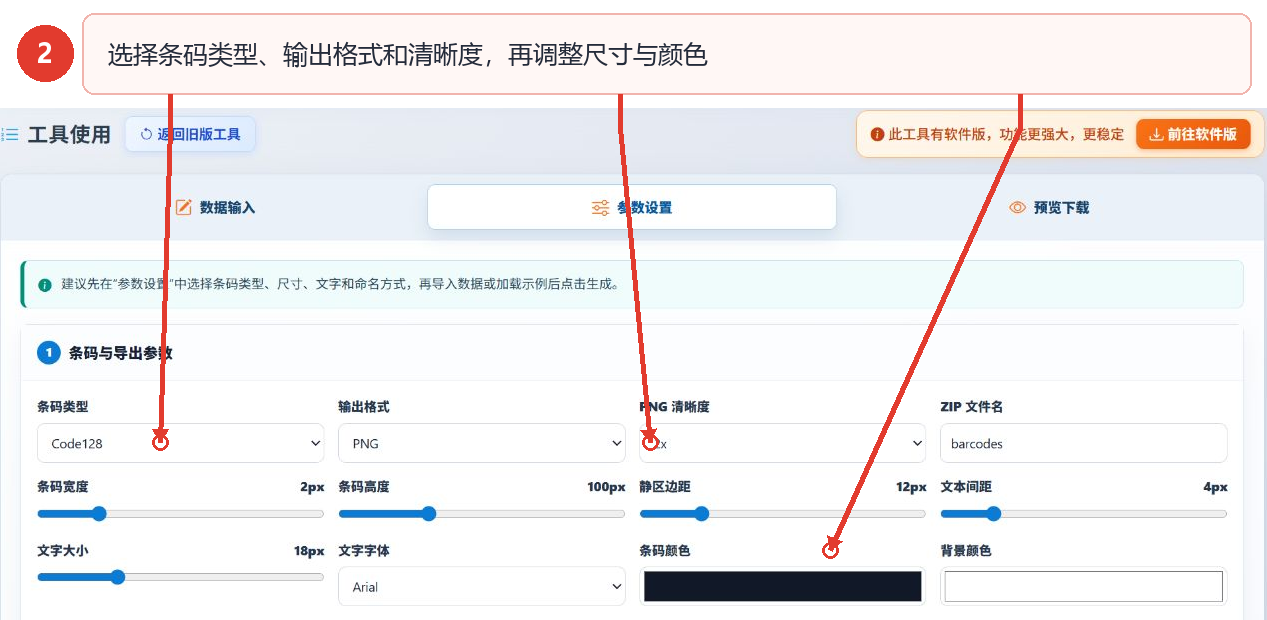
图 2:集中设置条码与导出参数 -
配置显示、校验和文件命名
在“显示与校验”区域按需要选择是否显示条码文本、自动补全校验位、去除重复内容、Code39/Codabar 转大写和 EAN/UPC 平齐护栏。文件名可按内容、序号、TXT 文件名或自定义前缀生成;使用序号时同时设置起始序号和位数。完成后点击“返回输入”。
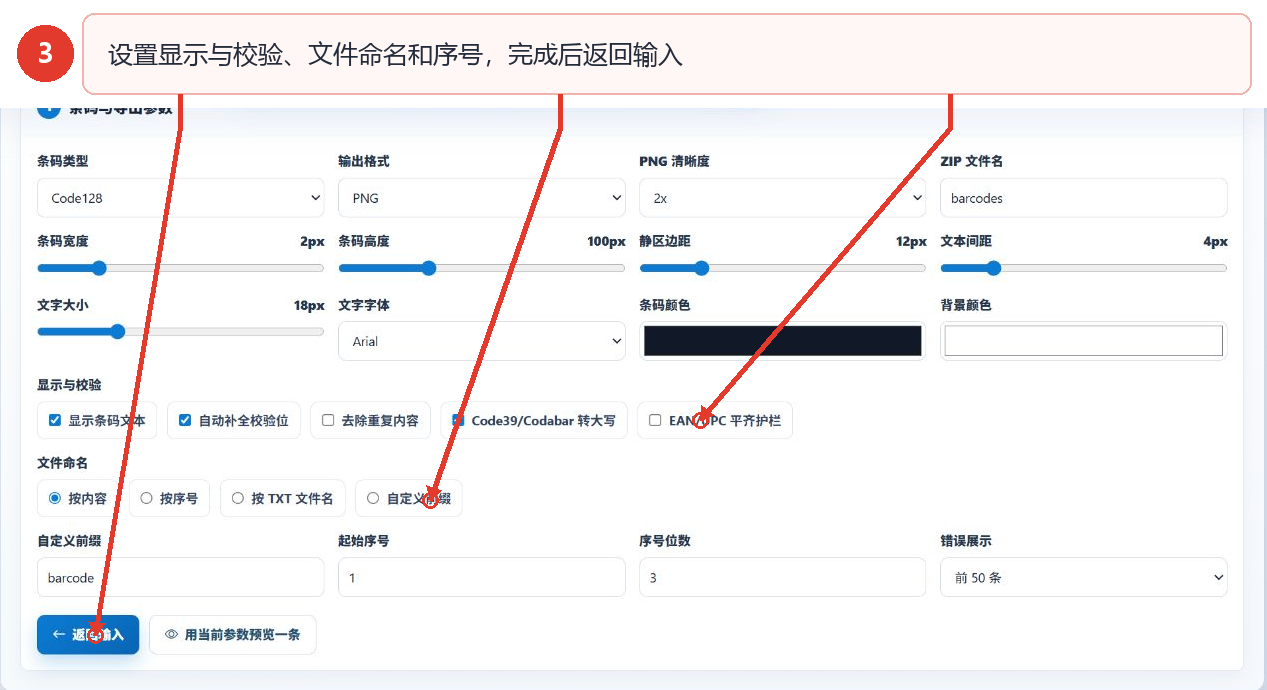
图 3:设置显示、校验、命名和序号 -
确认数据后开始生成
回到“数据输入”,核对右侧概览中的条码类型和输出方式。确认内容与参数无误后,点击“开始生成”。页面说明生成时会校验每行内容,对可用的 EAN、UPC、ITF 内容自动补全校验位,并显示处理进度。
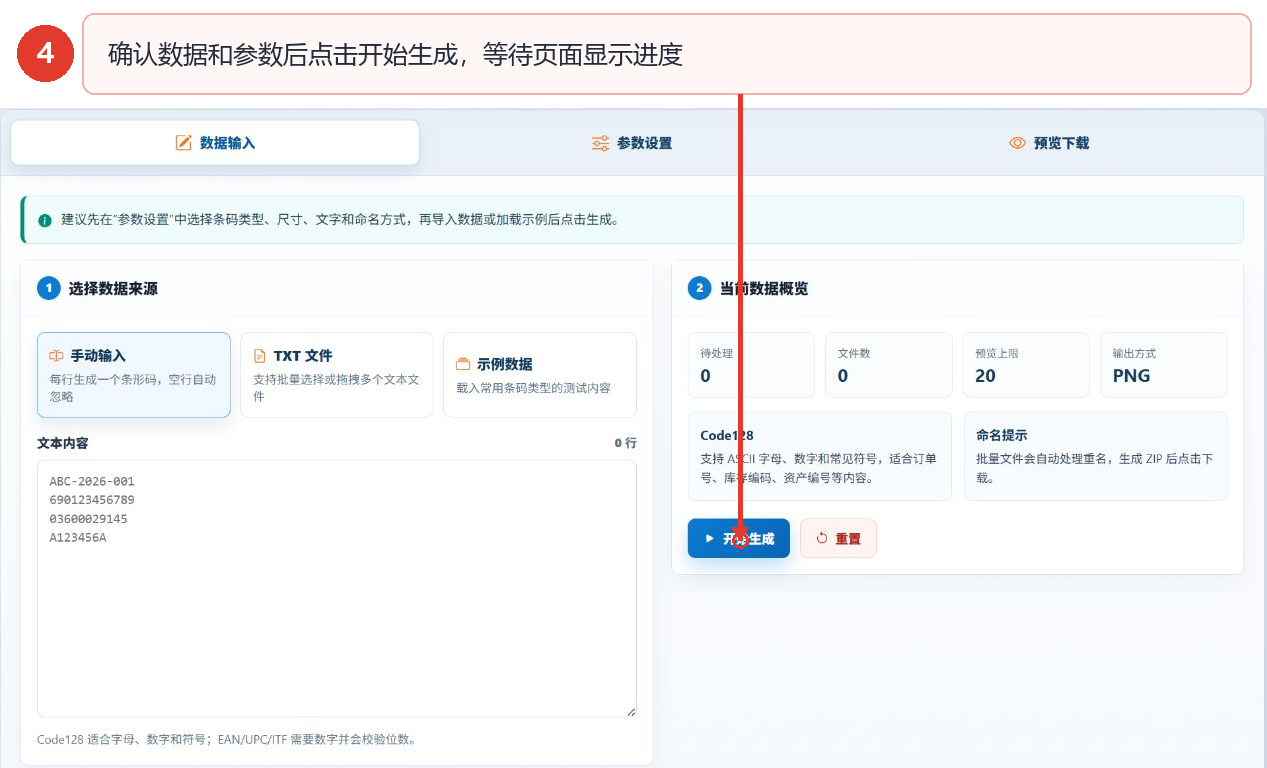
图 4:核对概览后点击“开始生成” -
进入预览下载并保存结果
生成完成后打开“预览下载”。页面会显示前 20 个结果预览,但处理时会生成全部结果;单个结果可按页面按钮单独下载,批量结果可通过 ZIP 按钮保存。若结果区尚为空,先返回“数据输入”完成生成。
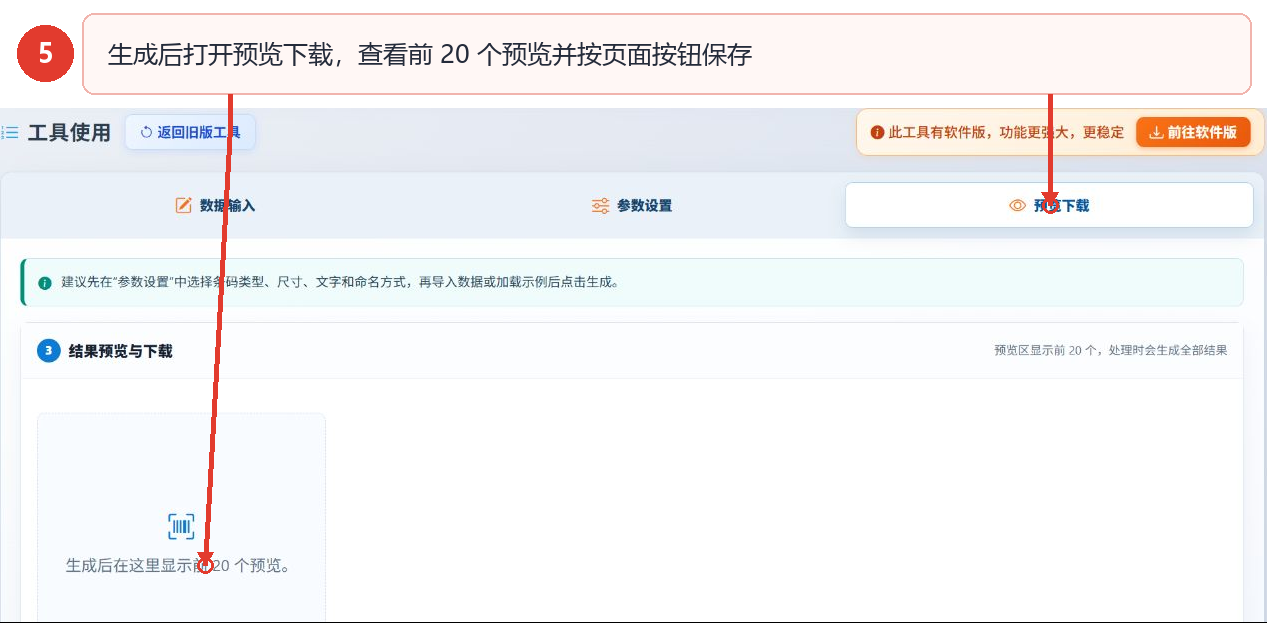
图 5:生成后在“预览下载”查看预览并保存结果
主要参数说明
| 参数 | 页面选项或作用 | 建议 |
|---|---|---|
| 条码类型 | Code128、Code39、EAN-13、EAN-8、UPC-A、ITF-14、MSI、Pharmacode、Codabar | 先按数据内容和使用场景选择,再录入符合该类型要求的内容 |
| 输出格式 | PNG、SVG、PNG + SVG | 需要位图时选 PNG;需要矢量文件时选 SVG;两种都要时选组合输出 |
| PNG 清晰度 | 1x、2x、3x、4x | 页面默认显示 2x;倍率越高,PNG 像素尺寸通常越大 |
| 尺寸与文字 | 条码宽度、高度、静区边距、文本间距、文字大小和字体 | 保留足够的高度和静区边距,批量打印前先用实际设备测试样张 |
| 颜色 | 条码颜色、背景颜色 | 页面问答建议使用深色条码和浅色背景,保持明显对比 |
| 显示与校验 | 显示文本、自动补全校验位、去重、转大写、平齐护栏 | 按条码类型和数据规范选择,不确定时先保留页面默认状态 |
| 文件命名 | 按内容、按序号、按 TXT 文件名、自定义前缀 | 批量文件重名时页面会自动追加数字区分 |
| 错误展示 | 前 20 条、前 50 条、前 100 条 | 数据较多时可提高展示数量,便于集中检查输入错误 |
结果与保存
点击“开始生成”后,页面按行校验数据并显示处理进度。完成后进入“预览下载”,查看前 20 个结果;全部结果仍会生成。需要单个文件时使用对应下载按钮,需要整批保存时使用 ZIP 下载。文件名会按所选命名规则生成,重名时自动追加数字。
常见问题和建议
Code128、EAN 和 UPC 应该如何选择?
页面提示 Code128 适合 ASCII 字母、数字和常见符号;EAN、UPC、ITF 需要数字并会校验位数。先选择类型,再按对应要求准备每行内容。
可以直接输入中文内容吗?
页面问答说明,常用一维条形码不适合直接编码中文。建议使用数字、英文字母和允许的符号;需要承载中文、网址或长文本时改用二维码工具。
为什么预览区只显示 20 个结果?
页面说明预览区只显示前 20 个,但处理时会生成全部结果。完整批次可通过 ZIP 按钮下载。
怎样提高条形码被扫描设备识别的可能性?
页面问答建议保持深色条码与浅色背景的对比度,并设置足够的高度和边距;批量打印前应使用实际扫描设备测试样张。
怎样避免批量文件重名?
选择按序号、TXT 文件名或自定义前缀命名,并设置起始序号和序号位数。页面说明遇到重名会自动追加数字区分。