
关键词组合生成器用于把多组关键词按指定规则排列组合,可用于SEO长尾词拓展、内容选题整理和批量关键词制作。页面提供单个模式、批量模式和历史记录,并包含分隔符、去重、排序、文本转换、前后缀、过滤及多格式导出等功能。
工具名称:关键词组合生成器
工具地址:

使用前准备
- 单个模式下,每个输入框代表一组关键词,每行填写一个关键词,至少准备两组内容。
- 批量模式下,每行填写一组关键词,组内关键词使用逗号分隔。
- 页面提供TXT、CSV、Excel文件导入入口;本教程按页面默认的手动输入界面讲解。
操作步骤
-
选择模式并输入关键词组
需要逐组精细设置时保留“单个模式”,然后在第1组、第2组等输入框中逐行填写关键词。可通过“添加更多组”增加输入框,使用“删除最后一组”移除末组;“清洗所有组”会按页面说明去除重复词和空行。需要快速整理大量分组内容时,可切换到“批量模式”。
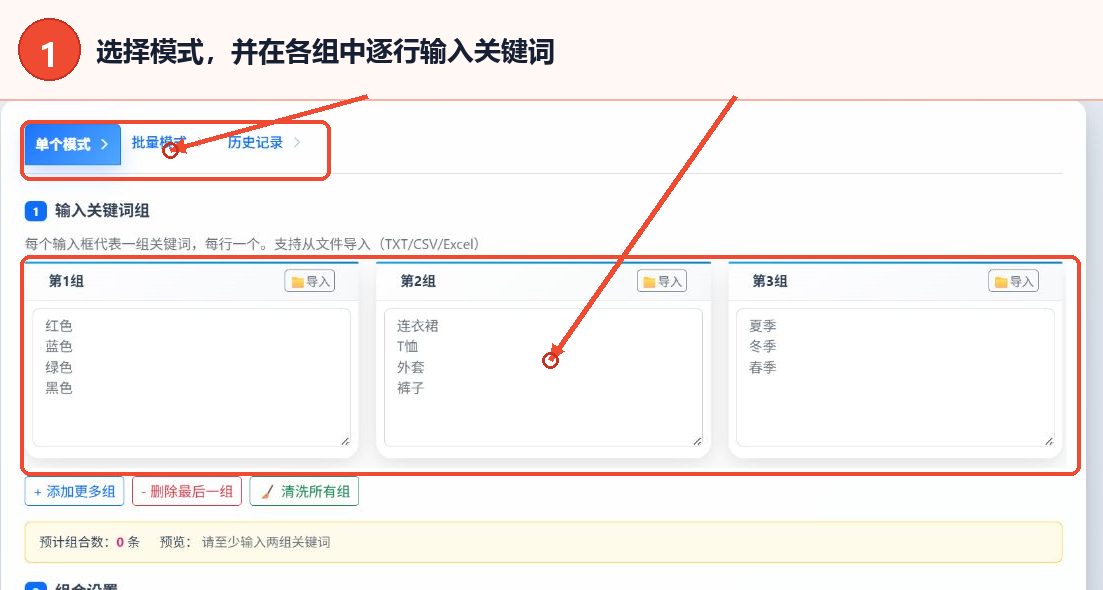
图1:选择工作模式,并在各组输入框中逐行填写关键词 -
设置组合方式、分隔符和高级选项
在“组合方式”中选择全组合、顺序组合、两两组合或自定义模板,再从“分隔符”中选择空格、连字符、下划线、逗号、竖线、无分隔符或自定义内容。高级选项可控制结果去重、无序去重、字母排序、组合顺序反转和文本大小写转换;“随机抽样”留空表示保留全部,填写数字后只抽取指定数量。
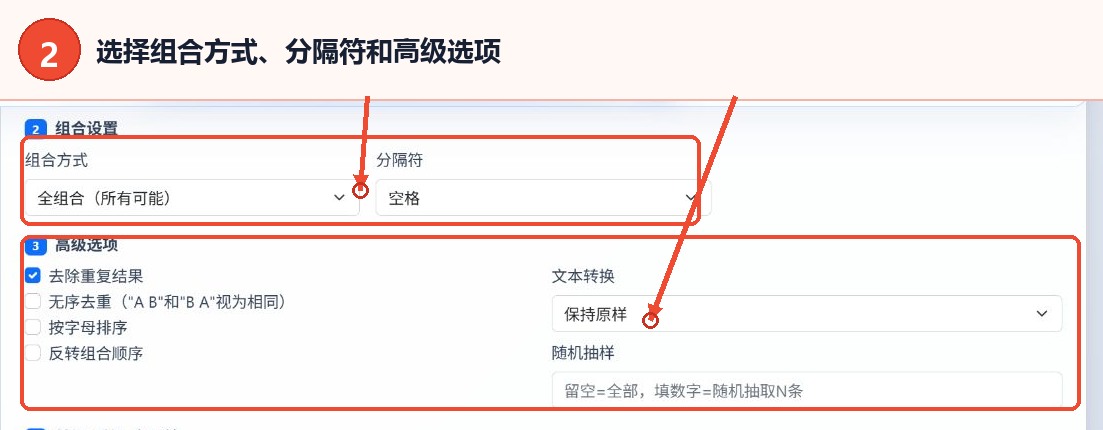
图2:按目标选择组合规则、连接符和高级处理选项 -
按需添加前后缀和过滤条件
需要统一修饰组合结果时,在“添加前缀”和“添加后缀”中填写文字。若要排除不需要的组合,可在“排除词”中每行填写一个词;包含这些词的组合会被过滤。还可以设置最小长度和最大长度,用字符长度进一步筛选结果;没有限制时保持“不限”。
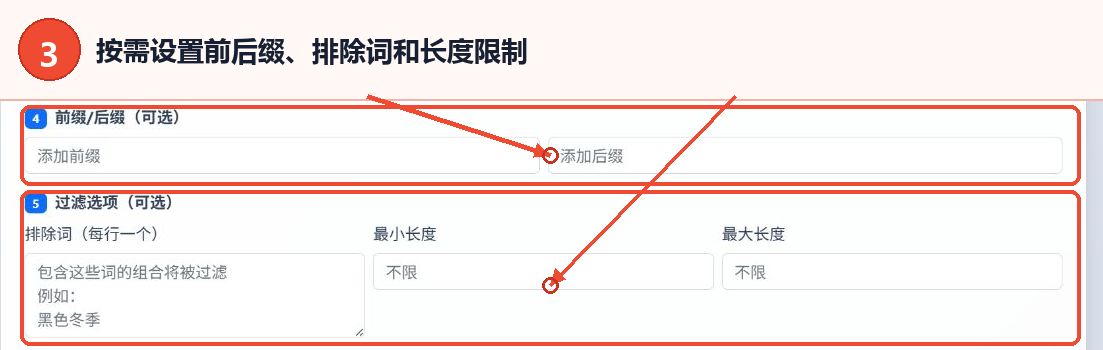
图3:根据需要设置统一前后缀、排除词和长度范围 -
生成组合并按页面按钮导出
确认输入内容和参数后,点击“生成关键词组合”。页面说明生成后会显示组合数、组数、关键词总数和过滤数量;预计超过10万条时会弹出确认提示。结果出现后,可按页面提供的“复制全部”“下载TXT”“下载CSV”“下载JSON”或“下载Excel”按钮保存,较多结果可使用每页100、500、1000或5000条的分页选项浏览。
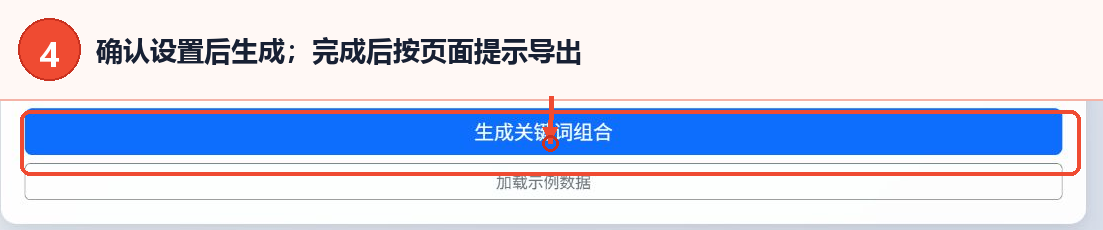
图4:确认设置后点击生成,完成后按结果区按钮复制或下载
主要参数说明
| 参数 | 页面选项或作用 | 使用建议 |
|---|---|---|
| 工作模式 | 单个模式、批量模式、历史记录 | 需要逐组配置时用单个模式;大量分组内容可用批量模式 |
| 组合方式 | 全组合、顺序组合、两两组合、自定义模板 | 需要所有可能组合时选全组合;需要完全控制结构时使用带有{1}、{2}等占位符的自定义模板 |
| 分隔符 | 空格、连字符、下划线、逗号、竖线、无分隔符、自定义 | 根据关键词最终使用位置选择连接形式 |
| 去重与排序 | 去除重复结果、无序去重、按字母排序、反转组合顺序 | 不希望出现重复组合时保留去重;不关心关键词先后时可启用无序去重 |
| 文本转换 | 保持原样、全部小写、全部大写、首字母大写、标题格式 | 中文内容通常保持原样;英文内容按输出规范选择 |
| 随机抽样 | 留空为全部,填写数字后随机抽取N条 | 只需部分结果时填写目标数量 |
| 过滤选项 | 排除词、最小长度、最大长度 | 有明确禁用词或字符长度要求时再设置 |
结果与保存
生成完成后,可先查看页面显示的统计信息和分页结果。需要直接使用文本时选择“复制全部”;需要保存文件时,可按用途下载TXT、CSV、JSON或Excel。历史记录会按页面说明自动保存最近20次生成记录,可用于恢复之前的配置参数。
常见问题和建议
为什么预览提示“请至少输入两组关键词”?
组合需要至少两组输入内容。请确认已有两个关键词组,并且每组至少填写了一个关键词。
单个模式和批量模式的输入格式有什么区别?
单个模式是每个输入框一组、每行一个关键词;批量模式是每行一组,组内关键词用逗号分隔。
怎样减少重复的组合?
勾选“去除重复结果”。如果“A B”和“B A”也应视为同一组合,再启用“无序去重”。
组合数量过大时怎么办?
页面在预计超过10万条时会要求确认。可改用顺序组合或两两组合,也可设置随机抽样、排除词和长度范围缩小结果量。
如何继续使用之前的参数?
切换到“历史记录”,页面会保存最近20次生成记录,可按页面提供的恢复入口重新载入配置。