
二维码批量生成工具用于把多条文本或文本类文件批量转换为二维码图片。页面提供手动文本、上传文件和内容模板三种来源,可设置纠错级别、尺寸、颜色与中心 Logo,并支持 PNG、JPG、SVG 导出、文件命名及 ZIP 打包下载,适合制作网址、WiFi、联系人名片、邮件、短信、电话和地理位置等二维码。

数据处理方式:页面说明所有数据都在浏览器中处理,不会上传服务器;页面资源加载完成并已提前登录账号后,可按页面提示断网使用。
核心功能
- 批量文本生成:手动输入时每行对应一个二维码,空行会自动忽略。
- 文本文件解析:支持 TXT、CSV、VCF,可按整个文件、每行内容或 CSV 指定列生成二维码。
- 常用内容模板:页面提供网址、WiFi、联系人名片、邮件、短信、电话和地理位置模板。
- 二维码样式设置:可设置纠错级别、输出尺寸、静区边距、版本、前景色、背景色及 PNG/SVG 透明背景。
- 中心 Logo:支持 PNG、JPG、WebP、SVG Logo,并提供比例、内边距、形状、底色和底色预留设置。
- 多格式导出与命名:支持 PNG、JPG、SVG,文件可按来源文件名、内容摘要或序号命名,全部结果可打包为 ZIP。
使用前准备
- 手动生成时,先整理好需要转换的文本,每行放一条完整内容。
- 文件输入支持 TXT、CSV、VCF;使用 CSV 时需确认用于生成二维码的列序号,以及是否需要跳过首行表头。
- 需要中心 Logo 时,准备 PNG、JPG、WebP 或 SVG 图片。
- 提前确定输出格式、二维码尺寸和命名方式;带 Logo 时,页面建议把纠错级别设为 H。
使用步骤
-
选择内容来源并添加二维码内容
打开“内容来源”选项卡,在“手动文本、上传文件、内容模板”中选择一种方式。手动文本可在输入框中逐行填写;上传文件可选择 TXT、CSV、VCF;内容模板可用于网址、WiFi、名片等结构化内容。使用文件方式时,再按页面选项选择整份文件、每行内容或 CSV 指定列的解析方法。
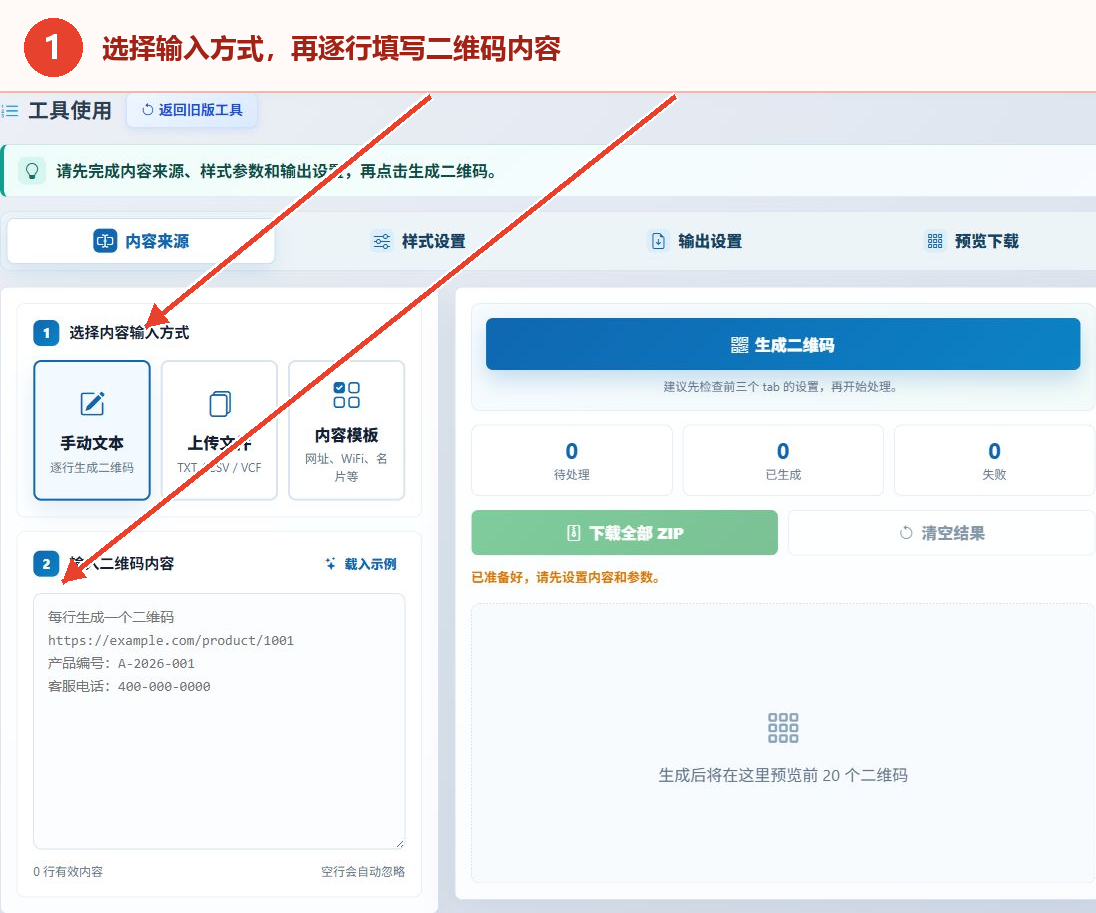
图 1:选择输入方式,并在对应区域添加二维码内容 -
设置二维码参数和中心 Logo
点击“样式设置”。在“二维码参数”中选择纠错级别,填写输出尺寸和静区边距,并按需调整版本、前景色、背景色或透明背景。需要品牌标识时,在“中心 Logo”区域选择图片,再设置 Logo 比例、内边距、形状、底色以及是否预留底色区域;页面提示带 Logo 时建议使用 H 纠错级别。
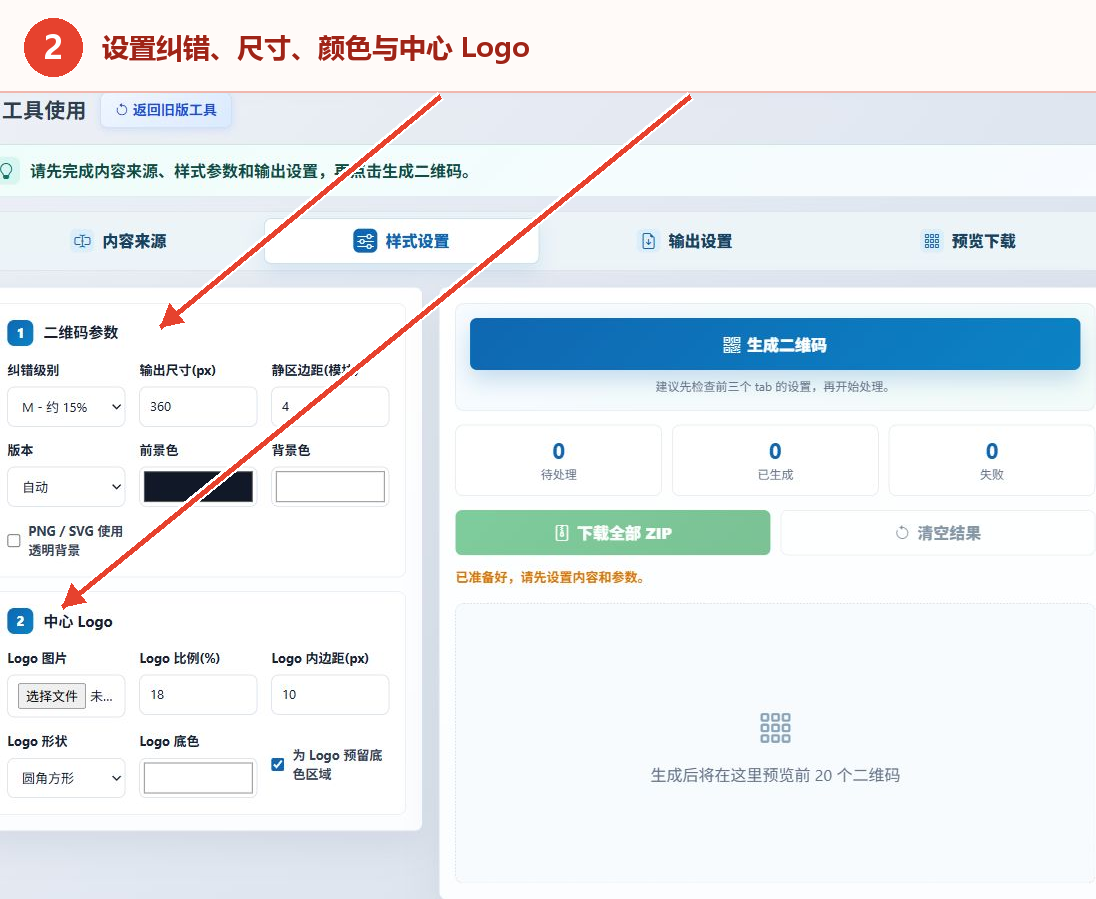
图 2:配置二维码外观,并按需添加中心 Logo -
选择输出格式和文件命名方式
点击“输出设置”,从 PNG、JPG、SVG 中选择图片格式;选择 JPG 时可调节质量。填写 ZIP 文件名后,再选择按来源文件名、内容摘要或序号命名。按序号命名时可设置序号前缀和位数;页面说明遇到重名会在原文件名后追加数字区分。
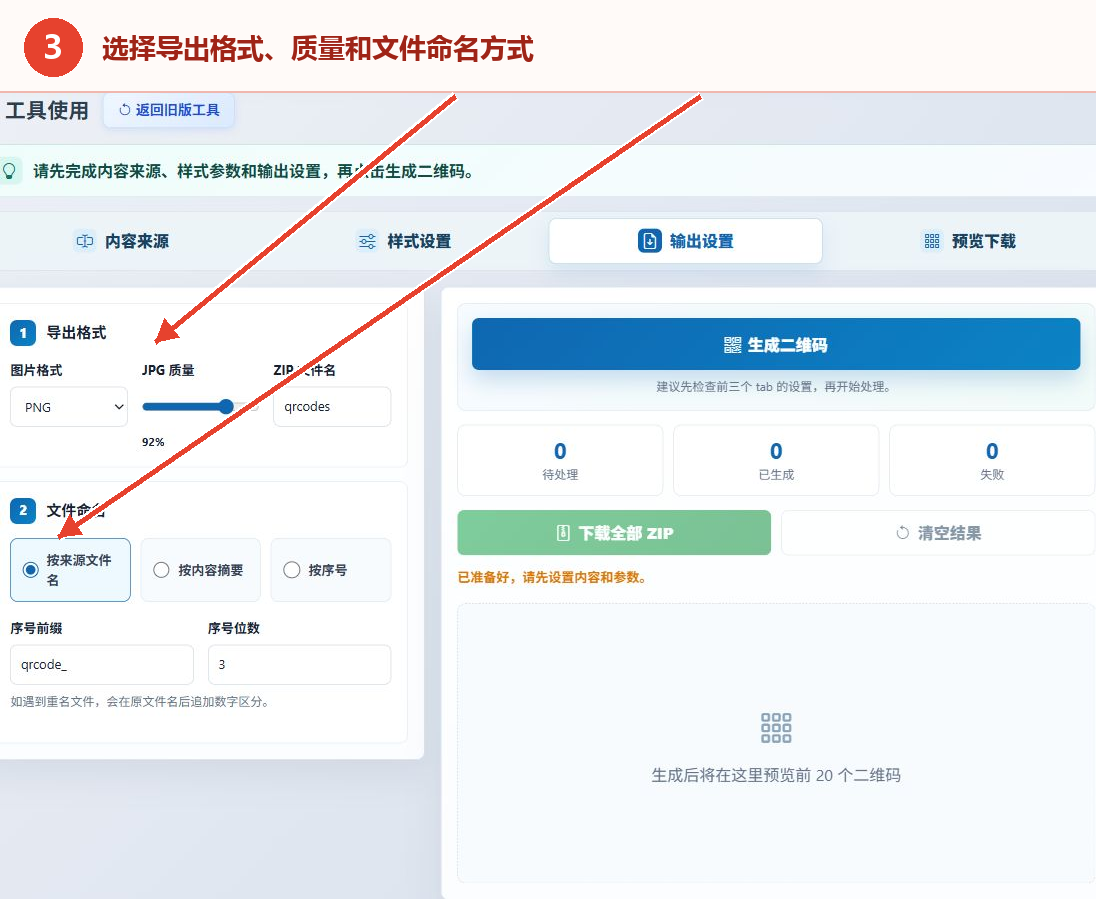
图 3:设置导出格式、质量、ZIP 名称和文件命名规则 -
生成二维码并按页面提示下载
检查“内容来源、样式设置、输出设置”三个选项卡后,点击“生成二维码”。页面会显示待处理、已生成和失败数量,并在预览区展示前 20 个二维码,其余内容仍会参与处理。完成后可在结果中单张下载,或点击“下载全部 ZIP”打包保存全部二维码。
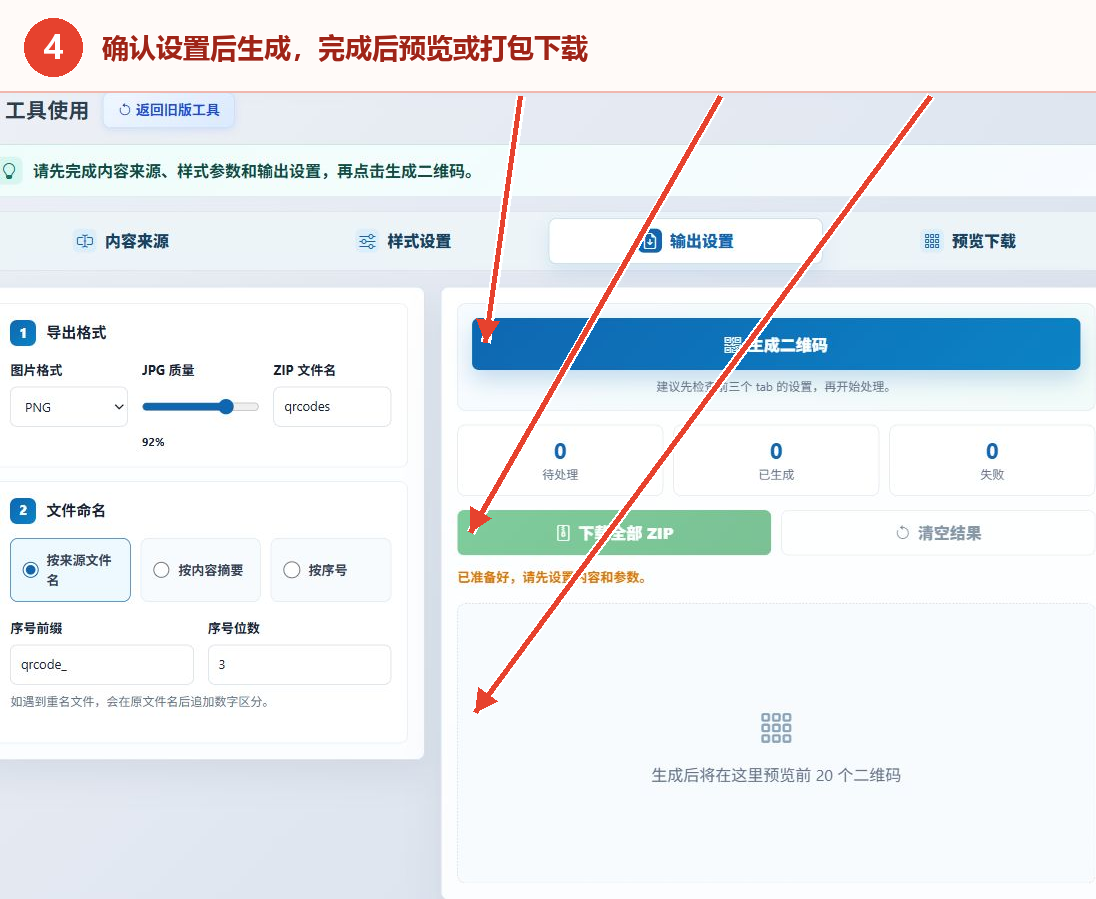
图 4:确认设置后生成,完成后查看预览并选择下载方式
主要参数说明
| 参数 | 页面选项或默认值 | 作用与选择建议 |
|---|---|---|
| 纠错级别 | L 约 7%、M 约 15%、Q 约 25%、H 约 30%;默认 M | 控制二维码容错能力;添加中心 Logo 时页面建议选择 H。 |
| 输出尺寸 | 默认 360 px | 设置导出二维码图片的像素尺寸。 |
| 静区边距 | 默认 4 个模块 | 设置二维码图案四周的留白范围。 |
| 版本 | 自动或版本 1~40 | 不需要固定版本时可保留“自动”。 |
| 前景色与背景色 | 默认前景色 #111827、背景色 #ffffff | 设置二维码图案和底色;PNG、SVG 可启用透明背景。 |
| Logo 参数 | 比例 18%、内边距 10 px、圆角方形、预留底色区域 | 控制中心 Logo 大小、间距、形状和底色显示。 |
| 图片格式 | PNG、JPG、SVG | JPG 提供质量调节;PNG、SVG 可配合透明背景设置。 |
| 文件命名 | 来源文件名、内容摘要、序号 | 批量输出可按来源或内容识别,也可用前缀和固定位数序号统一命名。 |
预览与下载
点击生成后,页面的计数区域用于显示待处理、已生成和失败数量。预览区只展示前 20 个二维码,但页面说明其余结果仍会参与处理。需要少量文件时可在结果列表中单张下载;需要保存全部结果时点击“下载全部 ZIP”。在未添加内容或未生成结果时,下载按钮会保持不可用状态。
常见问题与使用建议
1. 每行生成一个二维码时,文本应该怎样整理?
每行放一条需要编码的完整内容,页面会忽略空行,并根据有效行数统计待生成内容。
2. TXT 和 CSV 文件应选择哪种解析方式?
TXT 清单可选择“每行内容生成一个二维码”;CSV 可指定用于生成的列序号,并按文件情况选择是否跳过首行表头;整份文件内容需要合并进一个二维码时,可选择每个文件生成一个二维码。
3. 添加 Logo 时应注意什么?
页面支持 PNG、JPG、WebP、SVG Logo,并提供比例、内边距、形状和底色设置。带 Logo 时页面建议使用 H 纠错级别,同时可启用“为 Logo 预留底色区域”。
4. PNG、JPG 和 SVG 有哪些页面可见差异?
三种格式都可在输出设置中选择;JPG 提供质量调节,PNG 和 SVG 可以启用透明背景。根据是否需要透明背景、质量滑块或矢量输出选择即可。
5. 批量结果出现重名怎么办?
页面会在原文件名后自动追加数字区分。也可以改用按序号命名,并设置序号前缀和位数,便于统一排序。