
日本地址随机生成器用于在线生成日本姓名、电话和地址信息,页面提供单个生成与批量生成两种模式,可按都道府县、城市和性别设置生成范围。批量模式还支持设置数量,并按页面说明导出 JSON、CSV 或 TXT 数据。
工具地址:
使用前准备
- 确定需要生成单条地址还是批量地址,分别选择“单个生成”或“批量生成”。
- 如需限定地区,可先选择都道府县,再选择对应城市;也可以保留“随机生成”。
- 性别可选“随机”“男性”或“女性”。批量模式还需填写生成数量,页面显示范围为 1~1000 条。
操作步骤
-
设置单个地址的地区和性别
需要一条地址时,点击顶部“单个生成”标签。依次设置“选择都道府县”“选择城市”和“性别”;不限定条件时保留随机选项。确认后点击蓝色的“生成日本地址”按钮。
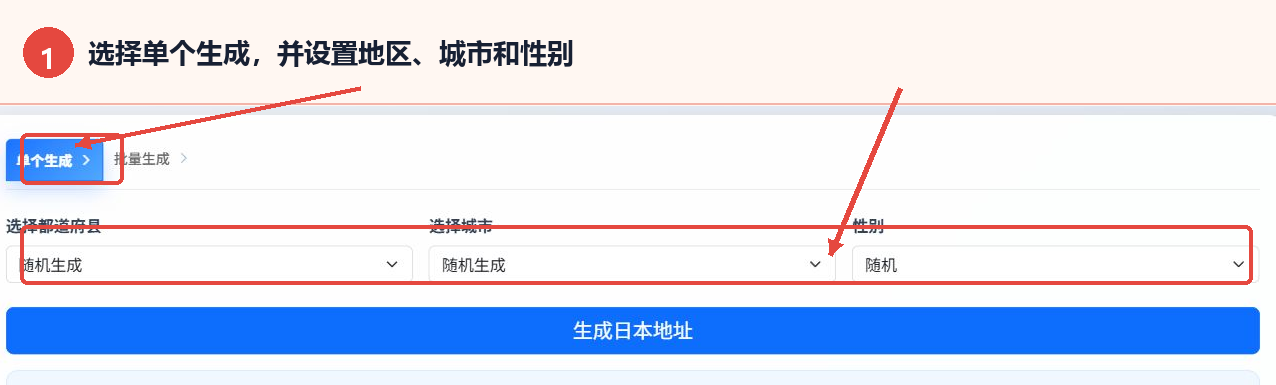
图 1:选择单个生成并设置地区、城市和性别 -
查看并复制单个地址信息
生成完成后,页面会在“基本信息”中显示全名、性别、姓氏、名字、出生日期、电子邮件和电话,并在“地址详情”中显示国家或地区、都道府县、城市、邮政编码、街道地址和完整地址。需要整体使用时,点击“复制全部信息”。
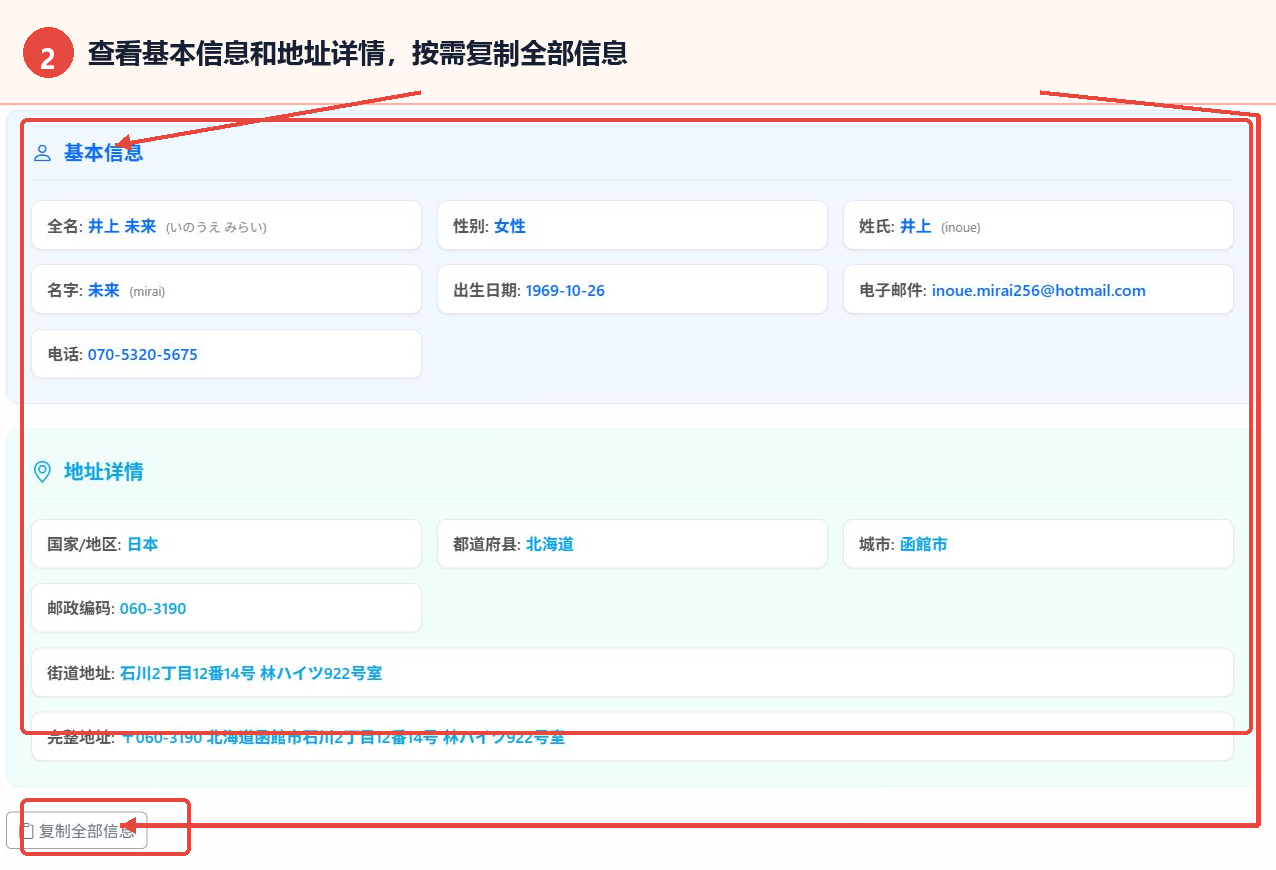
图 2:查看基本信息与地址详情,并按需复制 -
切换批量模式并设置生成数量
需要多条地址时,点击“批量生成”。设置都道府县、城市和性别,在“生成数量”中填写需要的条数;页面显示最多可生成 1000 条,默认输入框显示 10。
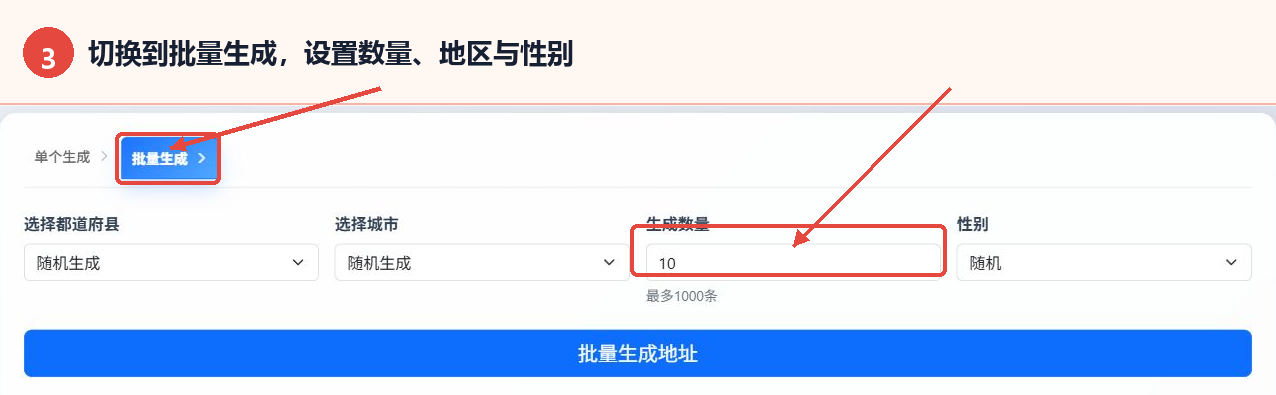
图 3:切换批量模式并填写数量等参数 -
开始批量生成并按说明导出
确认批量参数后,点击“批量生成地址”。页面使用说明显示,生成时会显示进度;完成后页面显示前 20 条记录,其他记录用于导出,并可选择 JSON、CSV 或 TXT 格式下载全部地址数据。
由于导出区域需要实际运行工具后才会出现,下图只标注真实的执行按钮与页面现有导出说明,不展示或虚构运行后的结果。
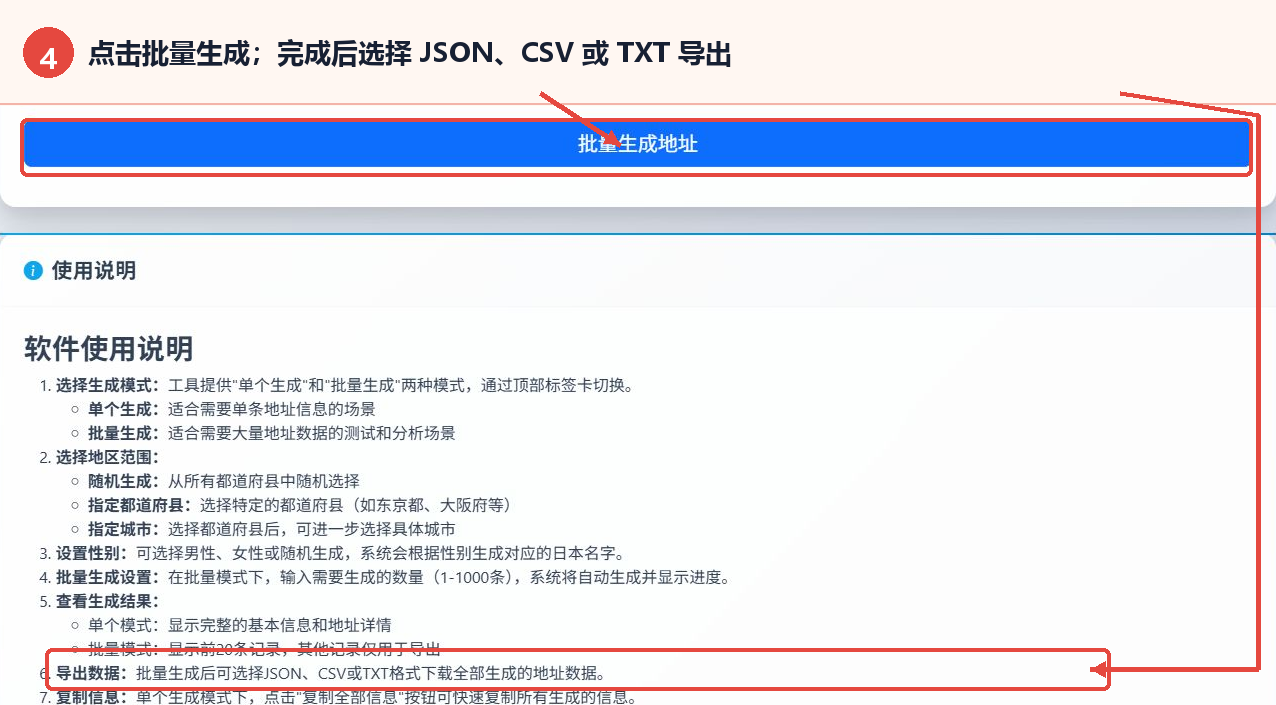
图 4:点击批量生成,并按页面说明选择导出格式
主要参数说明
| 参数 | 作用 | 建议 |
|---|---|---|
| 生成模式 | 在单个生成和批量生成之间切换 | 只需一条完整信息时选单个;需要多条数据时选批量 |
| 都道府县 | 从随机生成或页面列出的都道府县中选择 | 无地区要求时保留随机;有明确范围时选择指定地区 |
| 城市 | 在选择都道府县后进一步限定城市 | 需要特定城市时先选择都道府县,再设置城市 |
| 性别 | 选择随机、男性或女性,页面说明会生成对应的日本名字 | 无性别要求时保留随机 |
| 生成数量 | 设置批量模式的地址条数,范围为 1~1000 | 按实际需要填写,不要超过页面显示的上限 |
| 导出格式 | 批量生成后下载全部地址数据 | 按后续使用环境选择 JSON、CSV 或 TXT |
结果与保存
单个模式会显示完整的基本信息和地址详情,可点击“复制全部信息”保存到剪贴板。批量模式按页面说明显示前 20 条记录,其余记录用于导出;完成生成后,可在结果区域选择 JSON、CSV 或 TXT 下载全部数据。
常见问题和建议
单个生成和批量生成有什么区别?
单个模式显示一条地址的完整基本信息和地址详情;批量模式用于生成多条数据,并提供导出说明。
如何生成特定城市的地址?
先在“选择都道府县”中指定地区,再从“选择城市”中选择具体城市。
批量生成最多可以填写多少条?
页面输入区和使用说明均显示范围为 1~1000 条,因此不要输入超过 1000 的数量。
为什么批量结果只显示部分记录?
页面说明批量模式显示前 20 条记录,其他记录仅用于导出,可在完成后下载全部数据。
数据会上传到服务器吗?
页面提示所有数据均在浏览器中处理,不会上传服务器。