
批量新建文件夹工具用于快速规划和创建成组的文件夹结构,适合项目资料、合同、交付物和归档目录的统一整理。页面提供数量生成、文本结构和文件导入三种来源,并可在生成前查看目录层级与校验提示。

主要功能
- 批量编号目录:按前缀、后缀、数量、起始编号、递增值和补零位数生成连续目录名称。
- 自定义层级结构:使用 Tab、空格或路径符号表示父子目录关系。
- 结构文件导入:页面支持读取 TXT、CSV、MD 结构文件,并可处理多个文件。
- 命名与清理规则:可设置重名处理、非法字符处理、统一根目录、占位文件和目录清单。
- 预览与校验:页面可展示目录数量、层级深度、重名调整、字符清理和提示数量。
使用前准备
使用数量生成时,先确定文件夹前缀、数量和编号规则;使用文本结构时,准备按行排列的目录名称,并用 Tab、空格或路径符号表示层级;使用文件导入时,页面显示可选择 TXT、CSV、MD 格式。
操作步骤
-
设置名称与输出规则
在“1 参数设置”中填写根目录名称和输出名称,选择重名、非法字符与缩进规则;再按需要勾选统一根目录、占位文件、路径层级识别和目录清单。设置完成后点击“下一步:选择来源”。
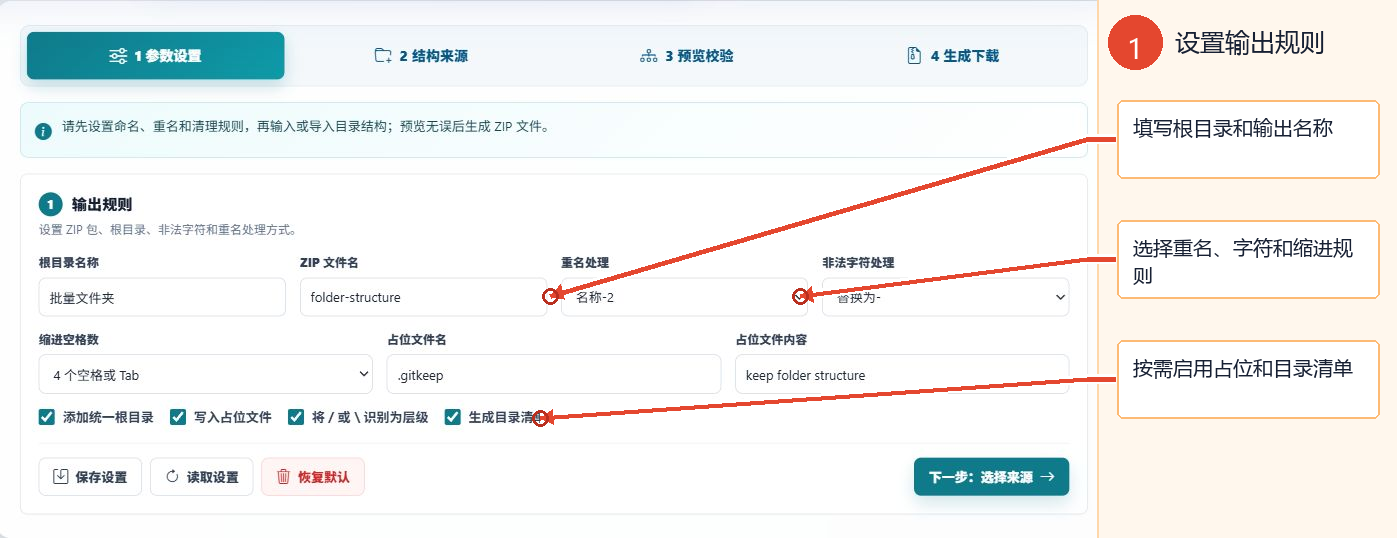
先设置目录名称、清理方式以及需要启用的附加选项。 -
选择结构来源并配置内容
进入“2 结构来源”,在数量生成、文本结构和文件导入中选择一种。数量生成模式可填写前后缀、生成数量、起始编号、递增值、数字补零位数和子目录模板;文本结构可用 Tab、空格或路径符号表示层级;文件导入可选择页面列出的结构文件格式。
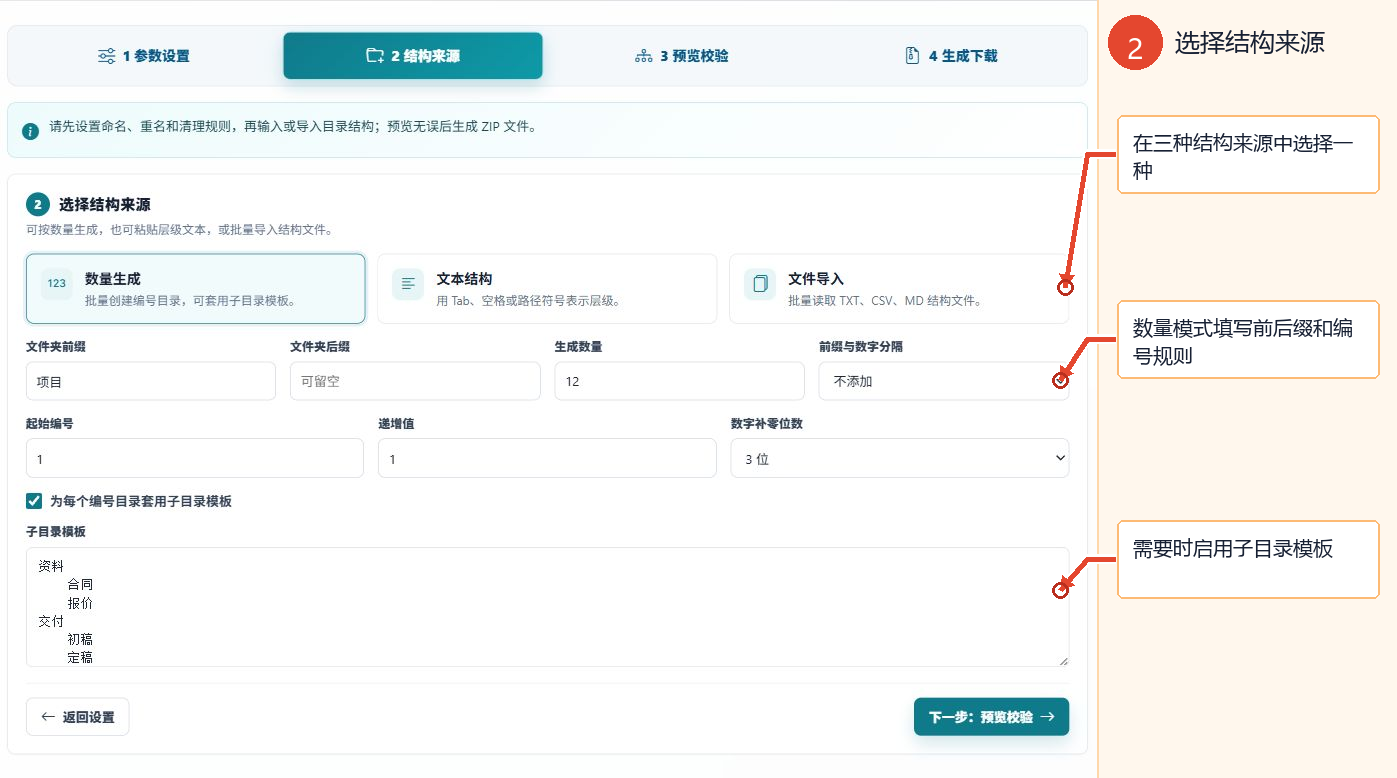
选择目录来源,并完成该模式下的必要输入。 -
查看结构预览与校验提示
进入“3 预览校验”,按页面按钮生成预览。重点查看目录数量、层级深度、重名调整、清理字符和提示数量,并检查左侧结构预览及右侧校验提示;确认无误后再进入下一阶段。
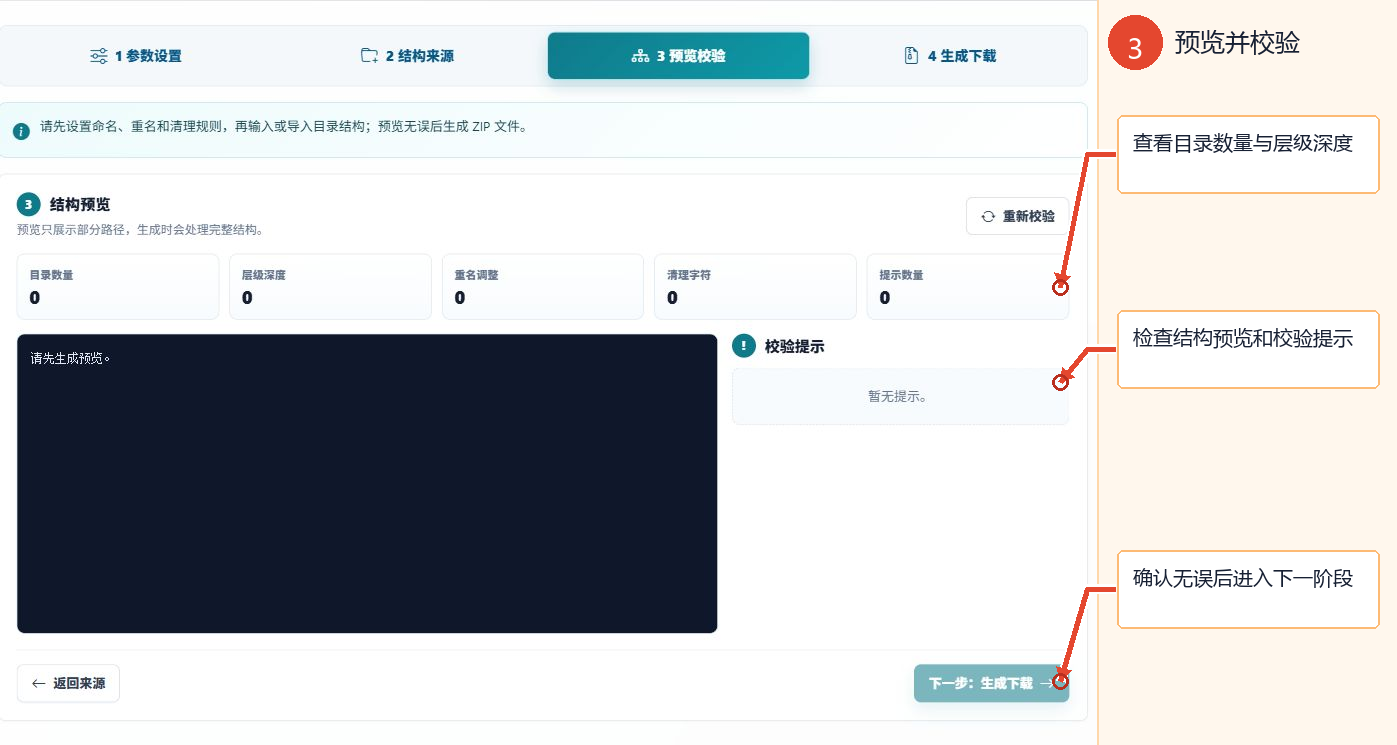
通过统计信息、目录预览和校验提示确认结构是否符合预期。 -
核对输出信息并保存结果
进入第四阶段后,页面会汇总输出文件、目录数量、根目录、占位文件和目录清单等信息。完成预览校验后,生成按钮才会启用;按页面提示继续,并在完成后保存结果。
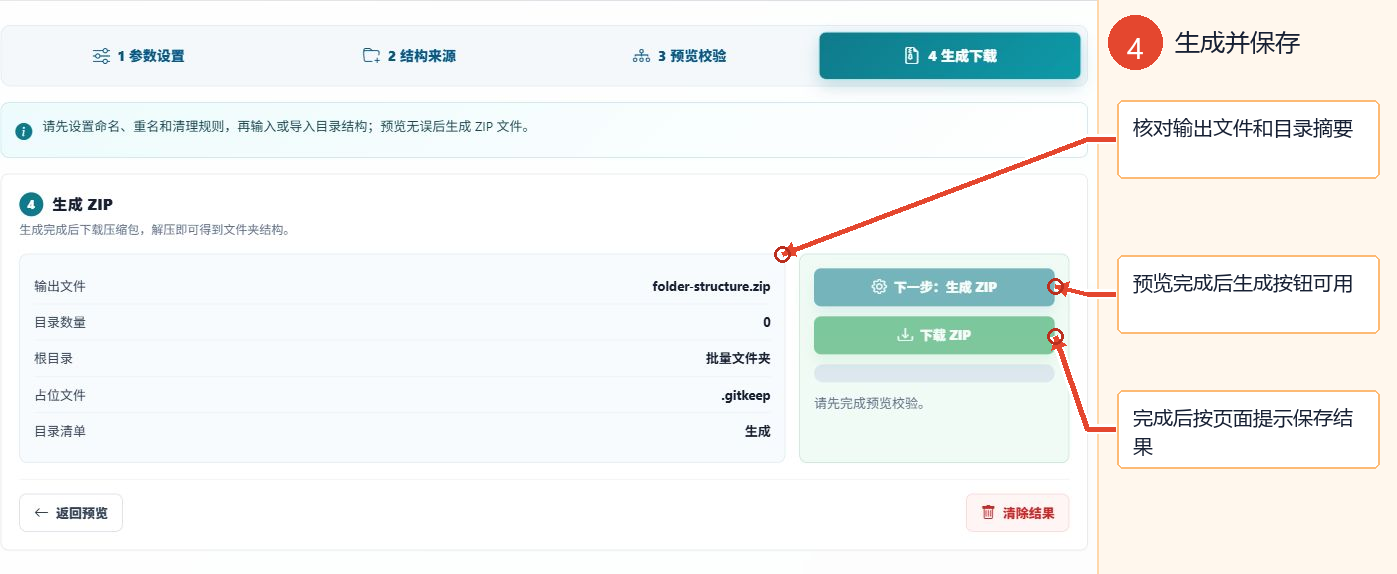
核对输出摘要,完成预览后再按页面提示生成并保存。
主要参数说明
| 参数 | 作用 | 建议 |
|---|---|---|
| 根目录名称 | 设置最外层目录名称。 | 使用能代表项目或资料类别的简短名称。 |
| 重名处理 | 决定同名目录追加数字时的格式。 | 选择与现有命名习惯一致的样式。 |
| 非法字符处理 | 将不适合文件夹名称的字符替换或删除。 | 先在预览校验中查看清理提示。 |
| 缩进空格数 | 决定文本结构中多少个空格代表一个层级。 | 应与准备的文本缩进方式保持一致。 |
| 占位文件 | 用于保留空文件夹结构,可设置名称与内容。 | 不需要时关闭“写入占位文件”。 |
| 生成数量与编号 | 控制目录数量、起始编号、递增值和补零位数。 | 先确认示例名称是否符合编号规范。 |
| 子目录模板 | 为每个编号目录套用相同的下级结构。 | 只有各目录需要一致结构时再启用。 |
结果与保存
第四阶段会显示输出文件、目录数量、根目录、占位文件和目录清单状态。页面在预览校验完成前会保持生成按钮不可用;完成校验后按页面提示生成,并在处理完成后保存结果。本教程未实际执行生成操作。
常见问题与使用建议
1. 数量生成和文本结构有什么区别?
数量生成适合创建“项目001、项目002”这类编号目录;文本结构适合创建项目资料、合同、交付、归档等多层级目录。
2. 如何表示文件夹层级?
一级目录直接输入,子目录在行首使用 Tab 键或指定数量的空格缩进,也可以使用“归档/2026/合同”这类路径结构。
3. 导入多个结构文件时如何命名?
页面说明每个结构文件会生成一个同名目录作为分组;遇到同名目录时,工具会在名称后追加数字以避免覆盖。
4. 为什么会出现 .gitkeep 占位文件?
占位文件用于保留空文件夹结构。若不需要,可在参数设置中关闭“写入占位文件”。
5. 文件夹名称包含特殊符号怎么办?
页面会校验不适合文件夹名称的字符,并按设置替换或删除,同时在预览校验中显示处理提示。