
图片DPI修改工具用于批量修改图片的DPI信息,并可按需要保持像素尺寸、等比缩放或输出到指定像素宽高。页面提供目标DPI、原始DPI来源、处理模式、输出格式、质量和文件命名等设置,适合网页配图、普通打印和高质量印刷前的图片参数整理。
主要功能
- 批量添加图片并统一设置目标DPI,页面可读取原始DPI,也可改为使用手动原始DPI。
- 仅写入DPI元数据,不改变图片实际像素尺寸,适合修正图片的打印标记。
- 按原始DPI与目标DPI的比例等比调整像素,或输出到指定宽度和高度。
- 提供保持原格式、JPG、PNG、BMP和WebP等输出格式,以及JPG/WebP质量和透明背景选项。
- 设置重名处理、保留原文件名、添加DPI后缀和失败文件跳过等批量命名选项。
操作前准备
准备需要修改DPI的图片。页面使用说明列出JPEG、PNG、BMP、GIF和TIFF等格式,可一次选择多个文件;文件选择区同时提示,JPG、PNG和BMP可写入DPI元数据,其他格式需以浏览器的解码能力为准。页面显示所有数据均在浏览器中处理,不会上传服务器。
本教程按页面当前界面说明操作,没有载入示例、上传图片或实际运行处理。
图片DPI修改工具操作步骤
1. 选择需要处理的图片
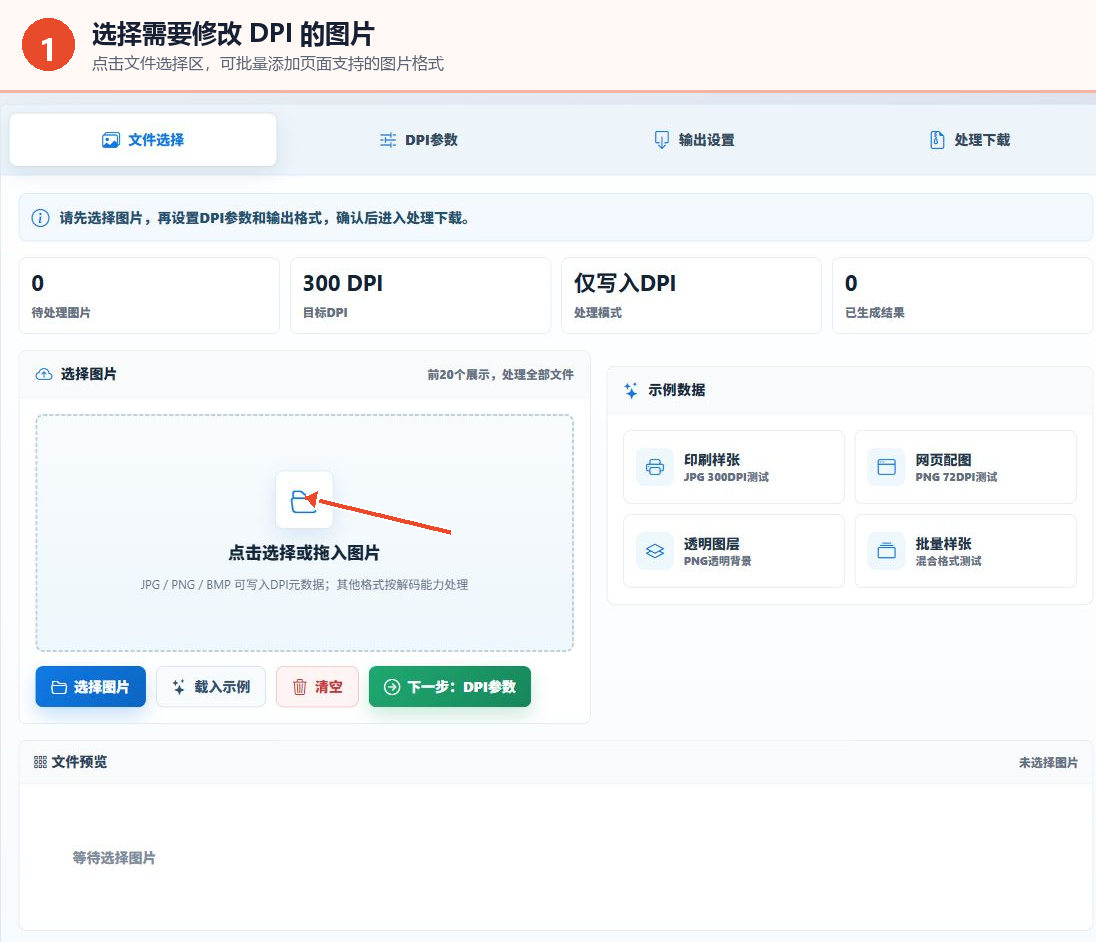
打开文件选择页后,点击“选择图片”按钮或页面中央的文件选择区,添加一张或多张图片。文件加入后可在下方“文件预览”区域核对待处理内容,再进入下一项设置。
2. 设置目标DPI和处理模式
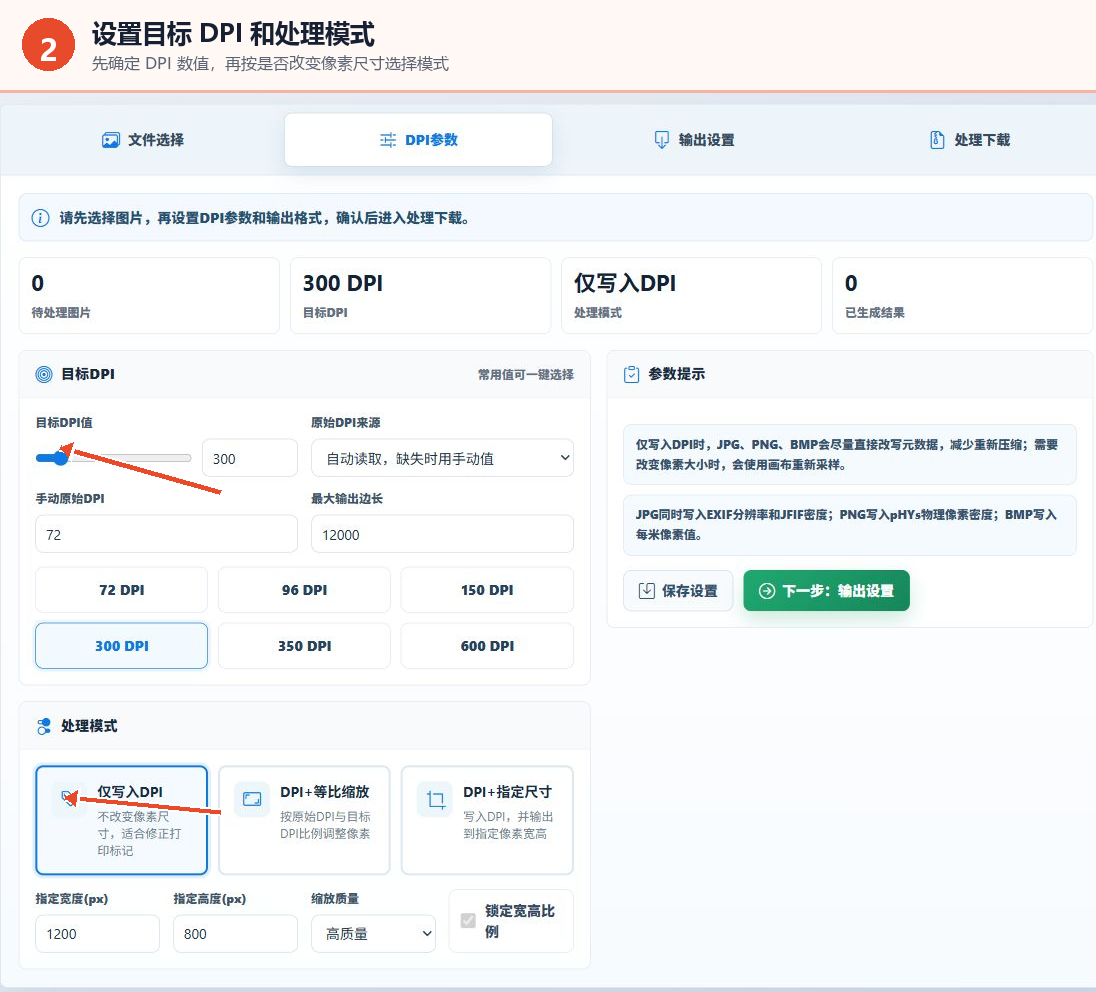
点击顶部“DPI参数”选项卡,通过滑块、数值输入框或常用值按钮设置目标DPI。随后选择“仅写入DPI”“DPI+等比缩放”或“DPI+指定尺寸”;选择需要改变像素的模式时,再结合指定宽高、缩放质量和宽高比例选项完成设置。
3. 配置输出格式和文件命名
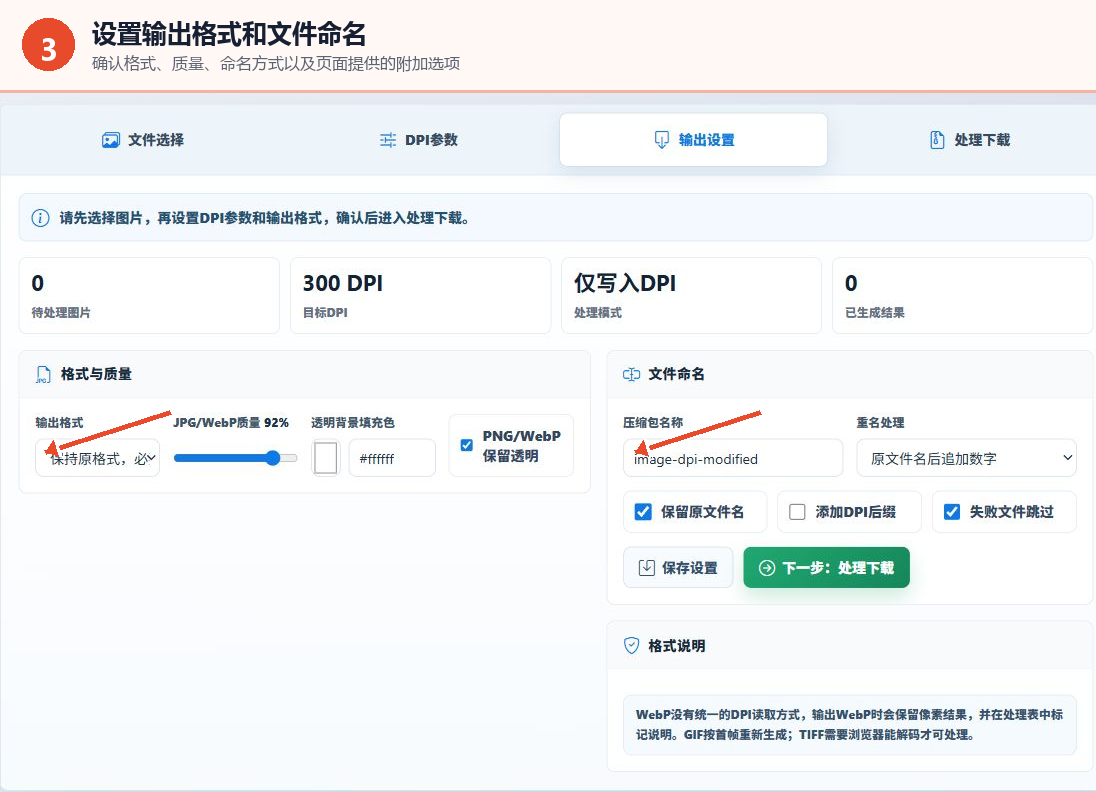
进入“输出设置”选项卡,选择保持原格式或指定JPG、PNG、BMP、WebP格式,并按页面控件设置JPG/WebP质量和透明背景。右侧可选择重名处理方式,以及是否保留原文件名、添加DPI后缀或跳过失败文件。
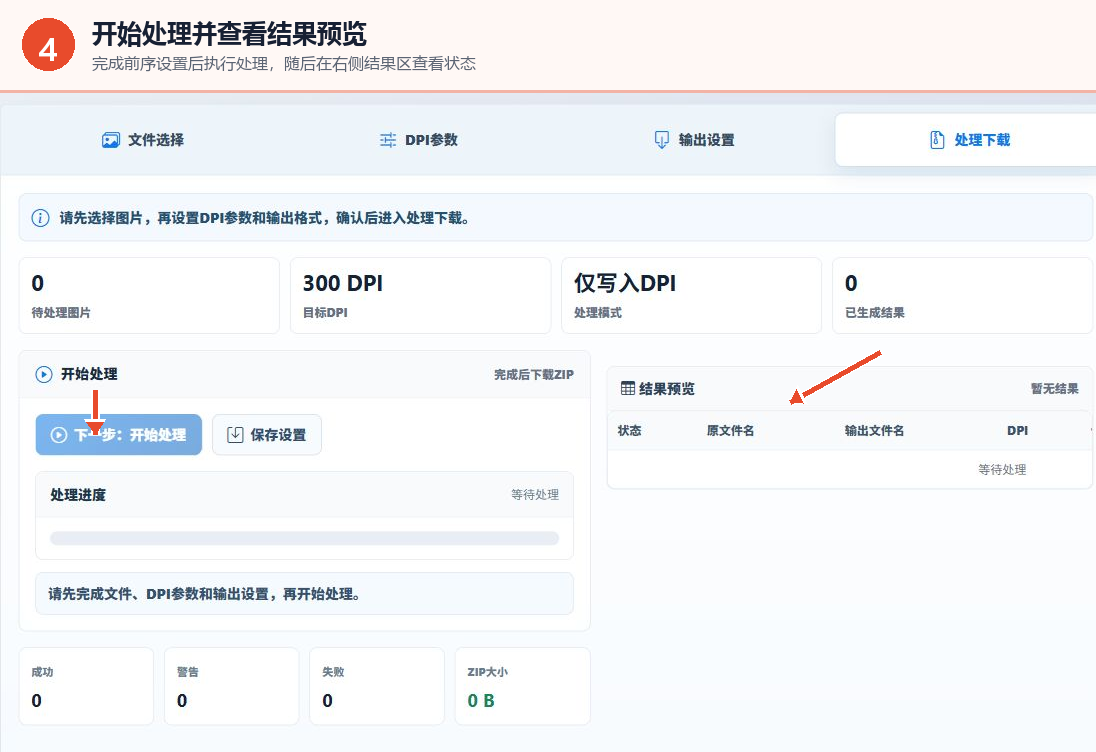
4. 开始处理并查看结果预览
完成文件、DPI参数和输出设置后,进入最右侧第四个选项卡,点击“开始处理”按钮。页面会显示处理进度、成功数、警告数和失败数,右侧结果预览表可核对原文件名、输出文件名、DPI、像素尺寸、体积和说明。
主要参数说明
| 参数 | 作用 | 页面提示与选择建议 |
|---|---|---|
| 目标DPI | 设置写入图片的目标DPI值。 | 范围为72至600,可用滑块、输入框或72、96、150、300、350、600快捷值。 |
| 常用DPI | 对应不同的显示或印刷场景。 | 页面说明列出72用于网页显示、150用于普通打印、300用于高质量印刷。 |
| 原始DPI来源 | 决定比例缩放时采用的原始DPI。 | 可自动读取并在缺失时使用手动值,也可始终使用手动值。 |
| 最大输出边长 | 限制重新采样后的图片最长边。 | 页面默认显示12000,按实际图片和页面允许范围设置。 |
| 处理模式 | 决定是否只写入元数据,或同时改变像素尺寸。 | 修正打印标记可选择“仅写入DPI”;需要改变像素时选择等比缩放或指定尺寸。 |
| 指定宽度和高度 | 在“DPI+指定尺寸”模式下设置输出像素宽高。 | 需要保持画面比例时启用“锁定宽高比例”。 |
| 缩放质量 | 控制画布重新采样时的质量级别。 | 页面提供高质量、标准和快速三个选项。 |
| 输出格式 | 保持原格式或转换为指定图片格式。 | 可选保持原格式、JPG、PNG、BMP和WebP;透明图片可结合透明背景选项设置。 |
查看处理结果
处理开始后,页面会更新进度和成功、警告、失败统计。处理完成后可在结果预览区查看前12个图片效果,并通过结果表逐项核对DPI、像素尺寸、体积和处理说明。本教程未实际运行工具,因此截图保留页面的“等待处理”和“暂无结果”状态。
常见问题与使用建议
1. “仅写入DPI”和缩放模式有什么区别?
“仅写入DPI”只修改DPI元数据,不改变像素尺寸;等比缩放会按原始DPI与目标DPI比例调整像素;指定尺寸模式会同时写入DPI并输出到设置的像素宽高。
2. 网页图片、普通打印和高质量印刷应选择多少DPI?
按页面使用说明,可分别参考72、150和300 DPI;最终数值仍应结合实际用途要求选择。
3. 为什么部分宽高和比例选项无法操作?
这些选项与处理模式联动。选择“DPI+指定尺寸”或需要改变像素的模式后,相应的宽高、比例和缩放质量设置才有实际作用。
4. 图片会上传到服务器吗?
页面明确标注为浏览器执行模式,所有数据均在浏览器中处理,不会上传服务器。
5. 为什么不同格式的DPI处理方式不同?
页面参数提示说明,JPG会写入EXIF分辨率和JFIF密度,PNG写入pHYs物理像素密度,BMP写入每米像素值;WebP没有统一的DPI读取方式,GIF按首帧重新生成,TIFF则需要浏览器能够解码。