
照片分类整理工具可以在浏览器中分析照片的拍摄时间、文件时间、图片规格和相机信息,并按选定规则整理到分类文件夹。页面提供本地处理提示、批量导入、分类规则设置、整理过程统计和结果保存入口,适合整理相册、旅行照片和相机素材。

工具功能
- 多方式分类:可按拍摄日期、创建时间、修改时间、图片类型、分辨率、宽度、高度和宽高比建立分类。
- 相机信息归类:页面提供相机品牌、相机型号、焦距、光圈值、曝光时间和 ISO 感光度等分类依据。
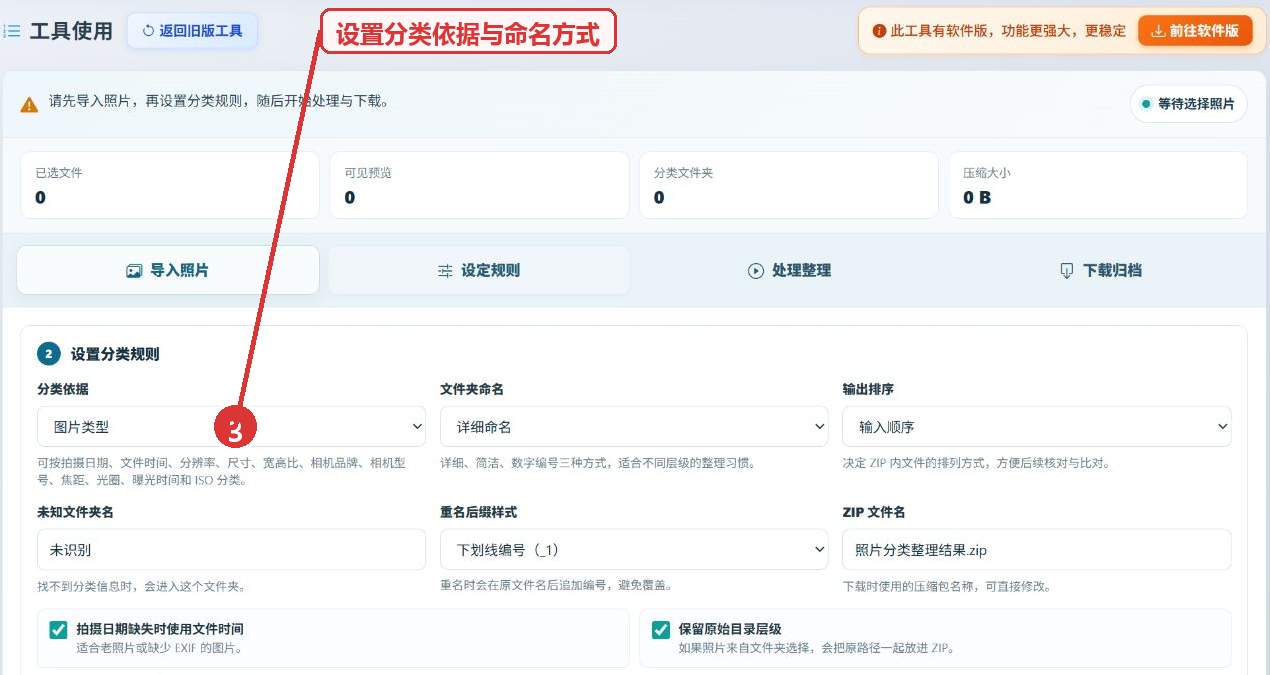
- 文件夹命名:支持详细命名、简洁命名和数字编号,适应不同的整理习惯。
- 输出排序:可按输入顺序、文件名升序或拍摄日期/时间排列整理后的文件。
- 异常与重名处理:可设置未知文件夹名称,并通过编号后缀避免重名文件互相覆盖。
- 目录和元数据选项:页面提供使用文件时间补足缺失拍摄日期、保留原始目录层级等选项。
使用前准备
- 准备需要整理的本地照片文件,页面支持 JPG、JPEG、PNG、WEBP、GIF、BMP、TIFF 等常见格式。
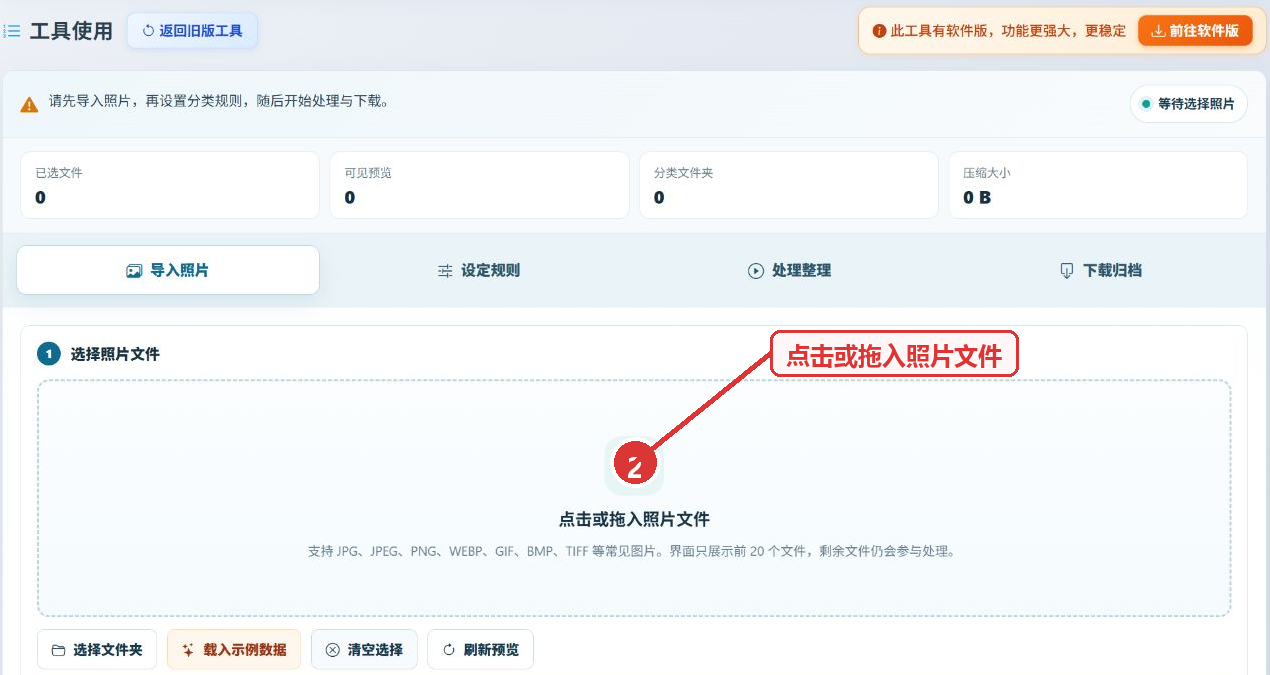
- 工具界面只展示前 20 个文件的预览,剩余已选文件仍会参与后续整理。
- 页面提示数据在浏览器中处理,不需要把照片上传到服务器。
操作步骤
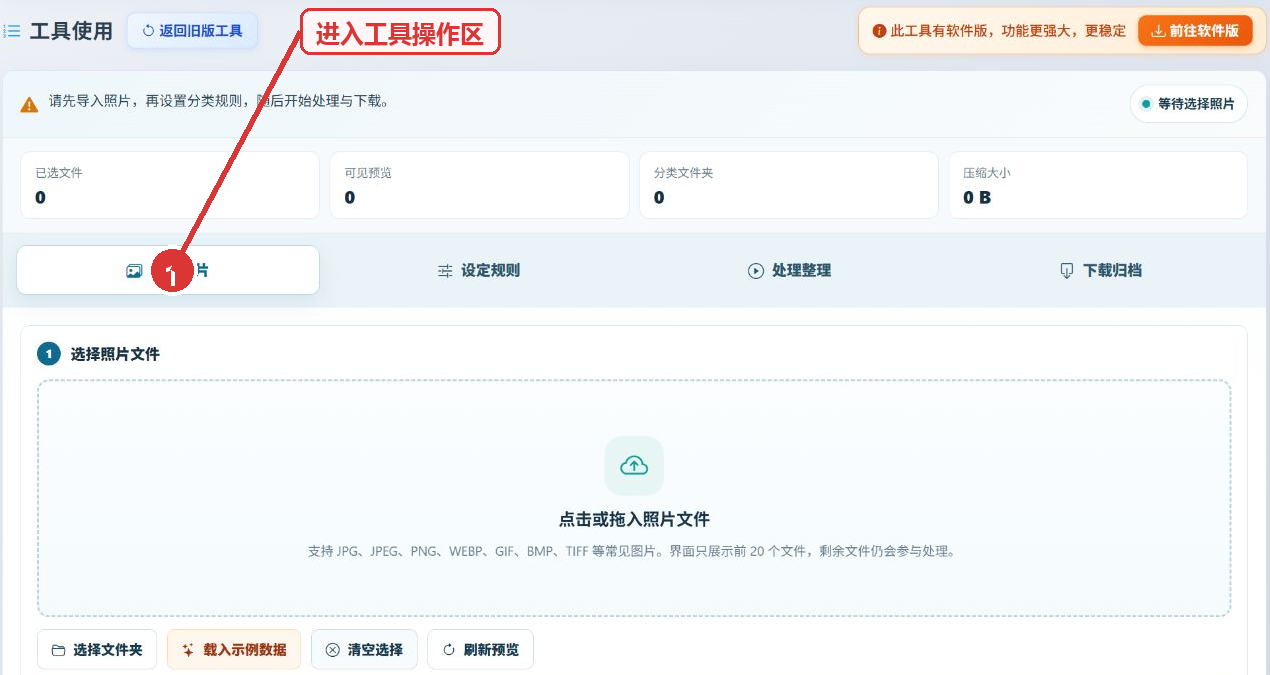
1. 打开工具并进入导入区域
打开页面后,在“工具使用”区域确认当前处于“导入照片”阶段。这里可以看到已选文件、可见预览、分类文件夹和输出大小等统计项,下一步从选择照片文件开始。
2. 添加照片或选择文件夹
在“选择照片文件”面板中,点击或拖入照片文件,也可以使用“选择文件夹”按钮。添加后页面会显示预览数量和已选文件数量;“刷新预览”用于重新查看当前选择。
3. 设置分类规则和输出选项
切换到“设定规则”后,先选择分类依据,再设置文件夹命名和输出排序。页面还提供未知文件夹名、重名后缀样式、结果文件名,以及缺少拍摄日期时使用文件时间、保留原始目录层级等选项。
4. 确认规则后开始整理
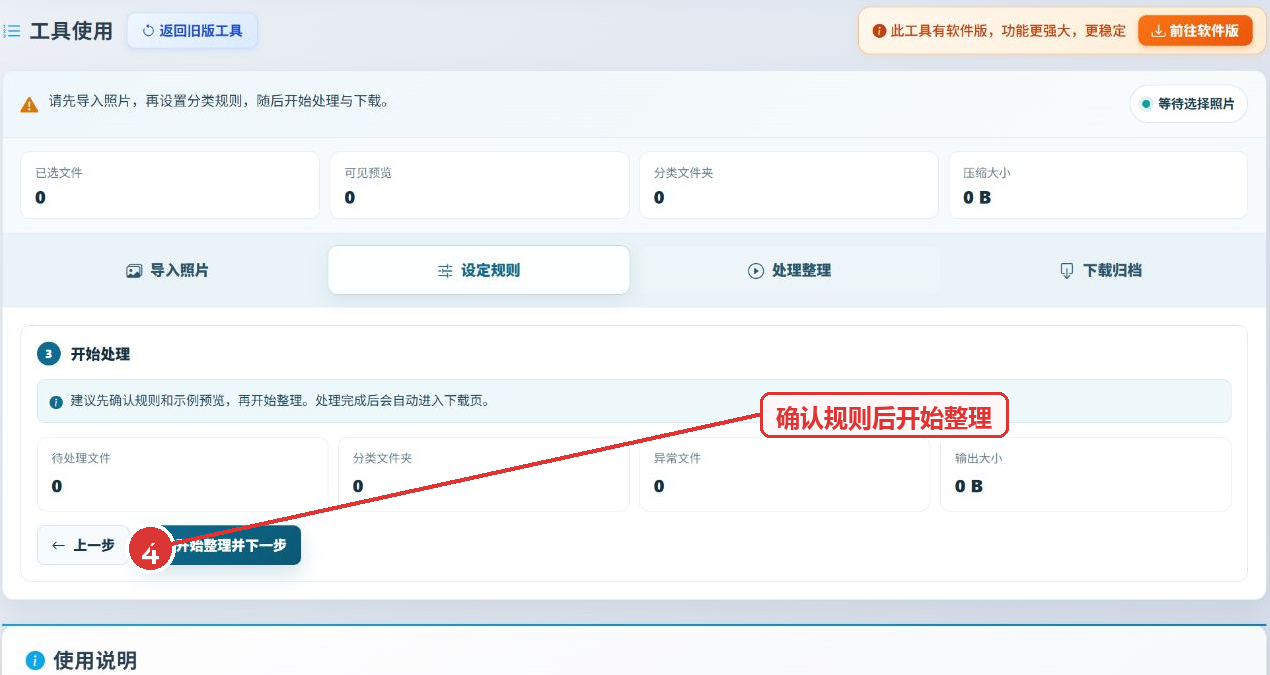
确认规则和示例预览后,进入“处理整理”阶段。页面显示待处理文件、分类文件夹、异常文件和输出大小等统计项,随后按页面提示使用“开始整理并下一步”按钮。
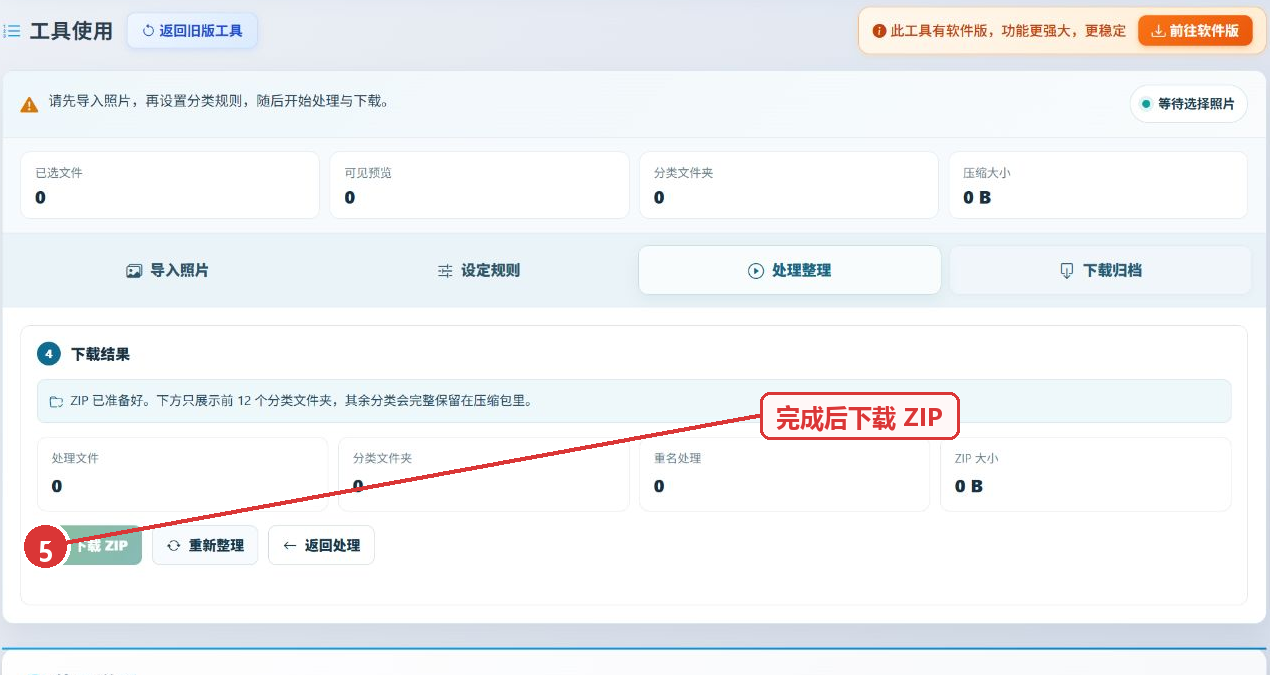
5. 查看结果并保存文件
整理完成后进入结果页面,先核对处理文件、分类文件夹、重名处理和输出大小等信息,再按页面提供的保存按钮获取整理后的结果文件。
主要参数说明
| 参数 | 作用 | 选择建议 |
|---|---|---|
| 分类依据 | 决定照片进入哪些分类文件夹,可用日期、文件时间、图片规格或相机信息。 | 照片有可靠拍摄信息时优先使用拍摄日期;需要按设备整理时选择相机品牌或型号。 |
| 文件夹命名 | 控制分类文件夹名称的详细程度。 | 需要保留完整信息时用详细命名,层级较多时可用简洁命名或数字编号。 |
| 输出排序 | 决定整理后文件在结果中的排列顺序。 | 核对原始选择时用输入顺序,按名称管理时用文件名升序。 |
| 未知文件夹名 | 保存无法识别分类信息的照片。 | 保留页面默认名称,便于后续单独检查。 |
| 重名后缀样式 | 为同名文件追加编号,避免覆盖原文件。 | 按团队已有命名习惯选择下划线、括号或连字符编号。 |
| 拍摄日期缺失时使用文件时间 | 当照片缺少拍摄日期信息时,改用文件时间参与分类。 | 整理老照片或缺少 EXIF 信息的图片时可以保留勾选。 |
| 保留原始目录层级 | 使用文件夹选择时保留原来的目录结构。 | 需要追溯来源目录时保留勾选。 |
结果与保存
页面在处理阶段显示待处理文件、分类文件夹、异常文件和输出大小。完成后会进入结果页面,结果页继续展示处理文件、分类文件夹、重名处理和输出大小,用户可根据这些统计项核对整理范围,再使用页面的保存入口获取文件。
常见问题和建议
1. 支持哪些照片格式?
页面明确列出 JPG、JPEG、PNG、WEBP、GIF、BMP、TIFF 等常见图片格式。
2. 没有 EXIF 或拍摄日期怎么办?
在规则设置中可保留“拍摄日期缺失时使用文件时间”,找不到分类信息的文件会进入“未知文件夹名”对应的文件夹。
3. 如何避免同名照片被覆盖?
页面提供重名后缀样式,整理时会在原文件名后追加编号,按需要选择下划线、括号或连字符样式。
4. 为什么预览数量少于选择的文件数量?
界面只展示前 20 个文件用于预览,页面说明其余文件仍会参与整理。
5. 照片会上传到服务器吗?
页面提示数据在浏览器中处理,不会上传服务器;使用时仍应按照页面状态和浏览器提示进行操作。