

主要功能
- 可视化音频修剪:在单文件模式下,可以通过波形选择或开始时间和结束时间,准确确定要保留的片段。
- 统一批量剪切:可以按照相同的时间规则处理多个文件,支持从开头或末尾提取,以及删除片头或片尾。
- 音频效果调整:本页面可以设置音量、播放速度、淡入时长、淡出时长、循环次数、声道模式。
- 多种格式输出:支持MP3、WAV、M4A、AAC、OGG、FLAC、OPUS等输出格式。
- 输出参数设置:可以选择音频比特率、采样率、文件名规则,并决定是否保留原始元数据或启用轻度响度归一化。
- 处理结果确认:本页面显示处理概要、处理日志和结果区域,便于预览和保存完成后的文件。
使用前的准备
- 请准备MP3、WAV、FLAC、AAC、M4A、OGG、OPUS、WMA、AIFF、AMR、CAF等页面中列出的常见音频文件。
- 单文件详细编辑适合在波形中选择片段。如果需要按照相同的规则处理多个文件,可以使用统一批量模式。
- 批量选择时,页面仅显示前20个文件供确认,处理对象包含所选的所有音频文件。
- 本页面注明文件在当前设备上处理。开始前,请先确认文件、剪切范围和输出设置。
使用步骤
-
选择音频并确认文件
在“选择音频”选项卡中,请点击虚线上传区域选择本地音频文件,或将文件拖入此区域。添加文件后,请在右侧的“文件确认”区域确认文件数、总大小、显示数和隐藏数。如果选错了文件,请使用“清空文件”重新选择。确认一切正确后,请点击“下一步:设置剪切范围”。
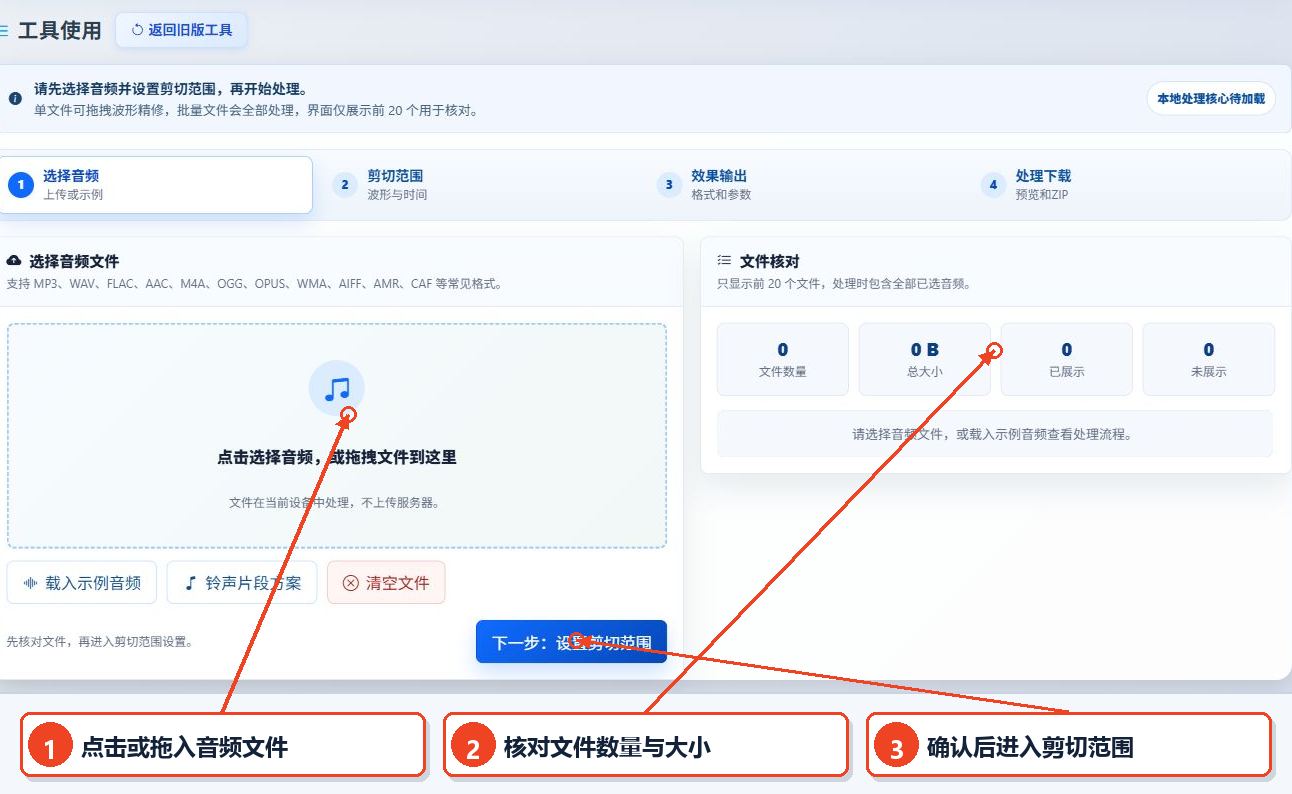
图1:选择音频并确认文件信息 -
设置剪切模式及开始时间和结束时间
进入“剪切范围”后,请先选择“单文件详细编辑”或“统一批量”。对于单个文件,可以拖动波形上选区的两端,或直接在“开始时间”和“结束时间”中输入数值。本页面支持秒、分和秒、时和分和秒这3种表示方式。如果需要快速设置,可以选择“删除3秒片头”、“前30秒”、“中间15秒”、“30秒铃声”等预设,确认结束时间大于开始时间后再进入下一步。
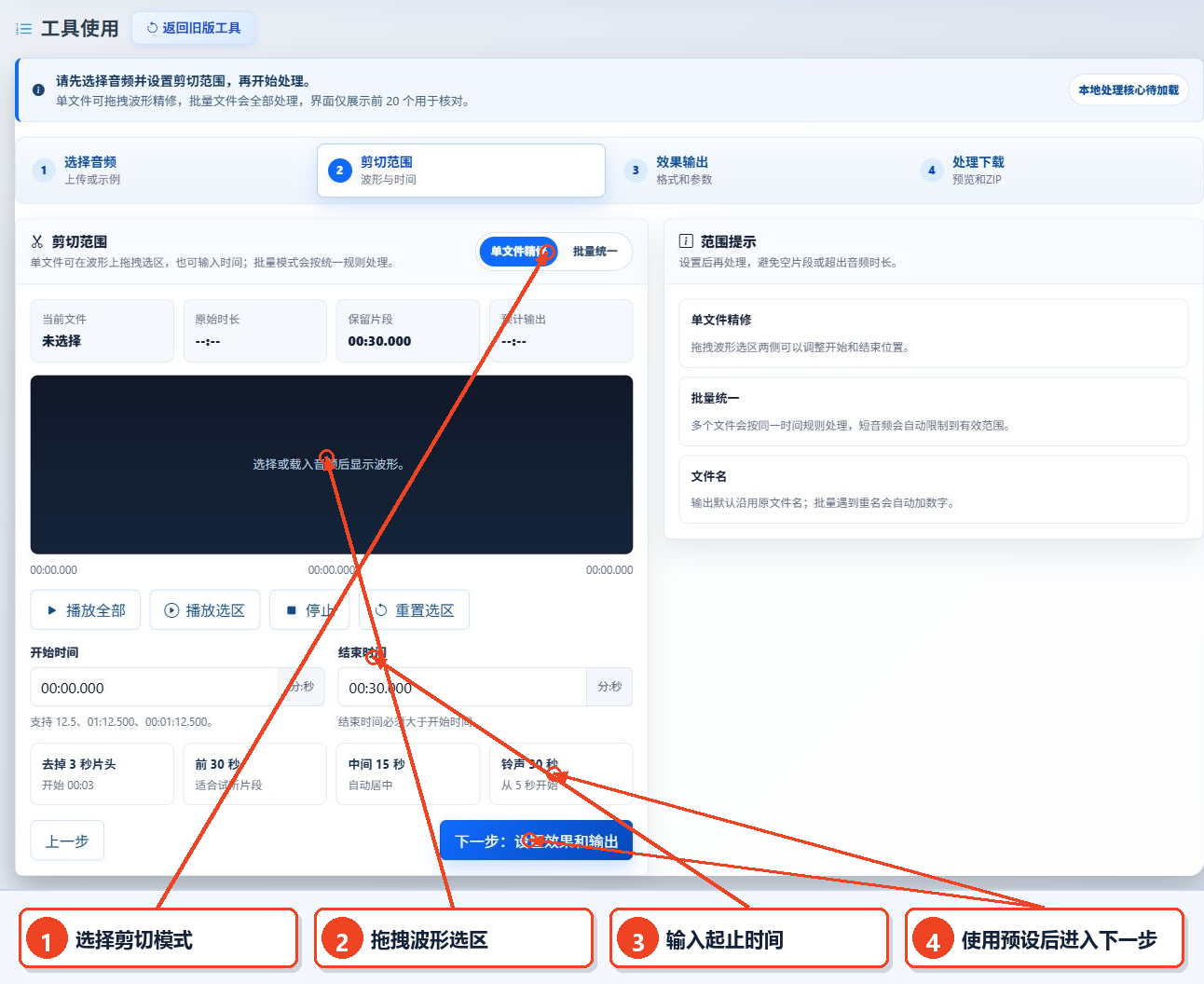
图2:选择剪切模式并设置要保留的片段 -
设置音频效果和输出参数
在“效果与输出”选项卡中,请根据需要调整音量、播放速度、淡入和淡出时长、循环次数和声道。如果是首次使用,可以先保留页面的默认值。接着,请选择输出格式、音频比特率、采样率和文件名规则,并根据需要设置元数据保留和轻度响度归一化。确认后,请进入最终确认界面。
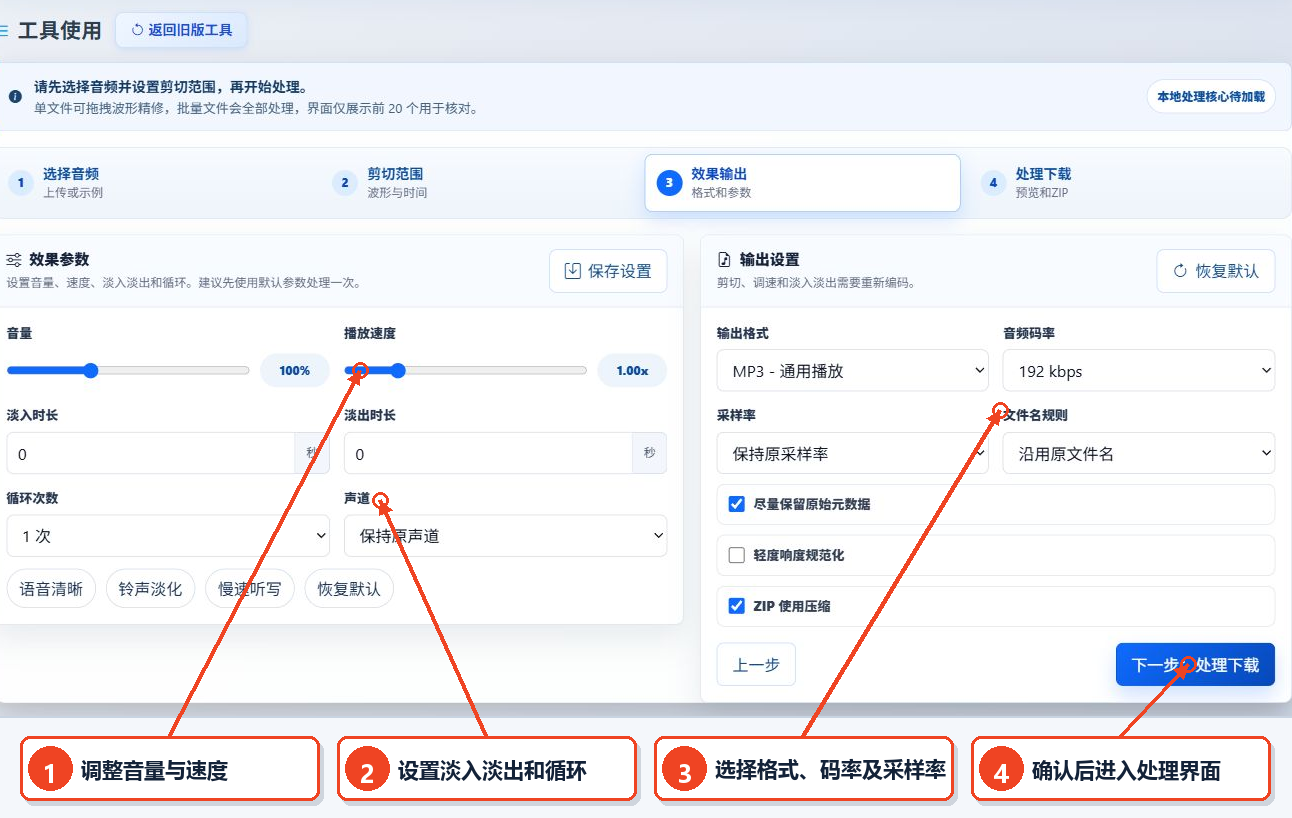
图3:设置音频效果、格式、比特率和采样率 -
确认概要并开始处理
在最后一个选项卡中,请先确认处理模式、文件数、输出格式和剪切范围概要。确认设置正确后,请点击“开始音频剪切”。页面底部会显示等待状态和处理日志。处理完成后,请使用结果区域中显示的预览和保存控件,获取所需的文件。
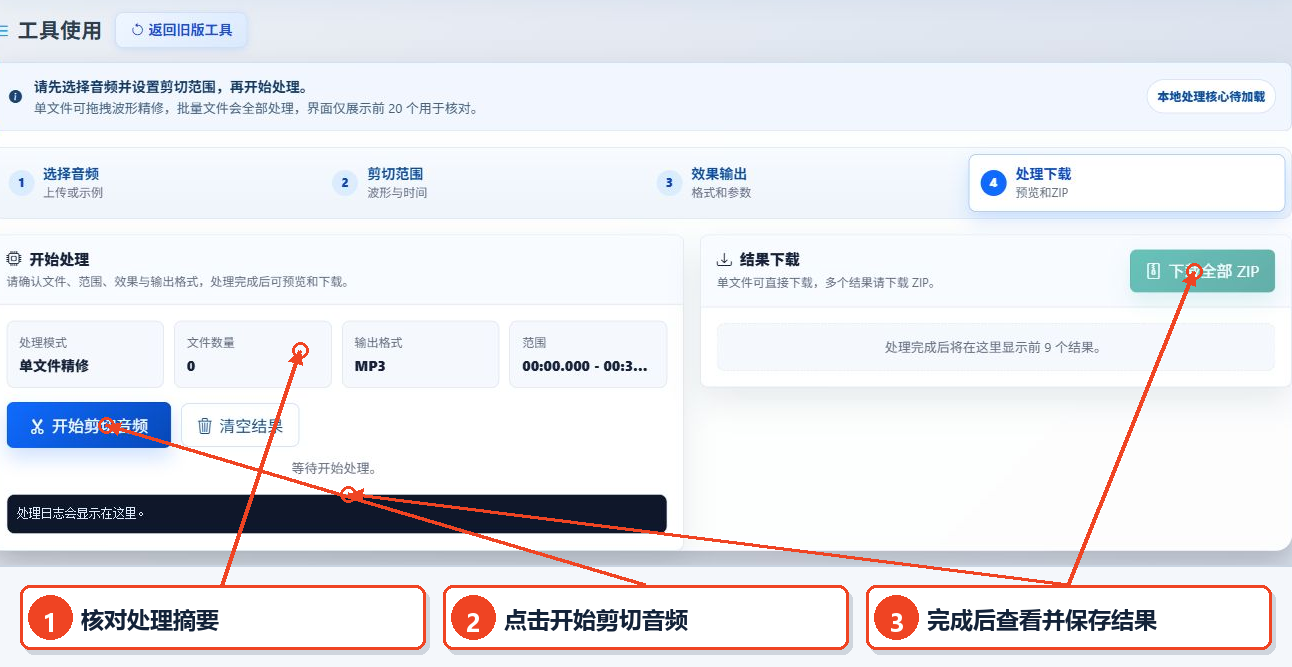
图4:确认概要后开始处理,并显示结果区域
主要参数说明
| 参数 | 功能 | 建议事项 |
|---|---|---|
| 剪切模式 | “单文件详细编辑”用于波形选择。“统一批量”可以按照相同的规则处理多个文件。 | 如果需要在一个文件中精确定位,请选择单文件模式,如果多个文件使用相同的规则,请选择批量模式。 |
| 开始时间和结束时间 | 确定要保留的片段,支持12.5、01:12.500、00:01:12.500等表示方式。 | 请确认结束时间大于开始时间,且位于音频的有效播放时长内。 |
| 音量和播放速度 | 更改输出音频的响度和播放速度。页面默认显示100%和1.00x。 | 首次处理时,可以先保留默认值,再根据用途进行微调。 |
| 淡入、淡出、循环 | 设置片段开头和末尾的淡入淡出时长以及重复次数。循环次数可以设置为1、2、3、4、5、6、8次。 | 制作铃声或预览片段时,可以添加少量淡入和淡出。 |
| 声道 | 可以保留原始声道,或选择单声道或立体声。 | 如果没有特定要求,请保留原始声道。 |
| 输出格式 | 选项包括MP3、WAV、M4A、AAC、OGG、FLAC、OPUS。 | 请根据目标播放器或后续编辑软件的支持情况进行选择。 |
| 音频比特率 | 本页面提供96、128、160、192、256、320 kbps。 | 页面默认显示192 kbps,可以根据音质和文件大小要求进行调整。 |
| 采样率 | 可以保留原始采样率,或选择16000、22050、32000、44100、48000 Hz。 | 如果没有特定的交付要求,请保留原始采样率。 |
| 文件名规则 | 可以使用原始文件名,或在原始名称后添加 _cut。 | 如果需要区分原始文件和结果,请使用后缀规则。 |
结果显示与保存
点击“开始音频剪切”后,处理日志中会显示当前状态。本页面注明,处理完成后,前9项结果将显示在结果区域中。单个结果可以使用相应的保存控件,多个结果请按照结果区域中注明的统一保存步骤操作。文件名默认使用原始名称,如果批量处理中出现重名,页面会自动添加编号。
常见问题与使用建议
支持哪些输入音频格式?
页面中列出的常见格式包括MP3、WAV、FLAC、AAC、M4A、OGG、OPUS、WMA、AIFF、AMR、CAF。
如何精确设置剪切时间?
对于单个文件,可以拖动波形选区,或输入开始时间和结束时间。本页面支持以秒、分和秒或时和分和秒的格式直接输入。
单文件详细编辑与统一批量模式有什么区别?
单文件详细编辑适合在一个音频文件中通过波形定位。统一批量模式适合按照相同的时间范围或相同的片头和片尾规则处理多个音频文件。
为什么在“开始音频剪切”之前没有结果?
结果区域在处理完成后显示内容。如果未选择音频,页面概要中的文件数为0,需要返回第一步添加文件。
结束时间无法使用时应检查什么?
本页面明确指出,结束时间必须大于开始时间,范围不得形成空片段,也不得超出音频的有效播放时长。
输出文件名如何确定?
在“文件名规则”中,可以选择使用原始文件名或添加 _cut 后缀。批量处理中出现重名时,页面会自动添加编号。