
Word文档合并工具用于把多个 Word 文档依次合并为一个文件,适合整理分章节报告、汇总多人稿件和组合批量文档。页面展示的软件版界面提供文件批量添加、顺序调整、输出路径、分页方式和合并后定位结果等功能,并说明会保留原有文字、图片、表格与样式格式。
核心功能
- 批量添加文档:可通过“添加文件”选择单个或多个 .docx 文档,也可通过“添加文件夹”批量加入文件夹中的文档。
- 调整合并顺序:在文件列表中选中文档后,使用“上移”或“下移”改变位置,工具按列表顺序依次合并。
- 管理文件列表:页面提供“删除选中”和“清空列表”,可在开始合并前移除不需要的项目或重新整理列表。
- 配置输出与分页:可指定输出文件名和保存路径,并选择是否在文档之间添加分页符、是否在文件名中加入时间戳。
- 保留文档内容与样式:页面说明合并时可保留文字、图片、表格和样式,并提供页面设置、目录与页码域等相关选项。
使用前准备
- 页面标注软件版仅支持 Windows 10/11。
- 准备需要合并的 .docx 格式 Word 文档,并确定文档应采用的先后顺序。
- 提前确定合并后文档的文件名和保存路径。
- 如需让每个文档从新页开始,可在输出设置中选择分页符。
使用步骤
-
添加需要合并的 Word 文档
点击界面上方的“添加文件”,选择一个或多个 .docx 文档;需要一次加入整个文件夹时,点击“添加文件夹”。添加后的文档会显示在中间文件列表中,列表顺序就是后续合并顺序。
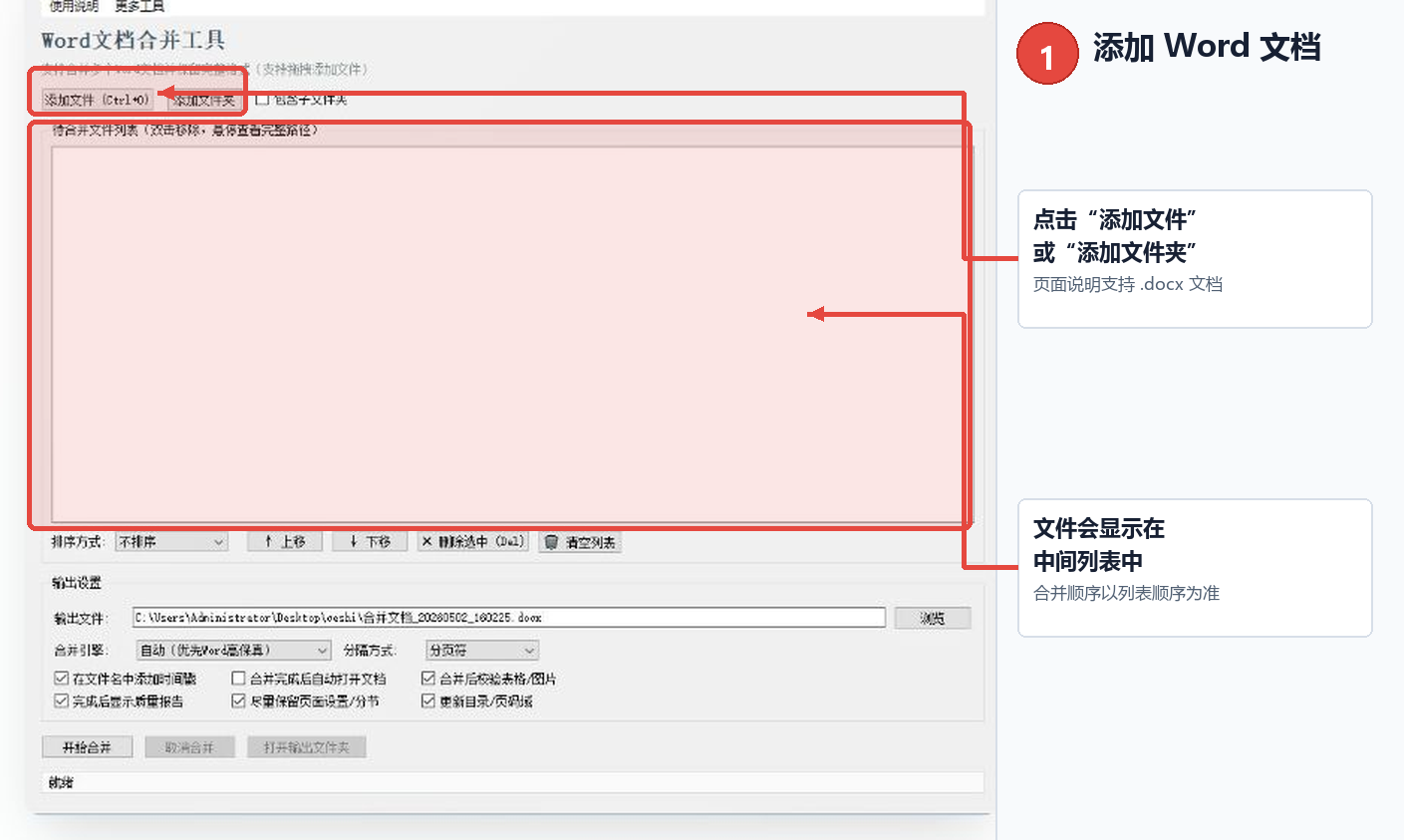
图 1:添加 .docx 文档并在中间列表中核对文件 -
调整顺序并管理文件列表
先在列表中选中一个文档,再点击“上移”或“下移”调整位置。选错文件时使用“删除选中”,需要重新添加全部内容时使用“清空列表”。确认列表从上到下的排列符合最终文档顺序。
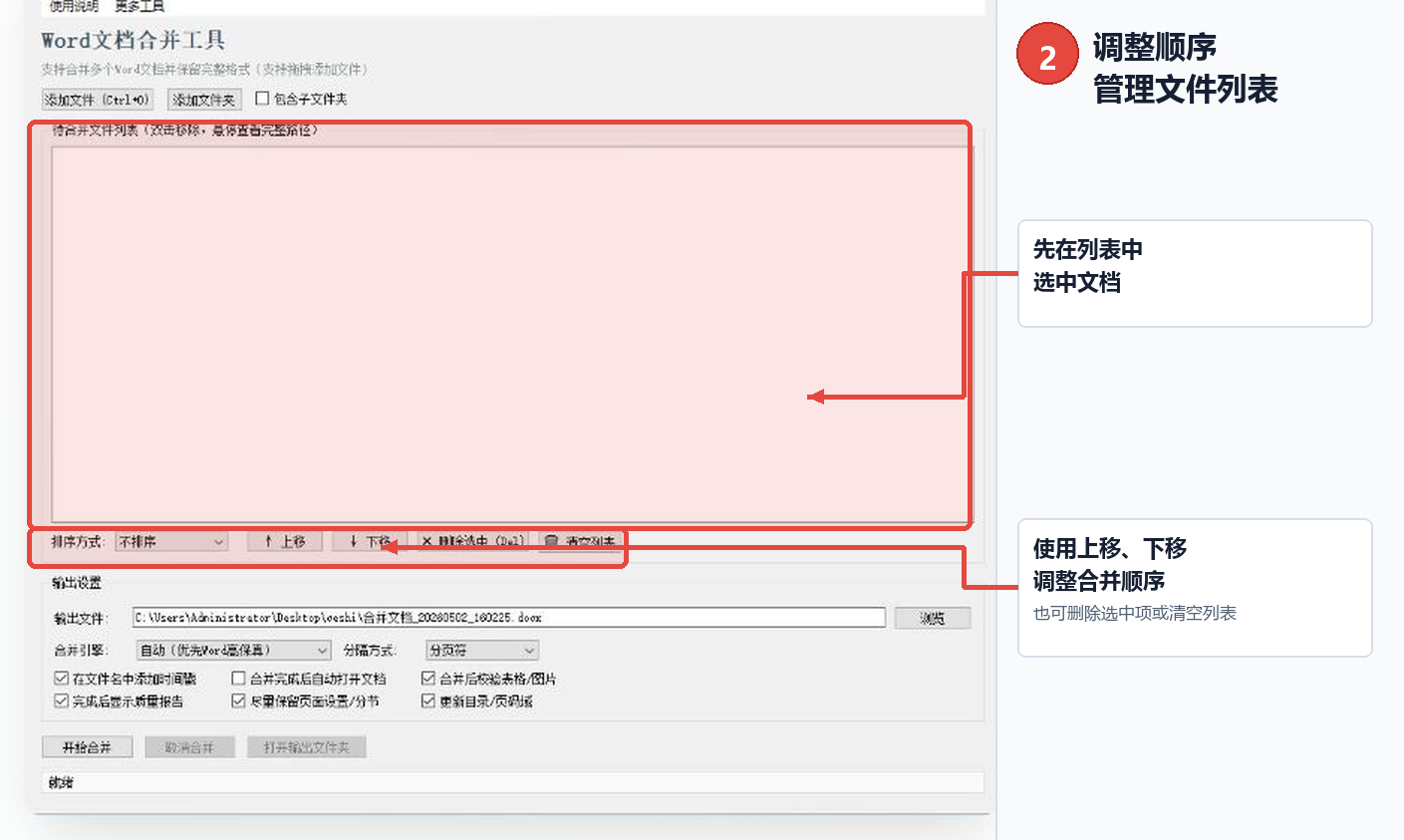
图 2:选中文档后调整顺序,或删除、清空列表 -
设置输出位置和分页选项
在“输出设置”中填写输出文件名和保存路径,必要时通过右侧“浏览”选择位置。根据文档结构选择合并引擎与分隔方式;需要各文档从新页开始时选择分页符,还可按需启用文件名时间戳和合并后自动打开文档等选项。
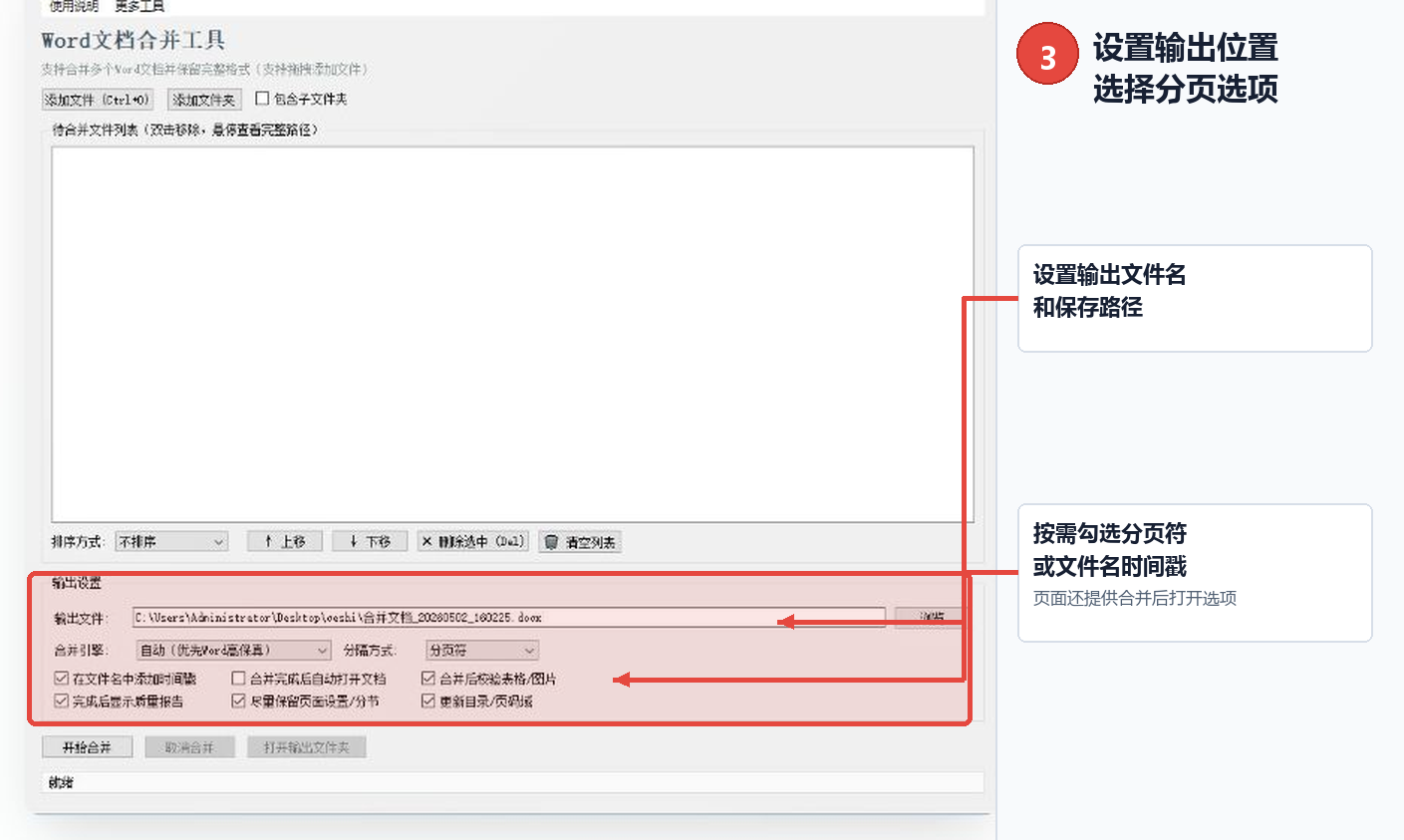
图 3:指定输出文件,并设置合并引擎、分页方式和相关选项 -
开始合并并定位输出结果
确认文件列表、合并顺序和输出设置无误后,点击“开始合并”。页面说明处理完成后可点击“打开输出文件夹”,快速定位合并后的文档;本教程采用快速制作模式,未实际运行该按钮。
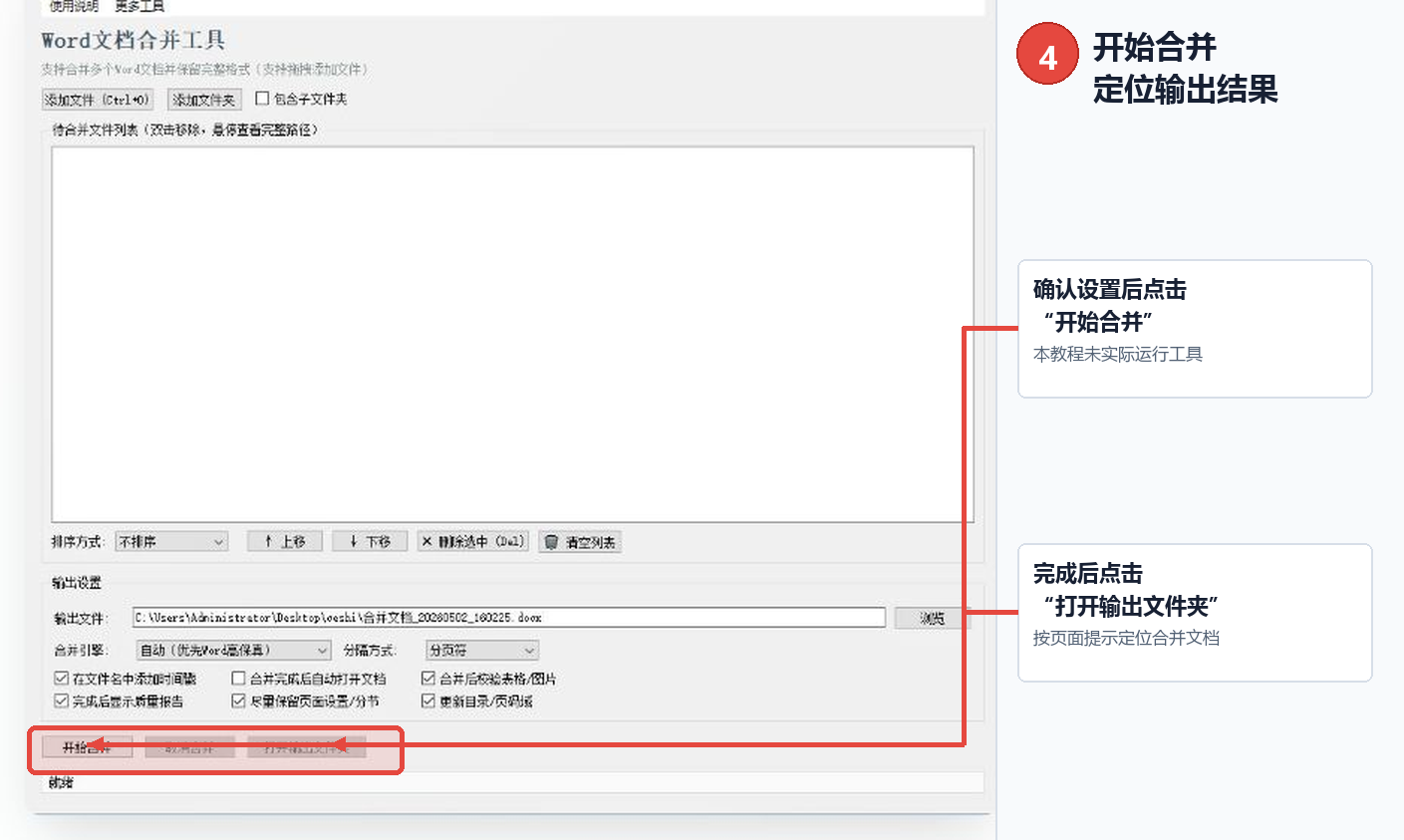
图 4:确认设置后开始合并,完成后打开输出文件夹
主要参数说明
| 参数 | 作用 | 选择建议 |
|---|---|---|
| 排序方式 | 决定文件列表采用的排序方式;也可用上移、下移手动调整。 | 需要严格控制章节顺序时,以列表从上到下的排列为准。 |
| 输出文件 | 指定合并后文档的文件名和保存路径。 | 开始合并前检查路径与名称,避免覆盖不需要替换的文件。 |
| 合并引擎 | 页面提供合并处理方式选项,预览界面显示“自动(优先Word高保真)”。 | 没有特殊需求时可保留页面显示的自动选项。 |
| 分隔方式 | 控制不同文档之间的页面衔接方式,页面预览提供分页符选项。 | 希望每个来源文档从新页开始时选择分页符。 |
| 添加时间戳 | 在输出文件名中自动加入时间标记。 | 需要保留多个版本并区分生成时间时启用。 |
| 合并后自动打开 | 处理完成后自动打开合并文档。 | 需要立即查看内容时启用;也可使用“打开输出文件夹”手动定位。 |
查看与保存合并结果
输出文件会保存到“输出文件”栏指定的位置。合并完成后,可按页面提示点击“打开输出文件夹”定位文档;如果启用了“合并完成后自动打开文档”,工具会在完成处理后打开生成的文件。页面没有给出固定的处理时长,实际速度由文档数量、内容复杂度和机器配置决定。
常见问题与使用建议
1. 支持哪些 Word 文档格式?
页面使用说明明确列出 .docx 格式,可通过“添加文件”或“添加文件夹”加入。
2. 合并后会保留原有格式吗?
页面说明会保留文档中的文字、图片、表格与样式格式;界面还提供页面设置、目录和页码域等相关选项。
3. 怎样让每个文档从新页开始?
在输出设置的分隔方式中选择分页符,页面说明该选项会在文档之间加入分页。
4. 怎样改变文档的合并顺序?
在文件列表中选中目标文档,再使用“上移”或“下移”调整位置,最终按列表从上到下依次合并。
5. 合并后的文档保存在哪里?
文档保存在“输出文件”栏指定的路径。处理完成后可使用“打开输出文件夹”快速定位。