
批量PDF多页面合并工具用于把一个 PDF 中的多个页面按网格排到同一张输出页上,适合讲义打印、课件预览和资料整理。页面支持一次选择多个 PDF、常用多合一版式、纸张与边距设置、指定页码范围、处理日志以及单文件或 ZIP 下载。

主要功能
- PDF 多页合一:把同一 PDF 的多个原页面按行列网格排到一张输出页上,便于打印和集中阅读。
- 批量处理:可一次选择多个 PDF,每个文件分别生成对应结果,并支持统一打包下载。
- 版式设置:提供 4 合 1、6 合 1、8 合 1、9 合 1 快速布局,也可手动设置每张输出页的页数、列数和行数。
- 页面参数:可选择输出纸张,设置页边距、页面间距、页码范围、文件名后缀和 ZIP 文件名。
- 显示与标记:可选择等比完整显示或拉伸填满,并控制页面顺序、边框、原页码和基础信息。
使用前准备
- 准备一个或多个需要重新排版的 PDF 文件;页面支持点击选择或直接拖入。
- 批量选择时,文件列表只展示前 20 个,但页面说明处理会包含全部已选文件。
- 先确定每张输出页需要放置的原页面数量、纸张方向、边距和处理页码范围。
- 如暂时没有文件,页面提供讲义 6 页、横版课件和混合页数三个示例入口,用于检查版式。
操作步骤
-
添加 PDF 文件
在“01 文件与示例”选项卡中,点击“点击选择或拖入 PDF 文件”区域选择一个或多个 PDF,也可以把文件拖到该区域。需要先查看布局时,可选择页面提供的示例。添加后在文件列表中核对文件数量、总大小和预计输出。
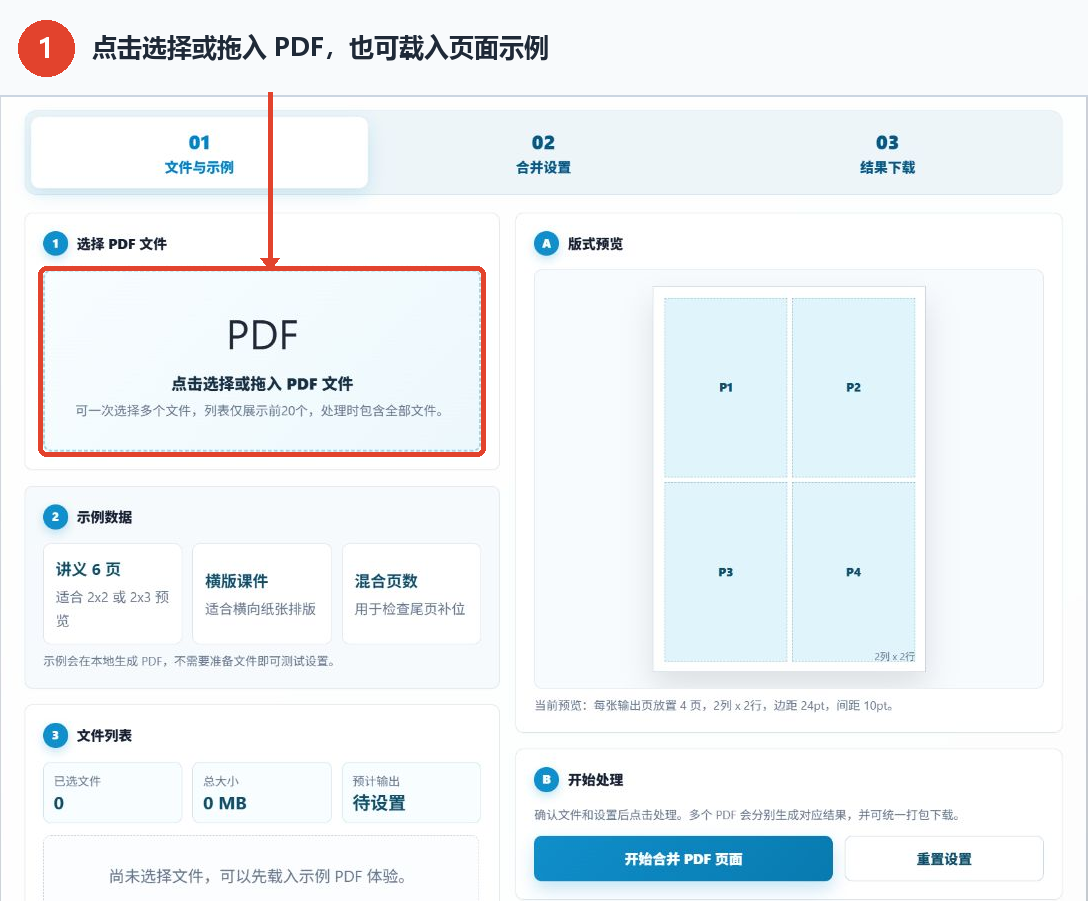
图 1:选择或拖入 PDF,也可使用页面示例查看版式 -
选择合并版式并设置页面参数
点击“02 合并设置”,先从 4 合 1、6 合 1、8 合 1、9 合 1 中选择常用布局,或填写每页合并页数、列数和行数。随后选择输出纸张,设置页边距、页面间距和处理页码范围;页码范围留空表示处理全部页面。
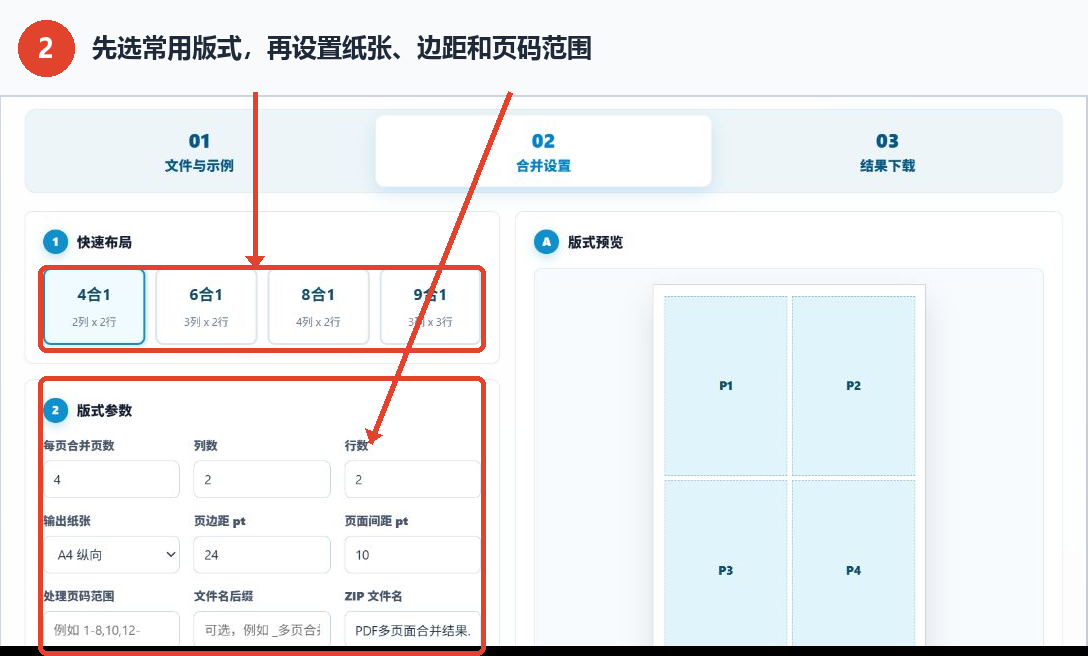
图 2:选择快速布局并核对版式参数 -
确认页面处理方式并开始合并
在“页面处理方式”中选择“等比完整显示”或“拉伸填满单元格”,再按需要开启按原页序排列、绘制页面边框、添加原页码和写入基础信息。检查右侧版式预览与当前设置摘要,确认文件和参数后点击“开始合并 PDF 页面”。
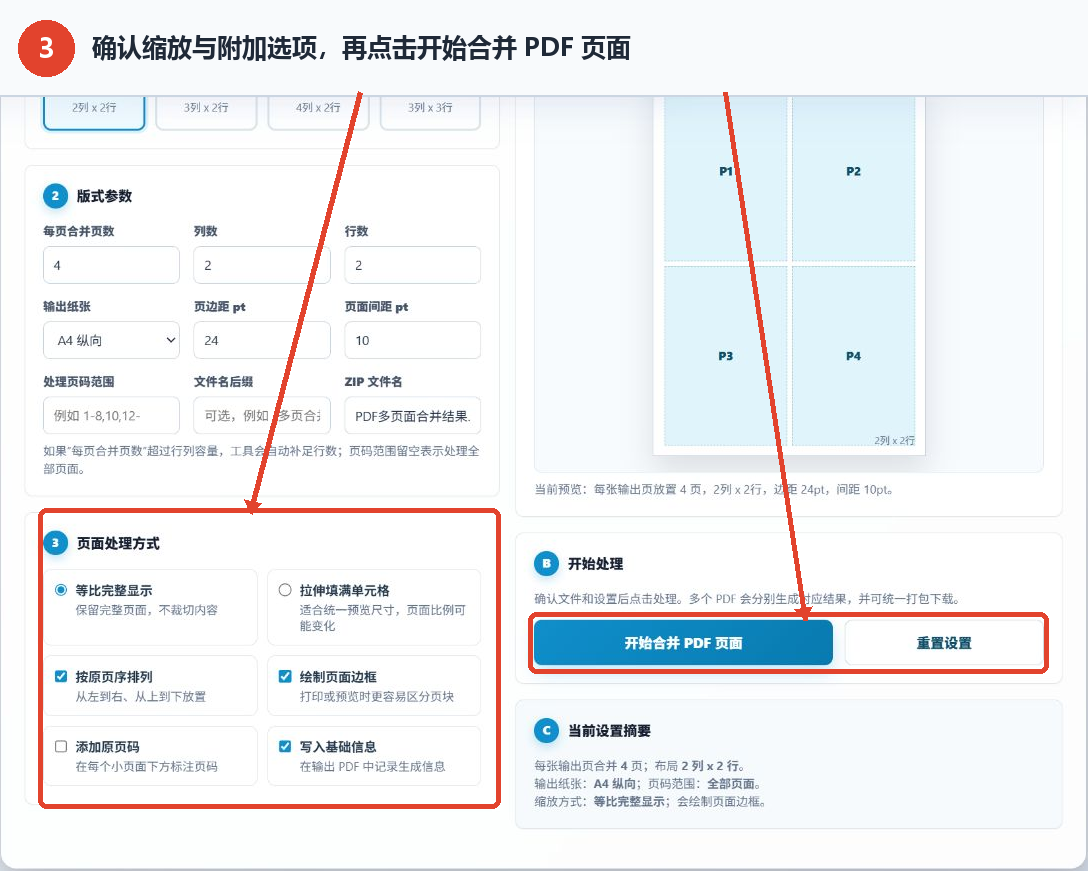
图 3:确认显示方式与附加选项后开始处理 -
查看日志并下载结果
点击“03 结果下载”查看处理日志。页面说明处理完成后会显示每个 PDF 的单独下载链接,并启用“下载全部结果 ZIP”按钮;需要重新处理时,可按页面状态返回前面的选项卡调整设置。
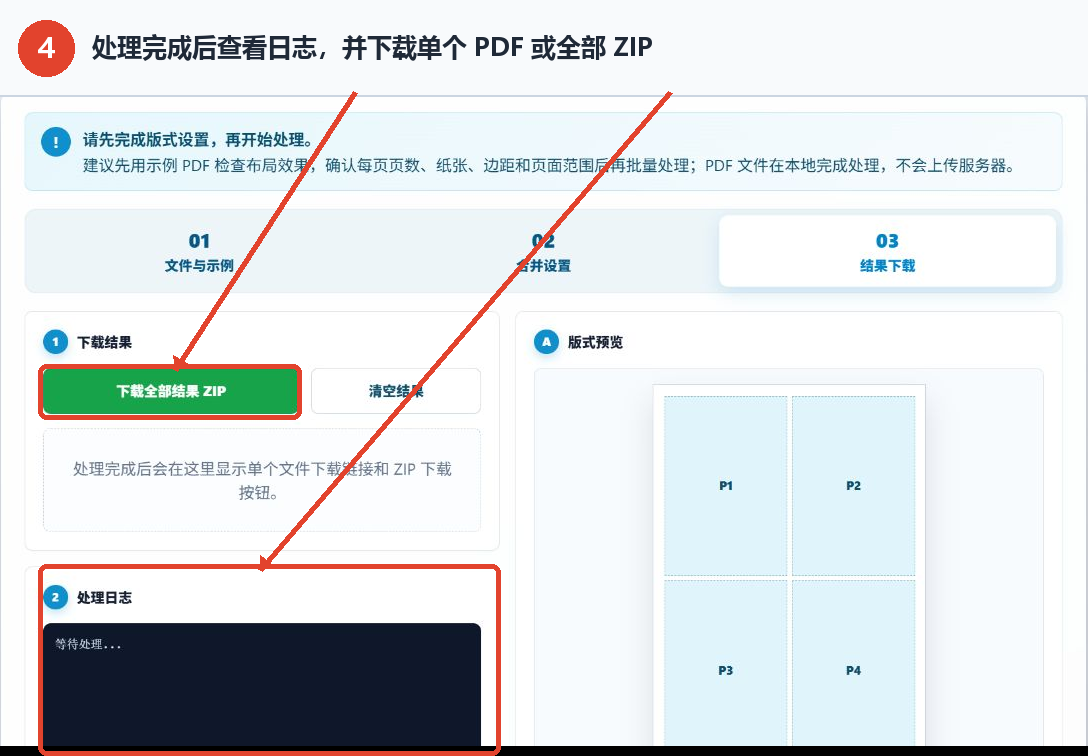
图 4:处理完成后查看日志并选择单独下载或 ZIP 下载
主要参数说明
| 参数 | 作用 | 选择建议 |
|---|---|---|
| 快速布局 | 设置每张输出页放置 4、6、8 或 9 个原页面 | 先按阅读和打印需求选择,再通过右侧预览检查网格 |
| 每页合并页数、列数、行数 | 手动控制网格容量与排列 | 每页合并页数超过行列容量时,页面说明工具会自动补足行数 |
| 输出纸张 | 设置自动网格、A4、A3、Letter 或沿用首个页面尺寸 | 打印前按实际纸张和横纵方向选择 |
| 页边距、页面间距 | 控制输出页边缘留白和小页面之间的距离 | 需要清晰区分页块时保留适当间距,并结合边框预览 |
| 处理页码范围 | 只处理指定页面 | 可填写 1-8,10,12-;留空处理全部页面 |
| 缩放方式 | 等比完整显示会保留完整页面;拉伸填满会改变页面比例 | 通常优先等比完整显示,只有需要铺满单元格时再选择拉伸 |
| 文件名后缀、ZIP 文件名 | 区分输出 PDF,并设置批量下载包名称 | 按项目或版式填写,便于下载后识别 |
结果与保存
处理期间可在“结果下载”选项卡查看进度和日志。完成后,页面会列出每个 PDF 的下载入口,也可点击“下载全部结果 ZIP”一次保存所有结果。页面说明默认输出文件名与原文件名一致,遇到重名会自动添加数字区分;多个输入 PDF 会分别生成结果,不会自动合并成一个 PDF。
常见问题与建议
PDF 文件会上传到服务器吗?
页面明确提示文件在浏览器本地处理,不会上传服务器;页面资源加载完成并已登录账号后,还可按提示断网使用。
多个 PDF 会合并成同一个文件吗?
不会。页面说明多个 PDF 会分别生成对应结果,需要时可统一打包成 ZIP 下载。
页码范围应该怎样填写?
可使用 1-8,10,12- 这类格式表示连续页、单页和从某页到结尾;留空表示处理全部页面。
4 合 1、6 合 1 和 9 合 1 有什么区别?
它们表示每张输出页放置的原页面数量和网格行列不同。数量越多,单个页面在输出纸张上占用的区域通常越小,应结合右侧版式预览选择。
为什么“下载全部结果 ZIP”暂时不能使用?
未完成处理时,结果区只显示等待状态,下载按钮不会提供可保存的结果。先添加文件、完成设置并运行处理,随后按页面提示下载。