
按大小筛选文件工具用于在本地文件或文件夹中按指定大小范围查找目标文件。页面提供多种大小比较方式、B 至 TB 单位、子目录控制、扩展名与文件名规则、结果排序以及结果列表,适合清理大文件、定位小文件或按条件整理文件。

工具功能
- 按文件大小筛选:可查找介于两个大小之间、大于或等于、小于或等于、等于指定大小的文件。
- 多单位设置:大小条件支持 B、KB、MB、GB、TB,并可选择二进制或十进制换算方式。
- 文件来源灵活:支持选择多个文件、选择整个文件夹或将文件拖放到操作区。
- 匹配规则细化:可控制是否包含子目录、0 字节文件和点号开头文件,并设置文件名是否区分大小写。
- 扩展名与关键词过滤:可只包含或排除指定扩展名,也可设置文件名包含、排除关键词。
- 结果整理:匹配结果可保持原顺序,或按大小、文件名、路径排序;页面结果区显示前 20 个匹配文件。
操作前准备
- 准备需要筛选的多个文件,或准备一个包含目标文件的文件夹。
- 先确定要查找的大小范围和单位。页面支持 B、KB、MB、GB、TB,范围比较包含边界值。
- 如需进一步缩小范围,准备要包含或排除的扩展名、文件名关键词;多个关键词使用逗号分隔。
- 页面只预览前 20 个文件或匹配结果,实际处理范围以所选文件和筛选条件为准。
详细操作步骤
-
添加要筛选的文件
在“选择文件”页,将文件拖入“文件来源”区域,或点击“选择多个文件”“选择文件夹”。添加后先核对已选文件数、总大小、较大文件大小和目录层级;右侧文件列表会预览前 20 个文件。
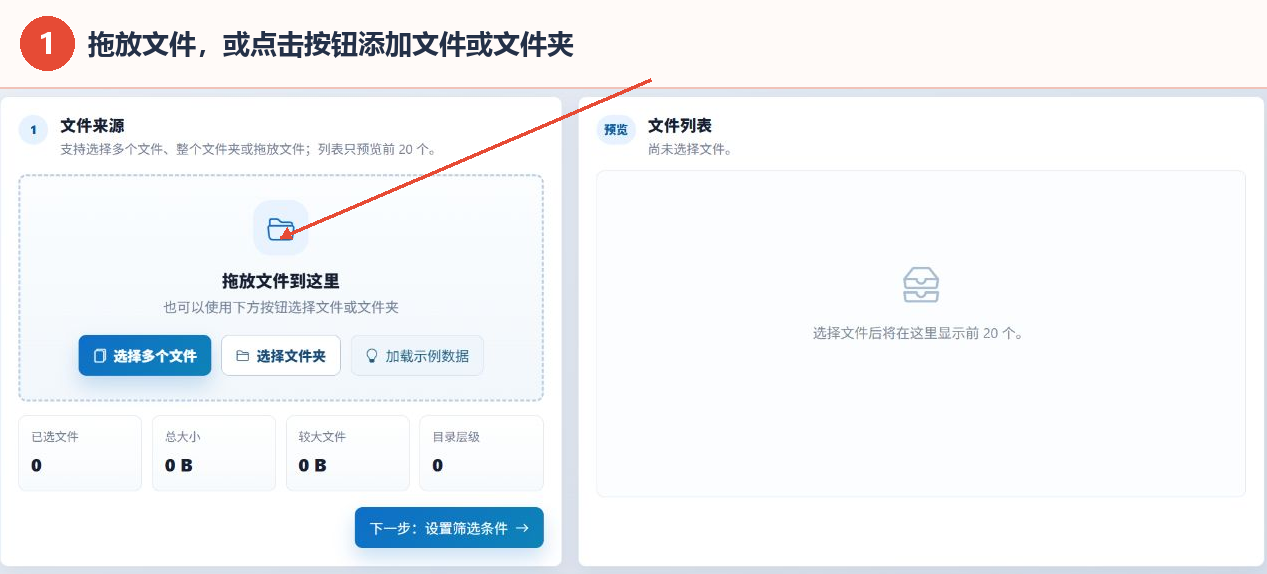
图 1:通过拖放、选择多个文件或选择文件夹添加内容 -
设置文件大小条件
切换到“筛选设置”。在“筛选方式”中选择范围、大于等于、小于等于或等于;随后填写起始值、结束值并选择单位。使用范围模式时,页面说明起始值和结束值都包含在筛选范围内。
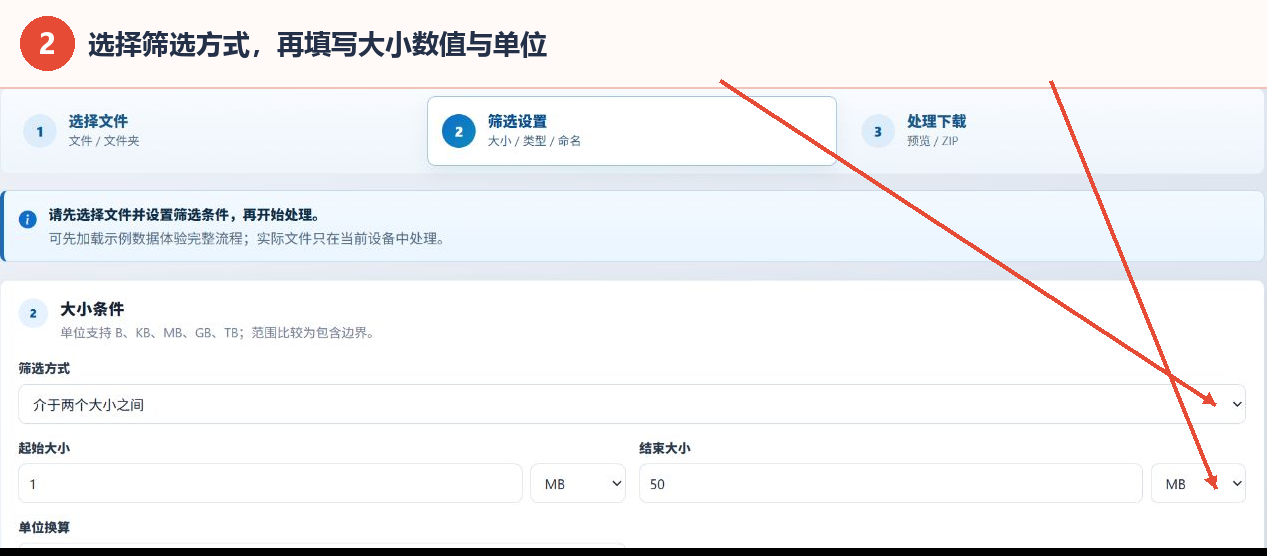
图 2:选择比较方式并填写大小数值与单位 -
配置匹配规则
根据文件结构勾选“包含子目录文件”,并决定是否允许 0 字节文件、包含点号开头文件以及文件名是否区分大小写。需要按类型筛选时,在“扩展名模式”选择只包含或排除,再填写扩展名列表;文件名关键词可分别填写到“文件名包含”和“文件名排除”。
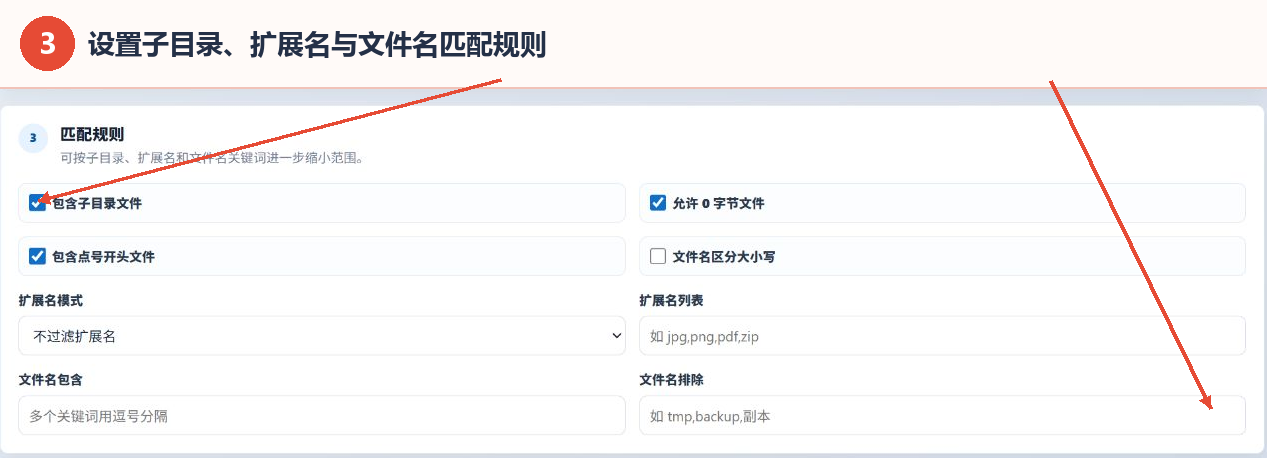
图 3:使用子目录、扩展名和关键词缩小匹配范围 -
确认设置并开始处理
检查结果排序以及前面的大小、扩展名和关键词条件。确认无误后点击右下角“下一步:开始处理”;点击后页面会进入处理阶段并显示进度,执行前应再次核对所选文件和筛选规则。
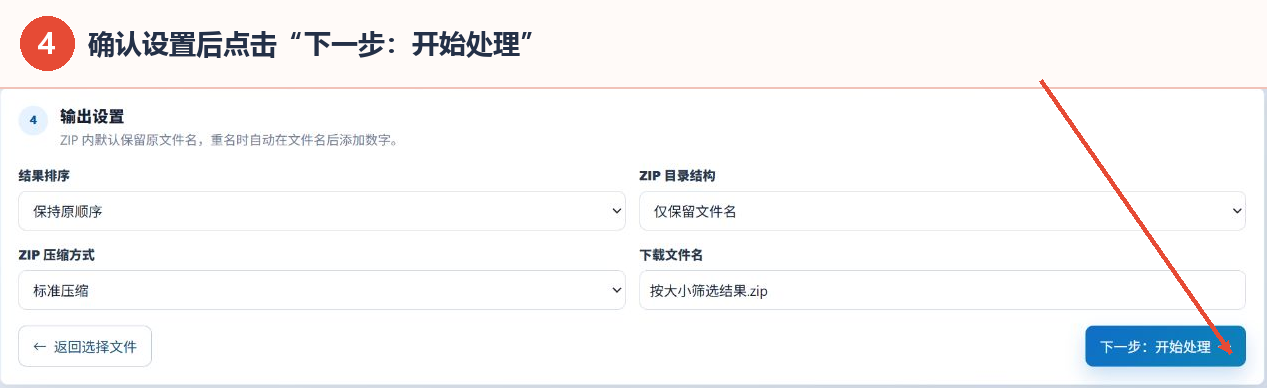
图 4:确认设置后使用“下一步:开始处理”进入处理阶段 -
查看处理进度和筛选结果
进入第三个流程页后,处理状态区会显示扫描文件数、匹配文件数、匹配大小、跳过文件数和进度。完成后在下方“筛选结果”表格查看文件名、大小、类型和路径;页面说明结果列表显示前 20 个。
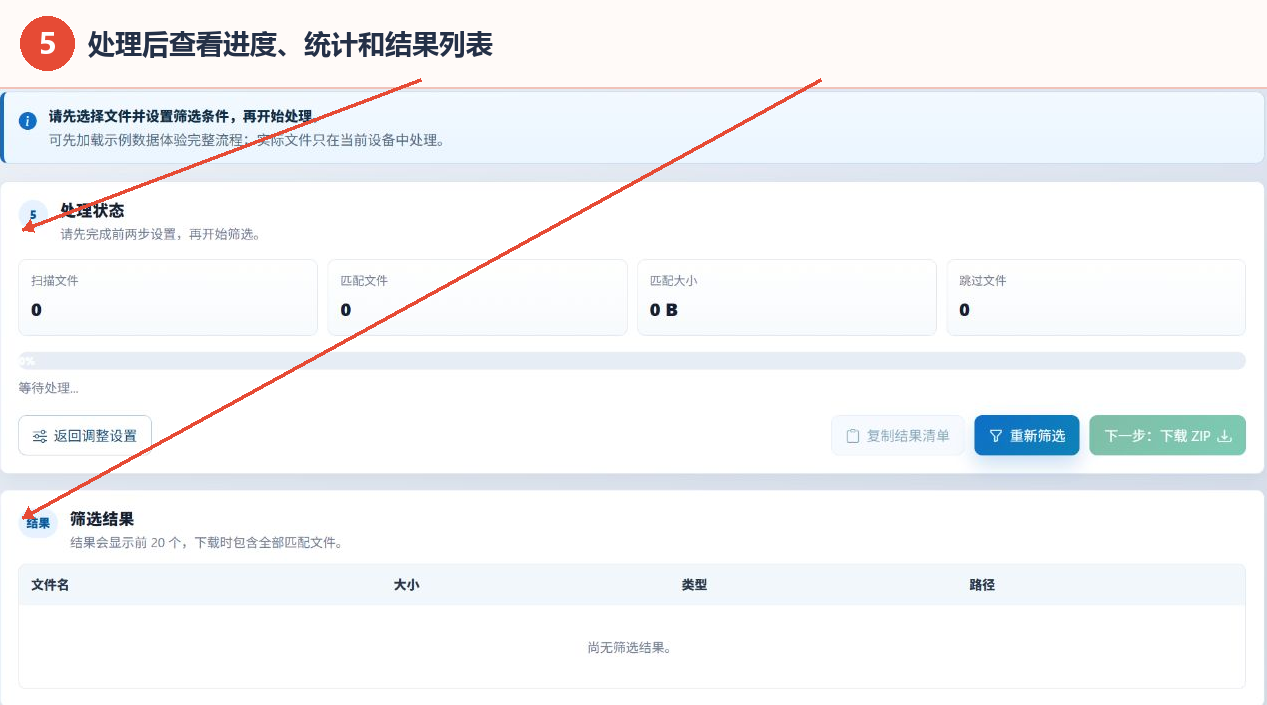
图 5:处理后查看进度、统计信息和结果列表
主要参数说明
| 参数 | 作用 | 建议 |
|---|---|---|
| 筛选方式 | 选择范围、大于等于、小于等于或等于指定大小 | 已知上下限时使用范围;只找大文件时使用大于等于 |
| 大小与单位 | 设置起始值、结束值以及 B、KB、MB、GB、TB 单位 | 两个数值使用相同单位更容易核对 |
| 单位换算 | 选择二进制 1KB=1024B 或十进制 1KB=1000B | 按文件系统常见显示核对时可保留页面默认的二进制换算 |
| 包含子目录文件 | 决定是否扫描所选文件夹下的子目录 | 只处理根目录时取消勾选 |
| 特殊文件 | 控制 0 字节文件、点号开头文件和大小写匹配 | 根据目标文件特征启用,避免扩大结果范围 |
| 扩展名模式 | 不过滤、只包含指定扩展名或排除指定扩展名 | 多个扩展名按输入框提示用逗号分隔 |
| 文件名关键词 | 按包含或排除关键词继续过滤文件名 | 先用少量关键词筛选,结果过多时再增加条件 |
| 结果排序 | 保持原顺序,或按大小、文件名、路径排序 | 查找大文件时可选择按大小从大到小 |
结果查看与保存
处理完成后,先核对处理状态区的扫描数量、匹配数量、匹配大小和跳过数量,再查看结果表格中的文件名、大小、类型与路径。结果区只显示前 20 个匹配文件。页面还提供“复制结果清单”按钮,可在有结果后获取文字清单;需要保存处理结果时,继续按页面后续提示操作。
常见问题与使用建议
文件会上传到服务器吗?
页面明确说明所有数据均在浏览器中处理,不会上传服务器,实际文件只在当前设备中处理。
范围筛选是否包含边界值?
包含。页面在“大小条件”中明确标注范围比较包含边界。
如何只处理文件夹根目录中的文件?
在“匹配规则”中取消勾选“包含子目录文件”,再确认其他条件后开始处理。
如何只查找某几种类型的文件?
把“扩展名模式”改为“只包含这些扩展名”,再按输入框提示填写扩展名列表;也可选择排除模式去掉不需要的类型。
找不到符合条件的文件怎么办?
依次检查大小数值、单位换算、扩展名模式、包含和排除关键词,以及 0 字节文件和子目录选项。先减少限制条件,再逐项缩小范围。