
工具简介
打字机效果生成器用于制作逐字符显示的文字动画,适合课程演示、产品文案、代码展示、封面和短视频文字画面。页面支持直接输入单条文字或选择批量文本文件,并提供节奏停顿、视频比例、录制质量、颜色字体、排版光标、水印、动画预览和视频保存等功能。

主要功能
- 把多行中文、英文或中英文混排文字制作成逐字符显示的打字机动画。
- 支持手动输入,也支持选择 TXT、MD、CSV、SRT、LRC 文本文件进行批量处理。
- 可分别设置每字符间隔、标点停顿、换行停顿、开场等待、结尾停留和光标闪烁速度。
- 提供横屏、竖屏、正方形、传统比例和宽银幕比例,并可配置输出尺寸、帧率和视频码率。
- 内置深色终端、清爽白底、新闻字幕和青蓝科技快速风格,也可单独调整颜色、字体、字号、行高、边距和对齐方式。
- 可预览动画效果,录制当前视频并保存 WebM 文件,也可保存 PNG 封面图。
使用前准备
- 单条动画可直接准备需要展示的文字,输入框支持多行内容,页面字符计数上限显示为 5000。
- 批量处理需准备 TXT、MD、CSV、SRT 或 LRC 文本文件;页面说明会按文件逐个生成视频。
- 提前确定视频用途和画面比例,例如横屏、竖屏或正方形,再选择合适的输出尺寸。
- 页面提示所有文本与文件都在当前设备的浏览器中处理,不会上传到服务器。
操作步骤
-
选择文本来源并添加文字
进入“1 文本来源”页签。制作单条动画时选择“手动输入”,再在下方文本框中输入或粘贴文字;需要处理多个文本文件时切换到“批量文本文件”,按页面列出的格式选择文件。手动输入区下方还提供产品说明、代码演示和短视频文案示例。
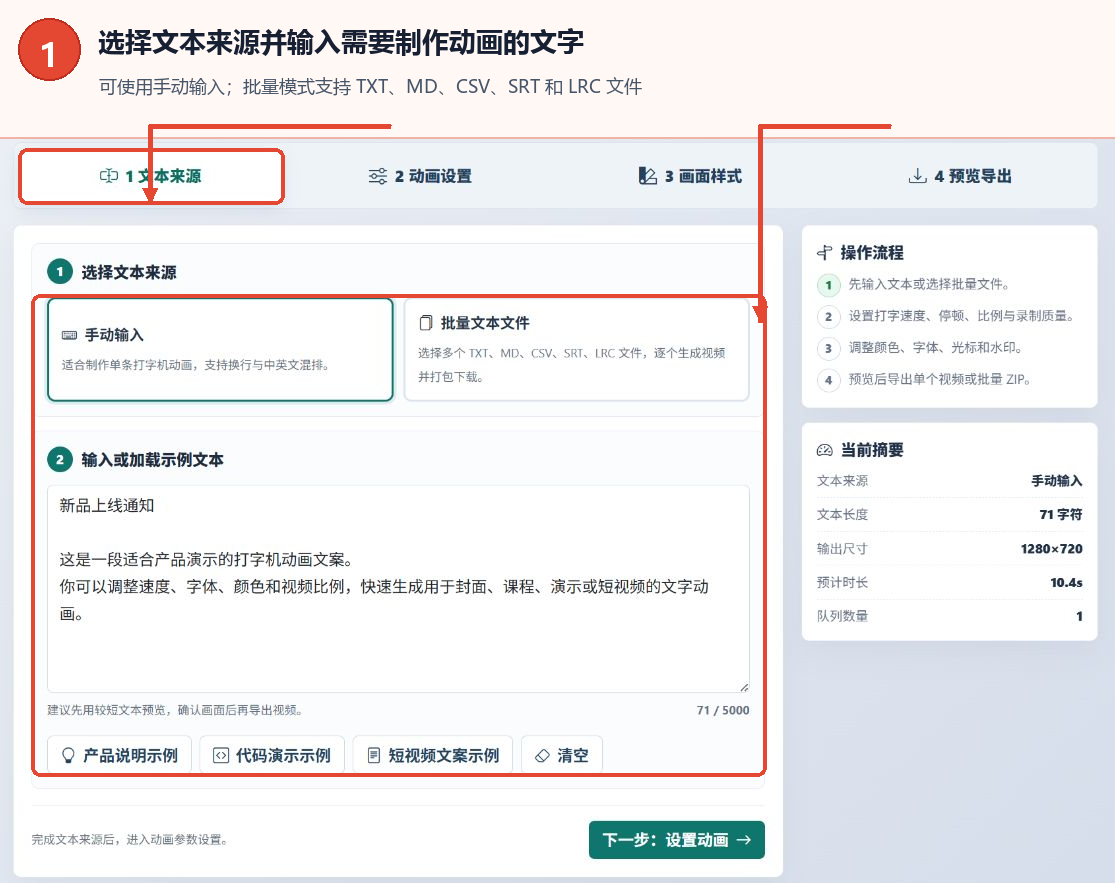
图 1:选择文本来源并准备需要逐字符显示的文字 -
设置动画节奏与录制参数
点击“2 动画设置”。先用滑块调整每字符间隔、标点停顿、换行停顿、开场等待、结尾停留和光标闪烁,再选择视频比例、输出宽高、录制帧率和视频码率。单条处理时还可以填写视频文件名,或点击页面提供的常用尺寸按钮快速设置。
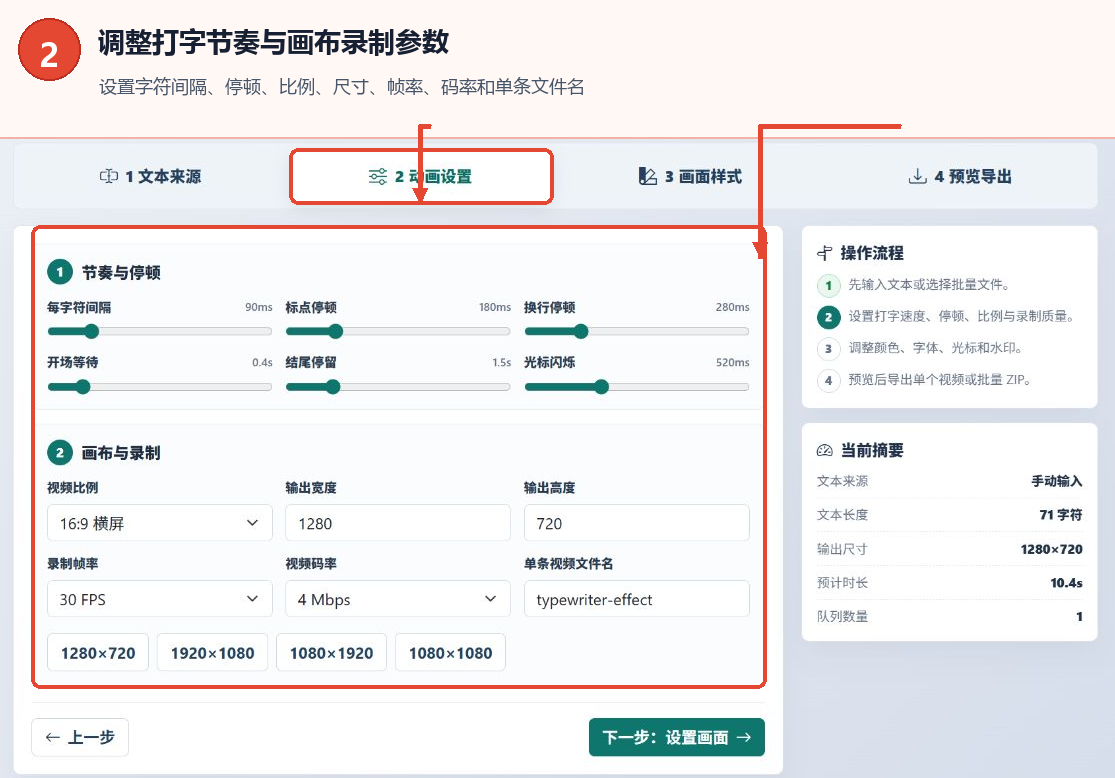
图 2:配置打字节奏、视频比例、尺寸、帧率和码率 -
调整颜色、字体与排版
点击“3 画面样式”。可以先选择一个快速风格,再按需要修改背景颜色、文字颜色、光标颜色、字体、字号和粗细。继续设置行高、安全边距、水平对齐、垂直位置、光标样式和背景质感,并按需要启用显示光标、自动适配字号、文字轻阴影、终端边框、水印或结尾保留光标。
常用参数可点击“保存设置”保留,之后使用“读取设置”恢复;需要重新配置时点击“恢复默认”。
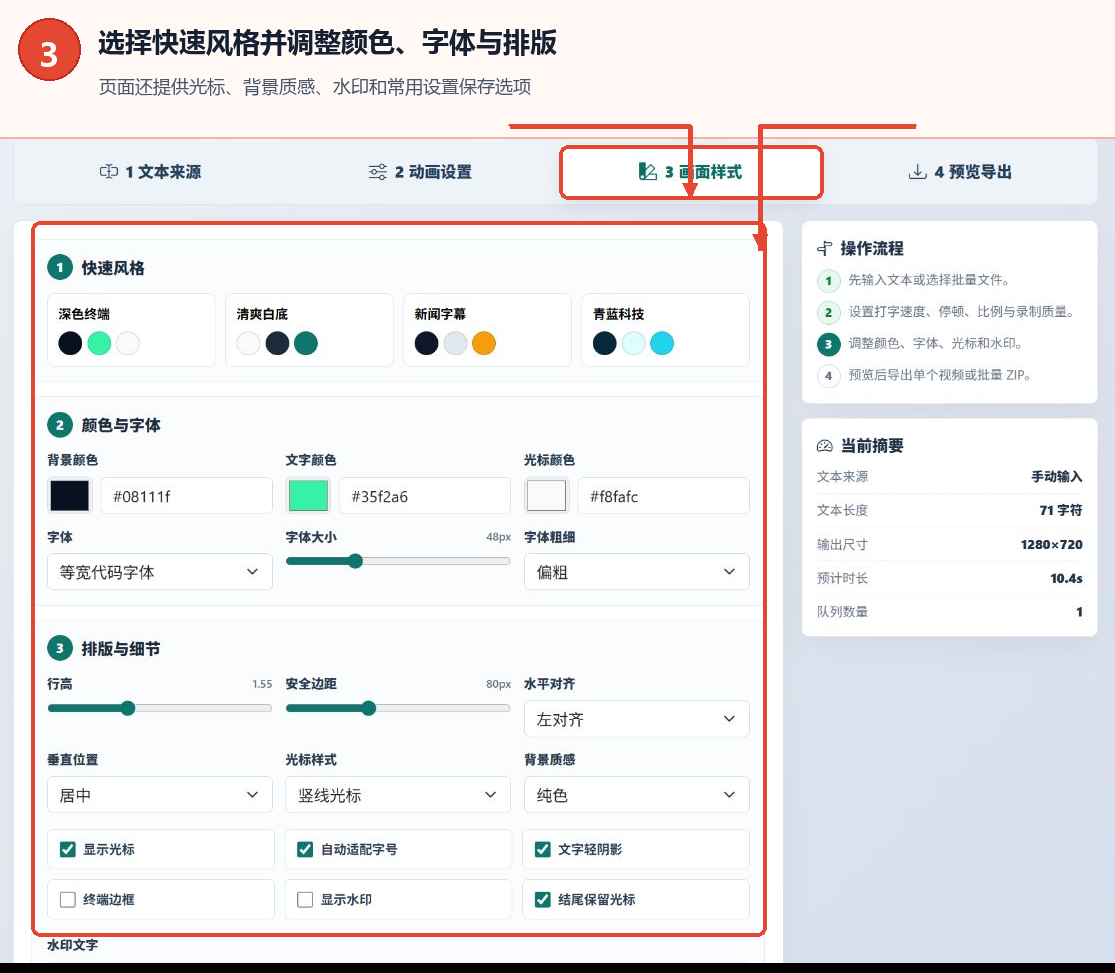
图 3:选择快速风格并细调文字画面的视觉样式 -
预览动画并保存结果
点击“4 预览导出”,先用“查看完整画面”检查整体布局,再点击“预览动画”查看打字节奏、换行位置和光标效果。确认画面后,按页面提示点击“录制当前视频”;录制完成后,“下载视频”按钮会启用,可保存 WebM 文件。只需要静态画面时,可点击“下载封面图”保存 PNG 图片。
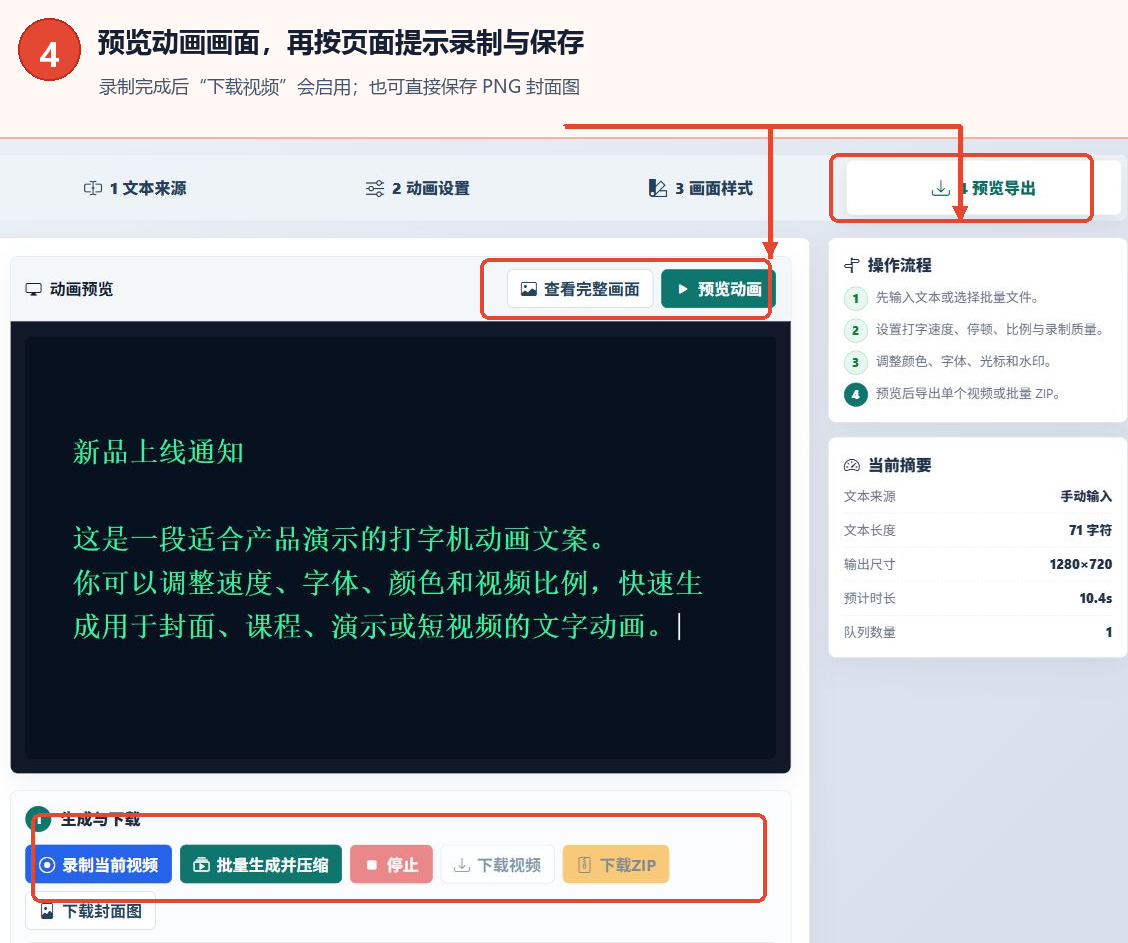
图 4:预览文字动画并按页面提示录制或保存封面图
参数说明
| 参数 | 作用 | 页面选项或建议 |
|---|---|---|
| 每字符间隔 | 控制相邻字符出现的时间间隔 | 页面当前显示 90ms;间隔越大,整体打字节奏越慢 |
| 标点停顿 | 控制遇到标点符号时的额外等待 | 页面当前显示 180ms,可用于增强语句节奏 |
| 换行停顿 | 控制文本换行时的额外等待 | 页面当前显示 280ms,段落较多时可重点调整 |
| 开场等待与结尾停留 | 在动画开始前和全部文字显示后保留画面 | 页面当前分别显示 0.4s 和 1.5s |
| 光标闪烁 | 控制打字光标的闪烁间隔 | 页面当前显示 520ms,也可在样式页关闭光标 |
| 视频比例 | 决定画布的宽高关系 | 16:9、9:16、1:1、4:3、21:9,按发布场景选择 |
| 输出尺寸 | 决定视频画布宽度和高度 | 页面提供 1280×720、1920×1080、1080×1920、1080×1080 快捷尺寸 |
| 录制帧率 | 控制录制画面的每秒帧数 | 24、30、50、60 FPS;页面当前选择 30 FPS |
| 视频码率 | 控制录制视频的数据量与画面质量 | 2.5、4、6、8 Mbps;页面当前选择 4 Mbps |
| 自动适配字号 | 文字较多时自动调整字号以适应画布 | 页面当前为启用状态,仍可配合字号、行高和安全边距调整 |
结果与保存
预览区会显示当前文字、颜色、字体、比例和排版效果。点击“预览动画”可检查完整打字过程;确认后使用“录制当前视频”,完成录制后按页面启用的“下载视频”按钮保存 WebM 文件。页面还提供“下载封面图”,用于把当前画面保存为 PNG 图片;按钮启用顺序以页面提示为准。
常见问题与建议
支持哪些文本来源?
可以直接输入多行文字,也可以选择 TXT、MD、CSV、SRT 或 LRC 文件。制作单条动画使用手动输入,处理多个文件时切换到批量文本文件模式。
如何让打字速度变慢或变快?
调整“每字符间隔”滑块:间隔增大时字符出现得更慢,间隔减小时节奏更快。标点和换行处的节奏由对应停顿参数单独控制。
文字太多显示不下怎么办?
保留“自动适配字号”,并适当减小字体大小、行高或安全边距。手动输入时还应留意输入框右下角的字符计数。
为什么“下载视频”按钮不能点击?
页面初始状态下该按钮为禁用。先检查预览并点击“录制当前视频”,完成录制后再按页面状态使用已启用的保存按钮。
文本或文件会上传到服务器吗?
页面明确提示所有文本与文件都在当前设备中处理,不会上传到服务器;处理速度和稳定性取决于当前设备与浏览器环境。