
主要功能
- 批量选择DOCX:可以一次选择多个文档,文件概览区域显示前20个文件,但处理包含所有选中的文件。
- DOCX转PDF:每个DOCX文档生成一个PDF文件,适合保存、发送和打印。
- DOCX转页面图片:将每一页输出为PNG、JPG或WebP图片,以便按页轻松插入教材或资料。
- DOCX转长图:将多页内容纵向拼接,适合移动端阅读和图文展示,可以使用页面间距和分割高度设置。
- 清晰度与画质控制:提供标准、清晰、高清、超高清四档渲染精度,可以调整画质和页面背景。
- 文档结构选项:可以选择保留页眉和页脚,并按照文档分页符渲染页面。
使用前的准备
- 请准备一个或多个DOCX文档。页面不直接处理旧版DOC二进制文档。
- 请先确定输出格式。正式保存和打印请选择PDF,按页使用请选择页面图片,移动端展示请选择长图。
- 如果批量处理的文件较多或文档较大,页面建议优先使用“清晰”渲染精度,以平衡速度和资源占用。
操作步骤
-
选择要转换的DOCX文档
在“选择文档”阶段,请点击虚线框选择一个或多个DOCX文件,或将文档拖入此区域。页面会在文件概览区域显示前20个文件,同时显示文件数量、总大小、当前输出方式和图片格式。如果尚未准备文件,页面还提供简历模板、工作报告、合作协议三个示例项目,以帮助理解流程。
确认文件后,请点击“下一步:设置输出参数”,或直接点击顶部的“设置参数”选项卡。
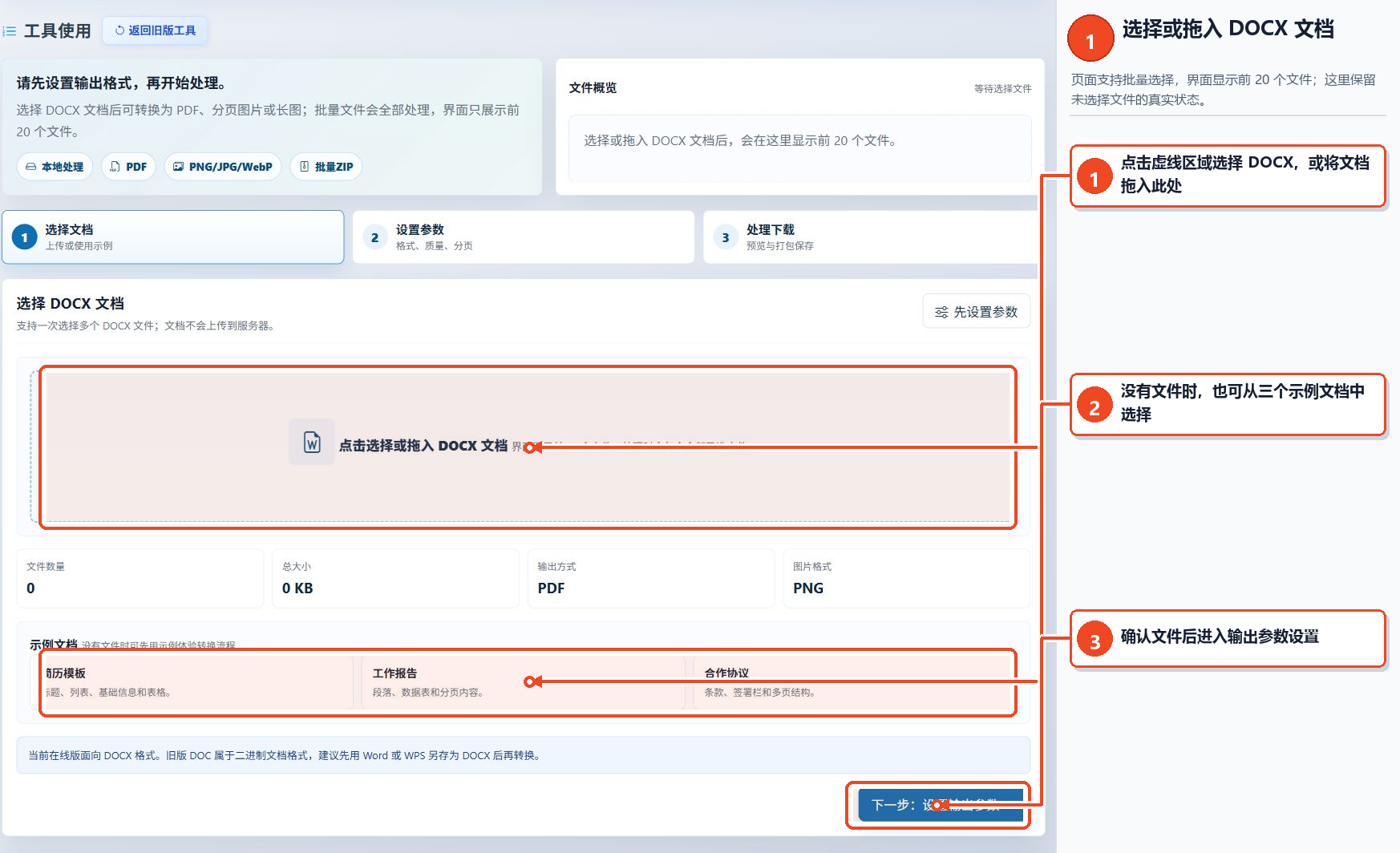
图1:选择或拖入DOCX文档,进入输出参数设置 -
设置转换方式和主要参数
请先在“转换方式”中选择“转为PDF”、“转为页面图片”或“转为长图”。然后请设置渲染精度、图片格式和画质。页面图片和长图使用所选的图片格式,画质设置也会影响JPG、WebP以及PDF中嵌入的图片。
如果需要进一步控制布局,可以调整页面背景、长图页面间距、长图分割高度,并决定是否保留页眉和页脚、是否识别分页符。对于常用配置,可以点击“保存设置”,页面注明,下次打开工具时会自动恢复。完成后请点击“下一步:开始转换”。
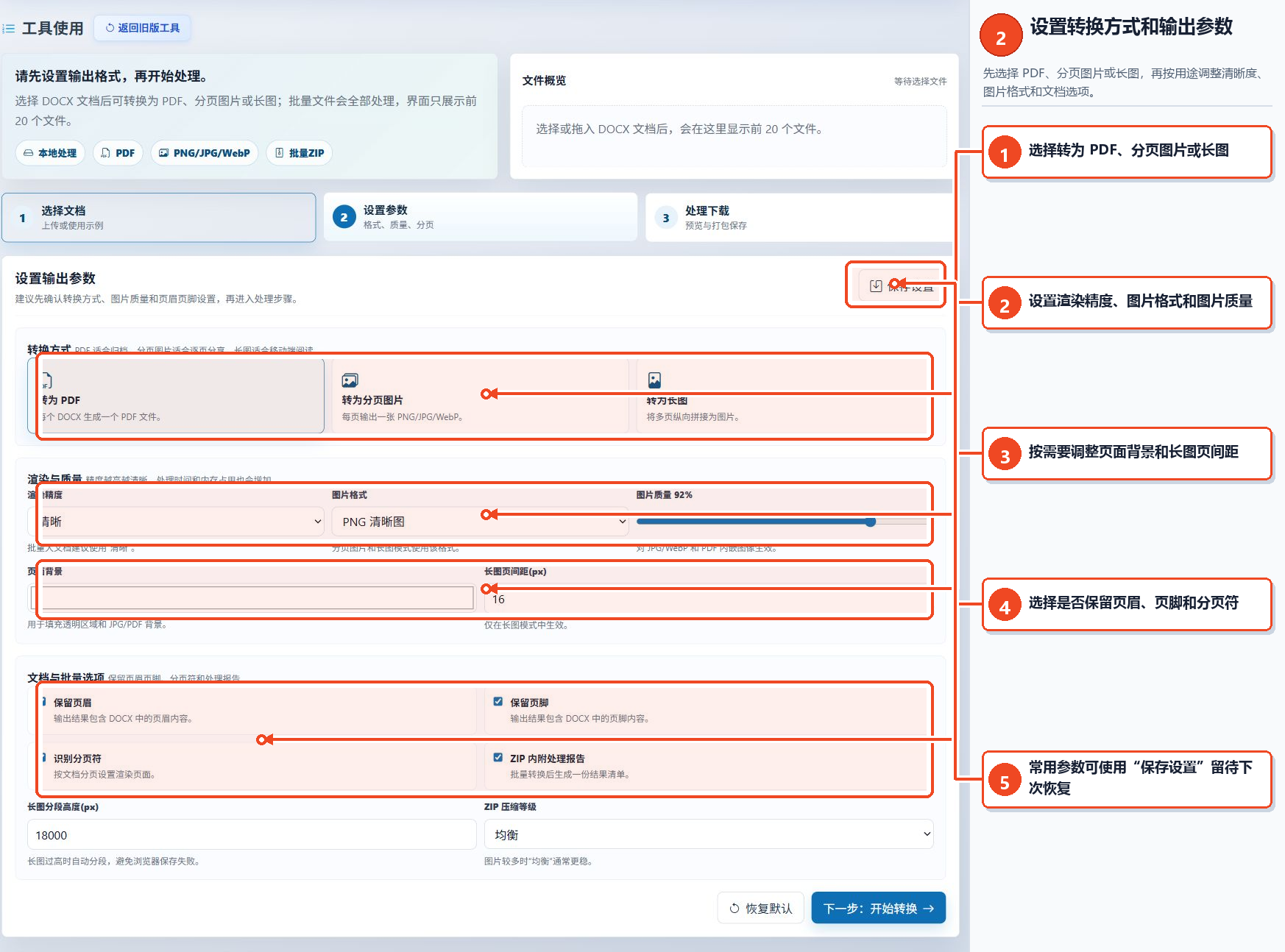
图2:选择转换方式,设置清晰度、图片格式和文档结构选项 -
开始转换并查看处理结果
进入第三阶段后,请先确认页面不再显示“请先选择文档并确认设置”的提示,再点击“开始转换”。处理过程中,请根据页面显示的进度等待完成,不要关闭当前页面。
转换完成后,结果会显示在当前区域下方。如果需要保存特定结果,请使用对应结果旁的保存项目。如果需要重新处理,可以返回选择文件,或清除当前结果后重试。
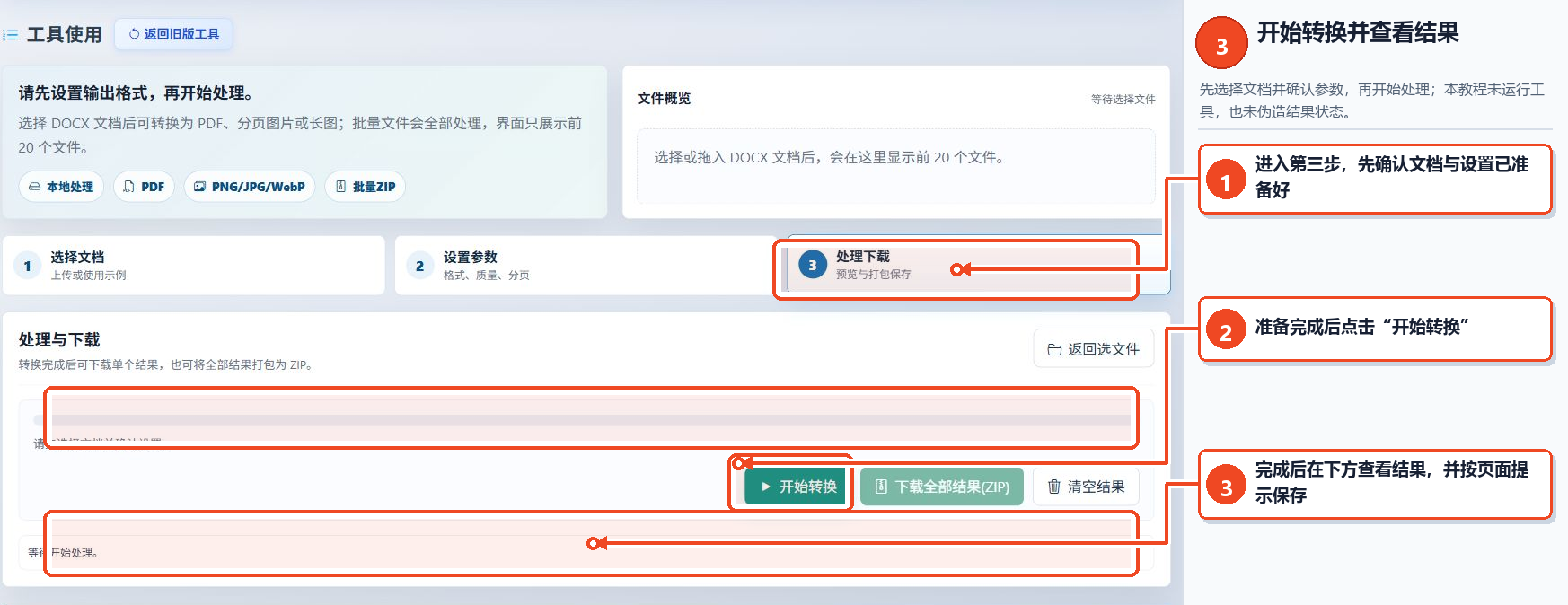
图3:确认文档和设置后开始转换,查看下方的结果
主要参数说明
| 参数 | 功能 | 建议 |
|---|---|---|
| 转换方式 | 选择PDF、页面图片或长图 | 保存和打印选择PDF,按页使用选择页面图片,移动端展示选择长图 |
| 渲染精度 | 标准、清晰、高清、超高清。精度越高,资源占用和处理时间也越多 | 批量处理大文档时,按照页面建议优先选择“清晰” |
| 图片格式 | PNG、JPG、WebP。在页面图片模式和长图模式下使用 | 文字图片优先选择PNG,需要减小文件大小时选择JPG。WebP兼顾清晰度与文件大小 |
| 画质 | 控制JPG、WebP以及PDF中嵌入图片的清晰度和文件大小,页面默认显示为92% | 先使用默认值,需要减小文件大小时逐步降低 |
| 页面背景 | 填充透明区域以及JPG和PDF的页面背景 | 普通白底文档保持默认白色不变 |
| 长图页面间距 | 控制长图模式下相邻页面之间的间距,页面默认显示为16 px | 仅在长图模式下调整 |
| 页眉、页脚、分页符 | 决定是否保留文档的页眉和页脚,并按照分页设置渲染页面 | 需要保持原文档结构时保留 |
| 长图分割高度 | 长图过高时自动分割,页面默认显示为18000 px | 处理多页长图时,保留分割以减少浏览器保存失败 |
查看和保存处理结果
点击“开始转换”后,页面会显示处理进度。完成后,可以在结果区域查看各文档对应的输出,并通过各结果旁的操作项目保存所需文件。本文使用简易制作模式,仅记录页面现有的步骤,并未实际执行转换,因此未展示虚构的完成状态。
常见问题
1. 支持哪些文档格式?
当前在线版主要支持DOCX。旧版DOC是二进制文档格式,页面建议在转换前先使用Word或WPS将其保存为DOCX。
2. PDF、页面图片、长图应该如何选择?
PDF适合保存、打印和正式发送,页面图片适合按页插入资料或教材,长图适合移动端阅读、图文展示和发布到社交媒体。
3. 转换后的布局会与原文档一致吗?
页面注明,工具会尽可能保留页面结构、段落、表格、列表、图片、页眉和页脚。复杂的艺术字、特殊字体或插件对象可能与原文件有所不同。
4. 批量转换后的文件如何命名?
结果会保留原DOCX文件名。页面图片会在文件名后添加页码,并附加编号以区分重复的名称。
5. 如何调整图片清晰度?
请通过“渲染精度”和“画质”进行调整。文字文档可以优先选择PNG或较高的画质设置。文件较多时,可以使用“清晰”精度和JPG格式来减小文件大小。
6. 大文档处理缓慢时应该怎么办?
可以降低渲染精度、减少一次处理的文件数量,或禁用不必要的页眉和页脚。在长图模式下,建议保留分割高度设置,以防止因单张图片过高而导致保存失败。