
工具简介
视频批量去头去尾工具用于从多个视频的开头和结尾移除指定时长,适合批量整理带有统一片头、片尾或固定冗余片段的视频。页面提供小数秒剪辑、时间修正、输出格式、剪辑方式、视频质量、音频与帧率等设置,并在浏览器本地处理文件。

主要功能
- 批量去除视频开头和结尾的指定秒数,两个位置可同时设置,也可只设置其中一个。
- 支持小数秒,并提供向内收 0.05 秒、0.1 秒或 0.2 秒的时间修正选项。
- 支持 MP4、MOV、MKV、WebM、AVI、WMV、M4V、TS、FLV、OGV 等常见视频格式。
- 可保持原格式,也可选择 MP4、WebM 或 MOV,并配置剪辑方式、视频质量、音频与帧率。
- 可一次选择多个视频,页面展示前 20 个文件,其余文件仍会加入处理队列。
使用前准备
- 准备页面支持的常见视频文件;可一次选择多个文件,也可将文件拖入选择区域。
- 先确认需要移除的片头和片尾时长。页面要求至少设置一个去除时长,输入值支持小数秒。
- 去除后剩余片段必须大于 0,并且不能低于“保留片段时长下限”。
- 页面提示文件在当前设备的浏览器中处理,不会上传到服务器。
操作步骤
-
选择或拖入视频文件
进入工具操作区后,点击第 1 个“选择文件”页签,再点击左侧文件选择区域添加视频,也可以直接把多个视频拖入该区域。页面会统计视频数量、文件大小、已展示和未展示数量;重新选择会替换当前队列。
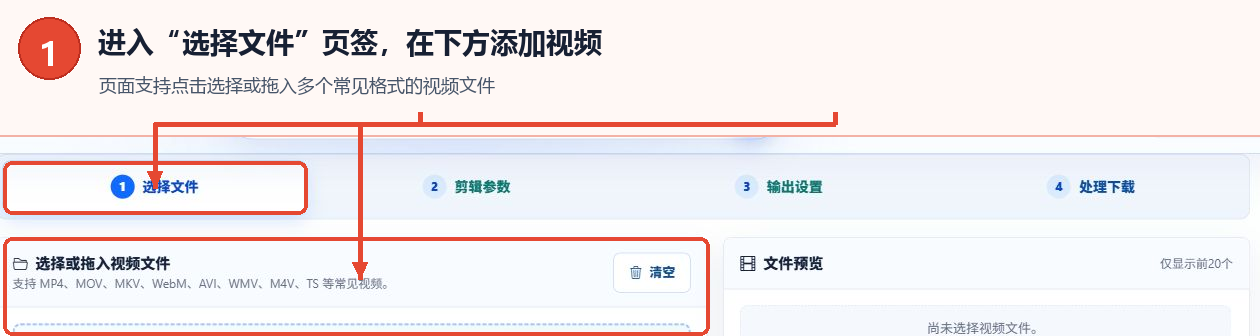
图 1:进入“选择文件”页签并在下方添加视频 -
设置去除时长与修正参数
点击第 2 个“剪辑参数”页签,在“去除开头时长”和“去除结尾时长”中填写秒数,至少填写一项。需要避开关键帧边缘时,可选择向内收 0.05 秒、0.1 秒或 0.2 秒;“保留片段时长下限”用于跳过去除后过短的文件。页面还提供去片头、去片尾、头尾同剪和精细微调示例卡片。

图 2:设置片头、片尾时长和时间修正参数 -
配置输出与媒体选项
点击第 3 个“输出设置”页签,先选择输出格式和剪辑方式,再根据需要设置视频质量、音频处理、音频码率和帧率。视频质量与帧率仅在重编码时生效,音频码率仅在音频转码时生效;需要下次恢复常用参数时,可点击页面的“保存设置”。

图 3:配置输出格式、剪辑方式、质量、音频和帧率 -
核对队列并开始处理
进入第 4 个流程页,核对待处理文件数量、输出格式和命名规则。确认无误后点击“开始处理”。页面说明处理完成后会出现结果预览,并提供单个结果的保存入口;按页面提示保存所需文件即可。
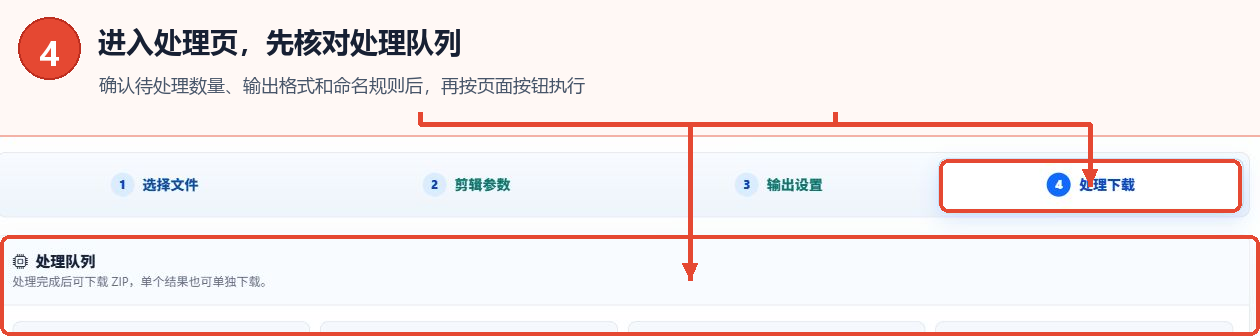
图 4:进入处理页并核对处理队列
参数说明
| 参数 | 作用 | 页面选项或建议 |
|---|---|---|
| 去除开头时长 | 从视频开头移除指定秒数 | 支持小数;不需要去片头时填写 0 |
| 去除结尾时长 | 从视频结尾移除指定秒数 | 支持小数;不需要去片尾时填写 0 |
| 时间修正 | 向内微调剪辑位置,避开关键帧边缘 | 不修正、0.05 秒、0.1 秒、0.2 秒 |
| 保留片段时长下限 | 去除后低于该时长的文件会跳过 | 页面当前显示为 0.5 秒,可按素材需要调整 |
| 输出格式 | 决定结果文件的封装格式 | 保持原格式、MP4、WebM、MOV |
| 剪辑方式 | 决定处理速度与时间点控制方式 | 自动选择、快速剪辑、精确重编码;一般先用自动选择 |
| 视频质量 | 控制重编码时的视频质量 | 高质量、均衡质量、较小文件,仅重编码时生效 |
| 音频处理 | 决定如何保留或转换声音 | 自动兼容、保留原音频、转为 AAC、移除音频 |
| 音频码率 | 控制音频转码码率 | 128、160、192、256 kbps,仅音频转码时生效 |
| 帧率处理 | 保持或指定输出帧率 | 保持原帧率、24、25、30、60 fps,仅重编码时生效 |
| 保留元数据 | 保留标题、拍摄信息等原始元数据 | 按是否需要原始信息决定是否启用 |
结果与保存
开始处理前,页面会汇总待处理数量、输出格式和命名规则。处理完成后,按页面出现的结果区域查看预览;需要保留某个结果时,使用对应文件旁的保存入口。若输出文件出现重名,页面会在原文件名后自动追加数字区分。
常见问题与建议
快速剪辑和精确重编码有什么区别?
快速剪辑会尽量保留原始编码,速度较快,适合常规批量裁剪;精确重编码会重新生成视频流,耗时更长,但时间点控制和格式兼容更稳定。页面建议一般先使用自动选择。
如何设置去除开头和结尾的时长?
先查看片头、片尾或广告片段的大致长度,再在对应输入框填写秒数。例如片头为 3 秒就填写 3,片尾为 5.5 秒就填写 5.5;两项可同时设置,也可只设置其中一项。
处理后的文件如何命名?
页面会尽量保留原文件名。若多个文件输出后名称相同,会在文件名后追加数字,例如 video.mp4、video-2.mp4,避免同名结果互相覆盖。
支持哪些视频格式?
页面列出的格式包括 MP4、MOV、MKV、WebM、AVI、WMV、M4V、TS、FLV 和 OGV。需要较好的播放兼容性时,页面建议选择 MP4。
为什么有些视频处理失败?
页面列出的常见原因包括文件损坏、编码格式不被当前环境支持、去除时长超过视频总时长、设备内存不足或文件过大。可减少单次队列数量、降低输出质量,或改用精确重编码模式。