
工具简介
渐变背景图批量生成工具用于在浏览器中制作多张风格统一的渐变背景图片,适合页面背景、横幅、封面、卡片和社交媒体配图。页面提供示例方案、尺寸与数量设置、色板编辑、多种渐变类型、实时预览、CSS 背景代码、当前预览下载和批量 ZIP 下载。

核心功能
- 批量生成渐变背景图,可设置 1~500 张的生成数量。
- 选择桌面横图、手机竖图、社交封面、宽屏、QHD、4K、方图或自定义尺寸。
- 编辑颜色值和停靠点,并通过邻近色、互补色、三角色或同色明暗方式扩展配色。
- 使用线性、径向、圆锥、网格、流光或斜切渐变,并调整角度、中心、层次、柔和度和混合模式。
- 增加细颗粒、暗角、光斑、流线和整体柔化效果,右侧同步显示当前预览。
- 导出 PNG、JPG 或 WEBP,生成后可下载全部 ZIP;预览下载页还提供 CSS 背景代码和当前预览下载。
使用前准备
- 确定背景图用途和目标尺寸;页面既有常用尺寸,也允许手动填写宽度和高度。
- 确定需要生成的图片数量,页面显示的允许范围为 1~500 张。
- 提前选择 PNG、JPG 或 WEBP 输出格式;JPG 和 WEBP 可调整质量。
- 页面采用浏览器执行模式,提示数据在浏览器中处理,不会上传服务器;处理速度由当前机器配置决定。
图文操作教程
-
选择示例方案并设置基础输出
在“基础设置”中先选择接近目标风格的示例方案,再设置常用尺寸或手动填写宽度与高度。继续填写生成数量,选择输出格式;使用 JPG 或 WEBP 时可调整质量。按需要设置文件名前缀、随机种子和 1x、2x 或 3x 导出倍率。
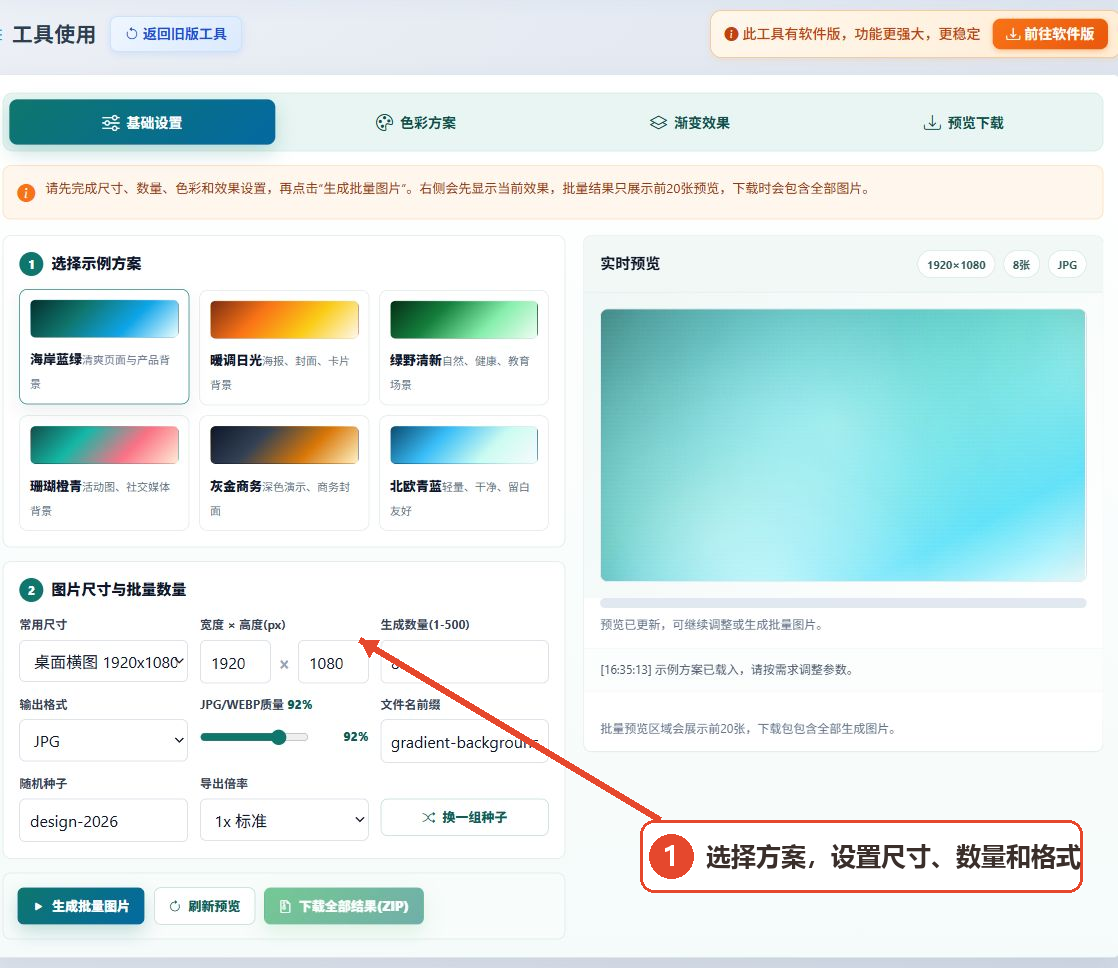
图 1:选择示例方案,并完成尺寸、数量和格式设置 -
编辑色板与配色变化
点击“色彩方案”。在上方编辑颜色值和停靠点位置,需要更多颜色时点击“添加颜色”,也可使用“按位置排序”整理停靠点。下方可选择配色方式,并调整色相浮动、饱和度、明度偏移和冷暖倾向;“每张轻微变化”和“随机停靠点”用于控制同一批图片之间的变化。
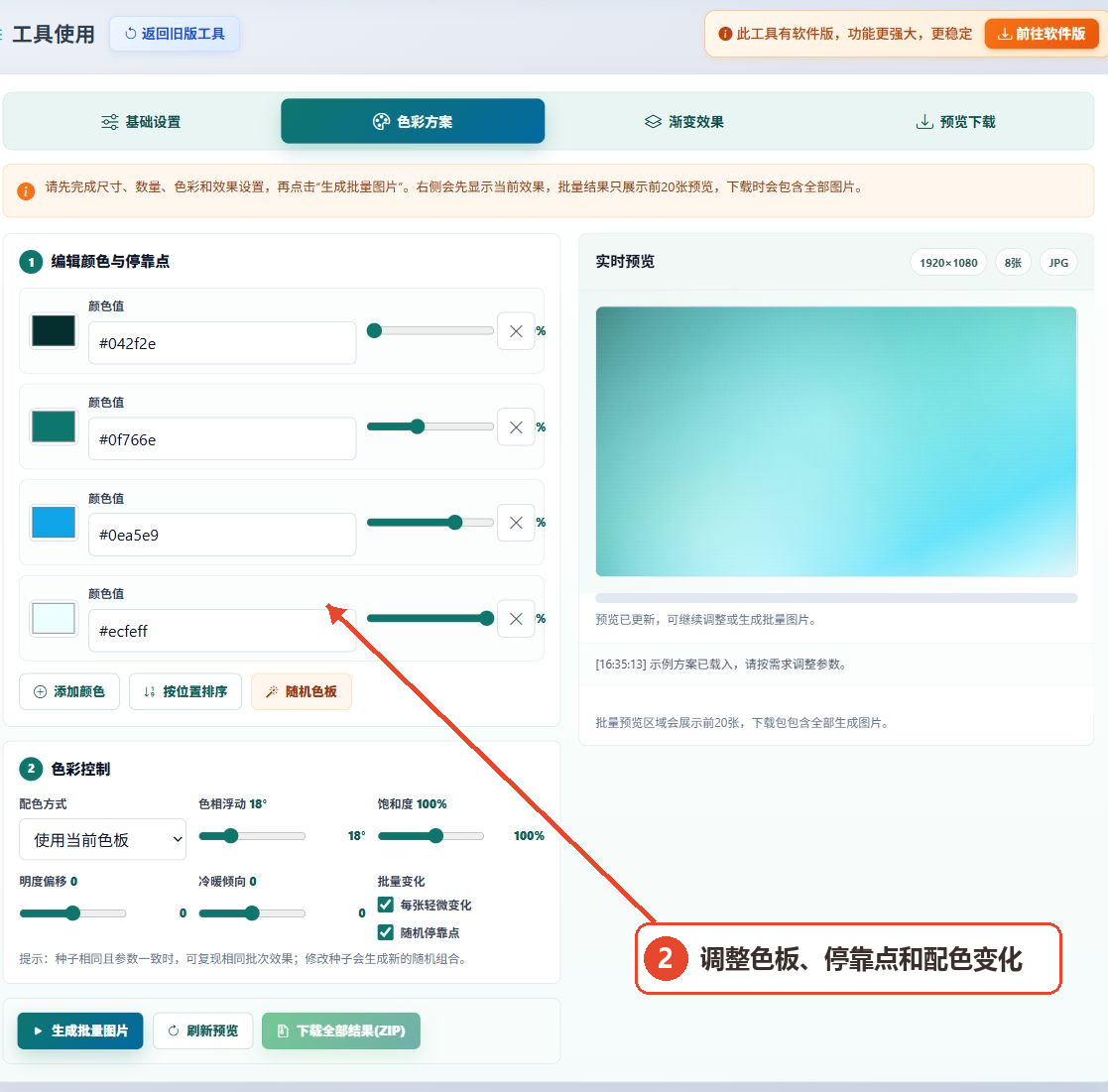
图 2:调整色板、停靠点和批量配色变化 -
选择渐变类型并调整效果参数
点击“渐变效果”,从线性、径向、圆锥、网格、流光和斜切中选择一种类型。随后调整角度、中心 X、中心 Y、层次数、柔和度和混合模式;需要增加质感时,再设置细颗粒、暗角、光斑、流线、整体柔化及边缘处理。右侧实时预览会反映当前设置。
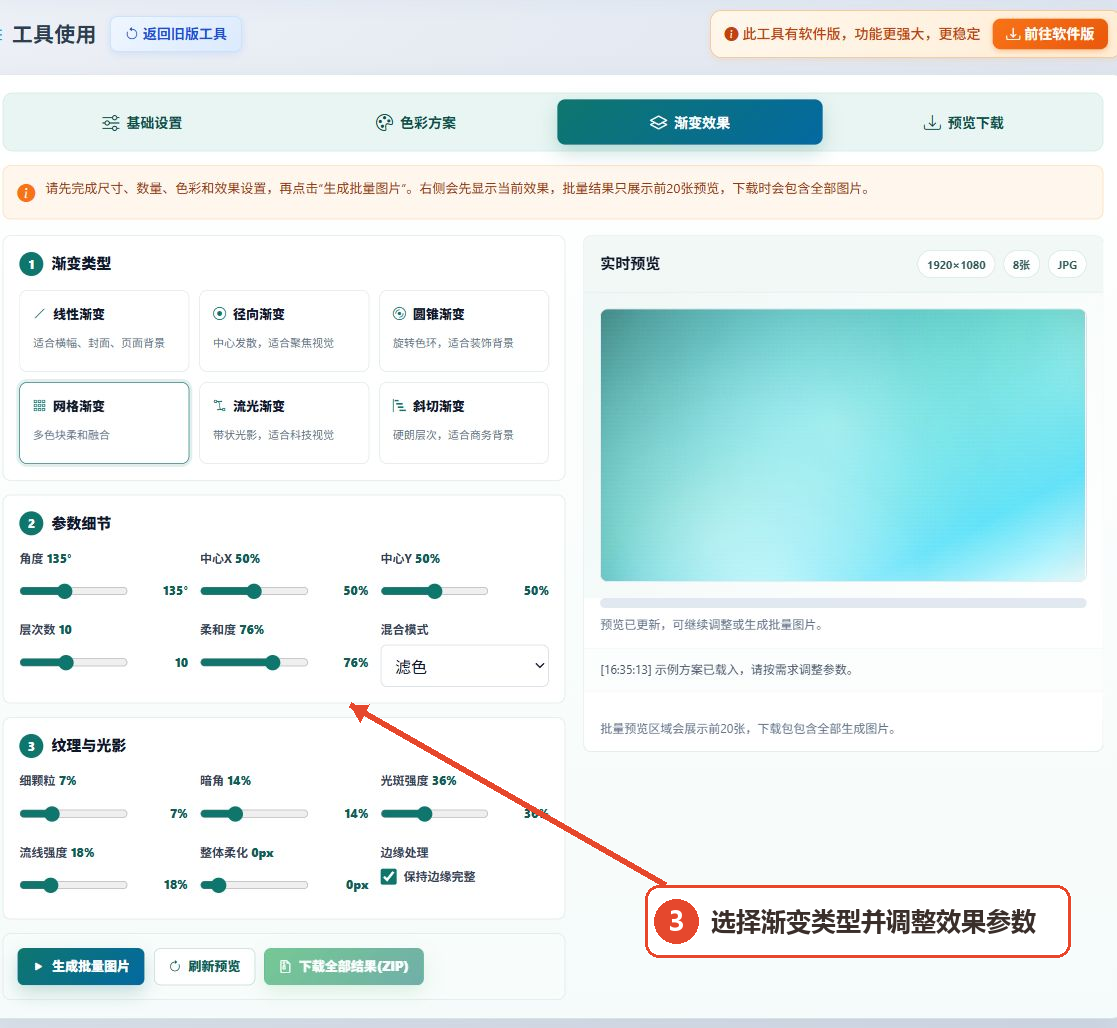
图 3:选择渐变类型并调整参数细节、纹理与光影 -
确认预览并生成、保存结果
点击“预览下载”查看 CSS 参考代码和当前预览。参数需要重新显示时可点击“刷新预览”;确认尺寸、色彩和效果后,点击“生成批量图片”。页面说明批量结果只展示前 20 张预览,但下载包会包含全部生成图片。完成后按页面状态点击“下载全部结果(ZIP)”;只需当前画面时,可使用“下载当前预览”,需要网页背景样式时可点击“复制CSS背景”。
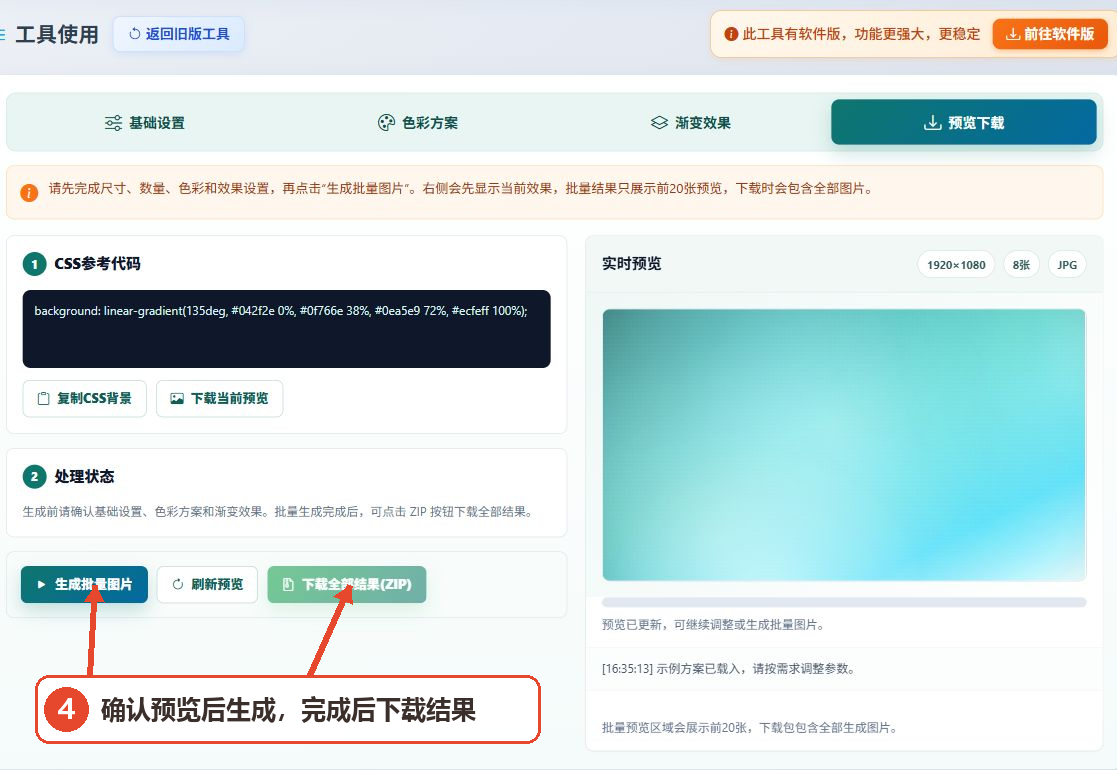
图 4:确认预览后生成图片,完成后下载 ZIP 或当前预览
主要参数说明
| 参数 | 作用 | 选择建议 |
|---|---|---|
| 常用尺寸 | 选择桌面横图、手机竖图、社交封面、宽屏、QHD、4K、方图或自定义尺寸 | 先按发布场景选择预设,需要特殊比例时使用自定义宽高 |
| 生成数量 | 设置批量图片数量,页面范围为 1~500 | 按实际用量填写;数量和尺寸越大,对机器性能要求越高 |
| 输出格式与质量 | 可选 PNG、JPG、WEBP;质量滑块标明用于 JPG/WEBP | 先确定格式,再为 JPG 或 WEBP 调整质量 |
| 文件名前缀 | 设置导出文件的统一名称前缀 | 使用能区分项目或批次的简短英文名称 |
| 随机种子 | 控制随机组合;页面提示种子和参数一致时可复现相同批次效果 | 需要复现时保留种子,需要新组合时更换种子 |
| 配色方式 | 使用当前色板,或按邻近色、互补色、三角色、同色明暗扩展 | 需要严格控制颜色时保留当前色板,需要批量变化时选择扩展方式 |
| 渐变类型 | 可选线性、径向、圆锥、网格、流光、斜切渐变 | 根据页面给出的场景说明选择,再通过右侧预览确认视觉方向 |
| 效果细节 | 调整角度、中心、层次数、柔和度、混合模式、颗粒、暗角、光斑、流线和整体柔化 | 先确定渐变类型,再逐步调整少量关键参数,避免同时改变过多项目 |
结果查看与保存
右侧“实时预览”显示当前尺寸、数量和格式,修改参数后可等待自动更新,也可以点击“刷新预览”。“预览下载”中可以复制 CSS 背景代码或下载当前预览。确认设置后点击“生成批量图片”,完成后再使用“下载全部结果(ZIP)”获取全部生成图片。页面明确说明批量预览区域只展示前 20 张,下载包包含全部结果。
常见问题与使用建议
为什么“下载全部结果(ZIP)”按钮不可用?
页面在生成前会把该按钮显示为禁用状态。先完成基础、色彩和效果设置,再点击“生成批量图片”;完成后按页面状态下载。
为什么批量预览没有显示全部图片?
页面说明批量结果只展示前 20 张预览,未展示的图片仍会加入下载包。
怎样复现同一批渐变效果?
保留相同的随机种子和其他参数。页面提示种子相同且参数一致时,可以复现相同批次效果。
修改参数后预览没有及时变化怎么办?
页面支持自动刷新预览,也提供“刷新预览”按钮;可点击该按钮重新查看当前效果。
生成的内容会上传服务器吗?
页面标注为浏览器执行模式,并说明数据在浏览器中处理、不会上传服务器;页面资源加载完成并已登录账号后,还可按页面提示断网使用。