
图片圆圈序号标记工具教程:数字编号、批量标注、样式设置与图片下载
图片圆圈序号标记工具用于在图片上添加带数字的圆圈标记,既可精细处理单张图片,也可统一处理多张图片。页面提供位置调整、颜色与尺寸设置、连续编号、批量编号和多种输出格式,适合教程截图、产品说明、问题反馈和操作指引等场景。
工具名称:图片圆圈序号标记工具
工具地址:

单图模式:逐点添加、拖拽调整、删除序号
批量模式:统一位置、编号方式、样式和输出格式
使用前准备
- 单图标注时准备一张需要添加序号的图片;批量标注时准备多张图片。
- 先确定是逐个点击位置添加序号,还是让多张图片使用统一位置和编号规则。
- 提前确定圆圈大小、文字大小、边框宽度、边框色、填充色、文字色和透明度。
- 批量模式使用“自定义位置”时,需要先在第一张图片上标记位置,其他图片会按相同比例应用。
操作步骤
-
选择单图模式或批量模式
打开页面后找到“工具使用”区域。需要精细编辑一张图片时选择“单图模式”;需要为多张图片统一添加序号时选择“批量模式”。两个模式使用不同的导入和编号设置,先选好模式可以避免重复配置。
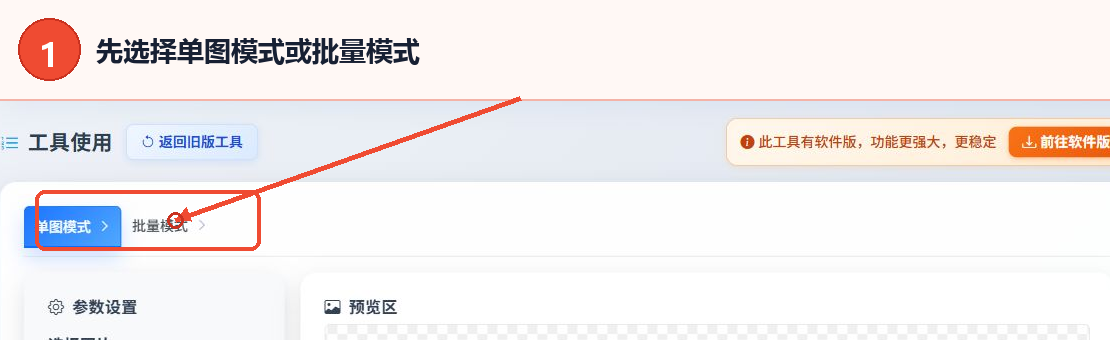
图 1:在工具使用区域选择单图或批量工作模式 -
在单图模式中载入图片并选择添加方式
点击左侧“选择图片”加入本地图片,也可以点击预览区中的“加载示例图片”查看操作界面。随后打开“添加模式”:选择“连续添加序号”时,页面会自动递增数字;选择“每次确认序号”时,每次添加前可手动确认数字。
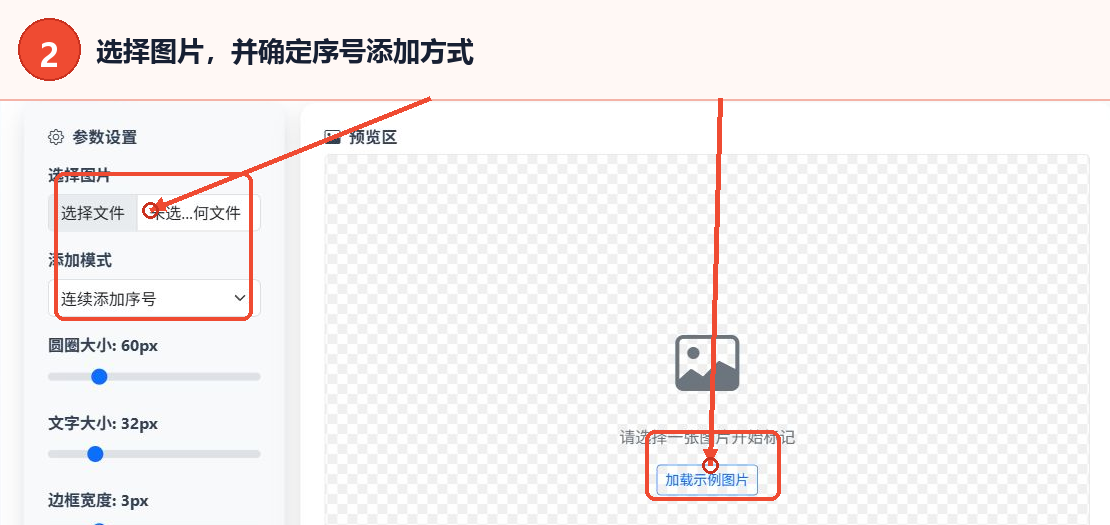
图 2:载入单张图片并确定序号添加方式 -
设置单图样式,添加并保存序号
依次设置圆圈大小、文字大小、边框宽度、边框色、填充色、文字色和填充透明度。点击“开始添加序号”后,在预览图片中的目标位置点击即可添加序号;拖拽已添加的序号可以调整位置。
需要移除单个标记时,开启“删除模式”后点击对应序号;需要重新开始时点击“清除所有序号”。完成后点击“保存为图片”下载带标记的单张图片。
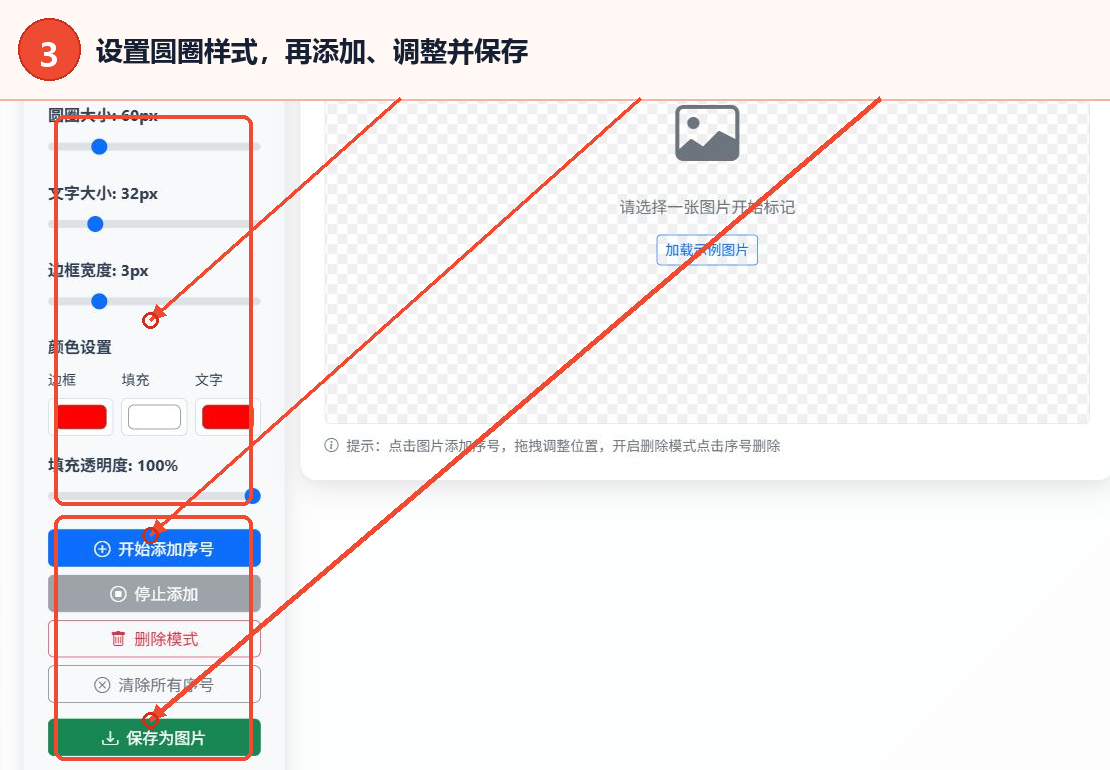
图 3:设置样式后添加、调整、删除或保存序号 -
在批量模式中设置位置和编号方式
切换到“批量模式”,点击“选择图片文件”一次加入多张图片。序号位置可选择“自定义位置(从第一张图获取)”,也可以使用左上角、右上角、左下角、右下角或正中央等预设位置。
“序号编排方式”提供顺序编号、相同编号和使用文件名前缀数字。选择顺序编号时,在“起始编号”中填写第一张图片使用的数字;选择自定义位置时,按页面提示先在第一张图片上完成位置标记。
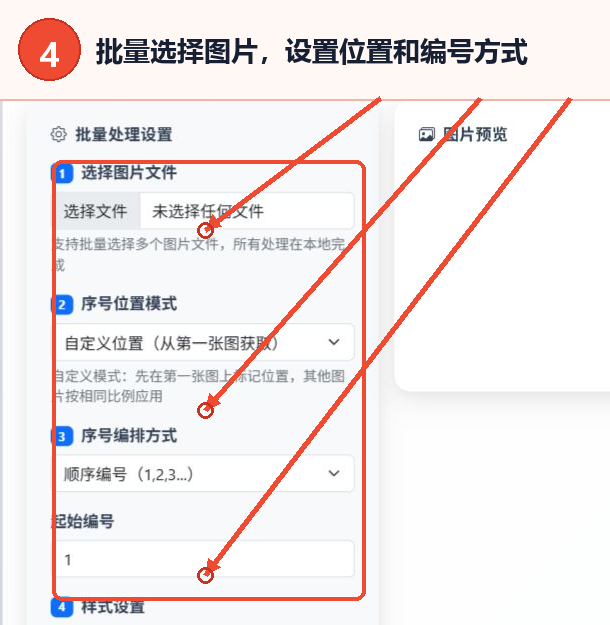
图 4:配置批量图片的统一位置和编号规则 -
确认批量样式和输出格式后开始处理
在“样式设置”中填写圆圈大小、文字大小、边框宽度和填充透明度,并选择边框色、填充色和文字色。接着在“输出格式”中选择 PNG、JPEG 或 WebP。
确认图片、位置、编号、样式和格式均正确后,点击“开始批量处理”。完成后按页面提示点击“下载全部结果 (ZIP)”保存全部结果。
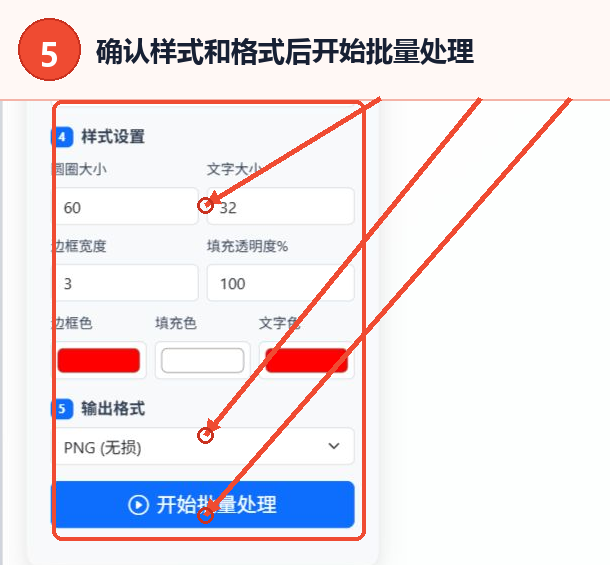
图 5:确认样式和格式后开始批量处理
主要参数说明
| 参数 | 作用 | 页面选项或范围 | 建议 |
|---|---|---|---|
| 工作模式 | 决定单张精细编辑或多图统一处理 | 单图模式、批量模式 | 需要逐点调整位置时用单图;多张图规则一致时用批量 |
| 添加模式 | 控制单图序号是否自动递增 | 连续添加序号、每次确认序号 | 顺序编号用连续添加;需要指定数字时用每次确认 |
| 圆圈大小 | 控制圆圈直径 | 20~200 像素 | 根据图片分辨率和标记密度调整 |
| 文字大小 | 控制序号数字大小 | 10~120 像素 | 确保数字在圆圈内清楚可辨 |
| 边框宽度 | 控制圆圈边框粗细 | 1~10 像素 | 复杂背景可适当加粗边框 |
| 填充透明度 | 控制圆圈内部底色透明程度 | 0~100% | 0 为完全透明,100 为完全不透明 |
| 序号位置模式 | 确定批量图片中序号的位置 | 自定义位置、四角、正中央 | 主体位置一致时可用预设;需要固定相对位置时用自定义 |
| 序号编排方式 | 确定多张图片使用什么数字 | 顺序编号、相同编号、文件名前缀数字 | 按图片顺序编号时同时检查起始编号 |
| 输出格式 | 确定批量结果的图片格式 | PNG、JPEG、WebP | 按后续发布或存档需求选择 |
结果查看与保存
单图模式完成标记后,直接点击“保存为图片”。批量模式点击“开始批量处理”后,页面会在处理结果区域显示结果;全部处理完成后,使用“下载全部结果 (ZIP)”获取压缩包。
常见问题
如何调整已经添加的序号位置?
在单图模式的预览区直接拖拽已添加的序号。需要删除时,开启“删除模式”后点击对应序号。
连续添加和每次确认有什么区别?
连续添加会自动递增数字,适合按 1、2、3 的顺序快速标记;每次确认允许在添加前手动输入数字,适合不连续或指定编号。
批量模式如何让每张图片的序号位置一致?
可直接选择左上角、右上角、左下角、右下角或正中央等预设,也可选择“自定义位置”,先在第一张图片上标记,其他图片会按相同比例应用。
如何制作透明填充的圆圈序号?
把“填充透明度”调为 0。边框色和文字色仍可单独设置,用于保留序号轮廓和数字。
批量处理完成后如何保存全部图片?
处理完成后点击页面提供的“下载全部结果 (ZIP)”,即可按页面说明获取压缩包。