
工具简介
Logo生成器是一款在浏览器中制作文字Logo和品牌标识的在线工具,适合网站标识、店铺头像、社交媒体头像、活动标识和项目名称展示。页面提供文案编辑、字体调整、Logo版式、图标与画布、颜色效果、实时预览和多格式导出等功能。

核心功能
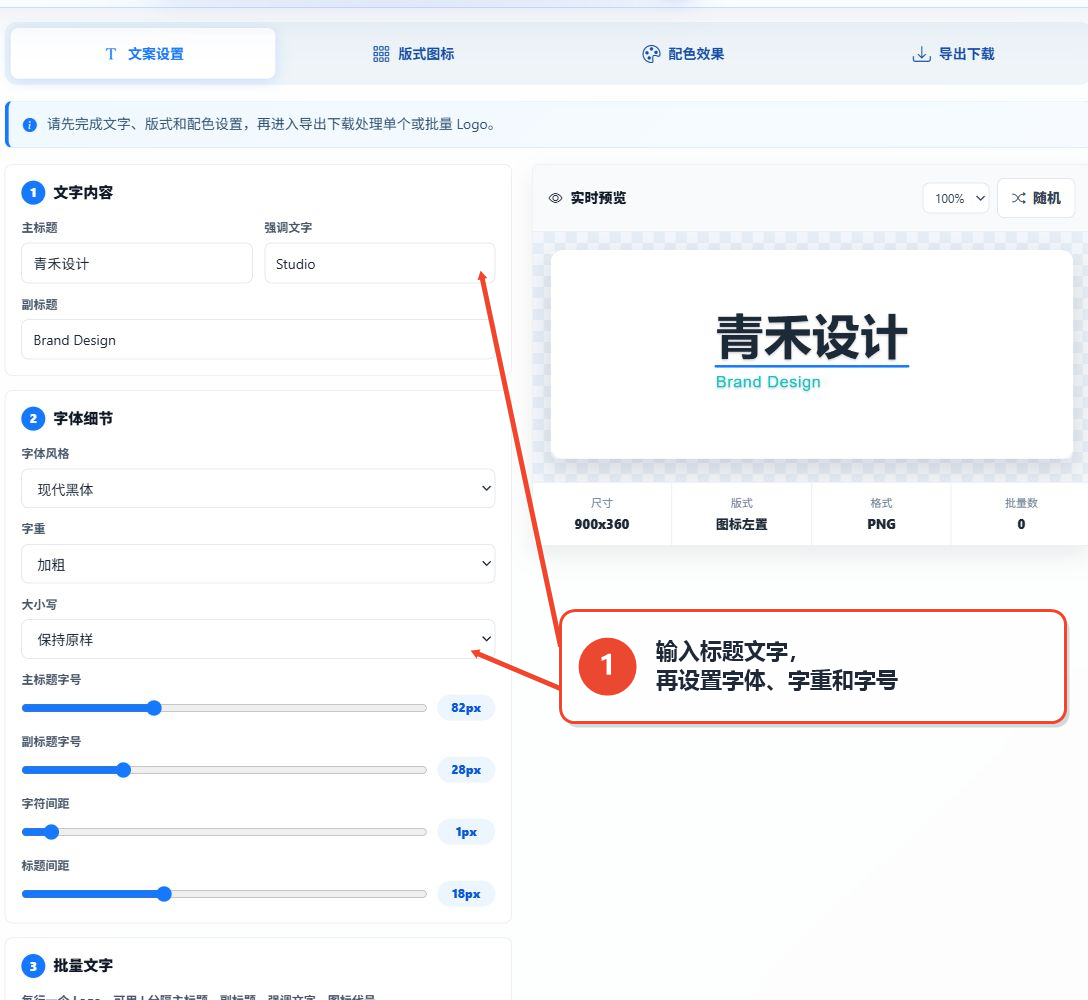
- 自定义主标题、强调文字和副标题,并通过批量文字框按行整理多个Logo文案。
- 设置字体风格、字重、大小写、主副标题字号、字符间距和标题间距。
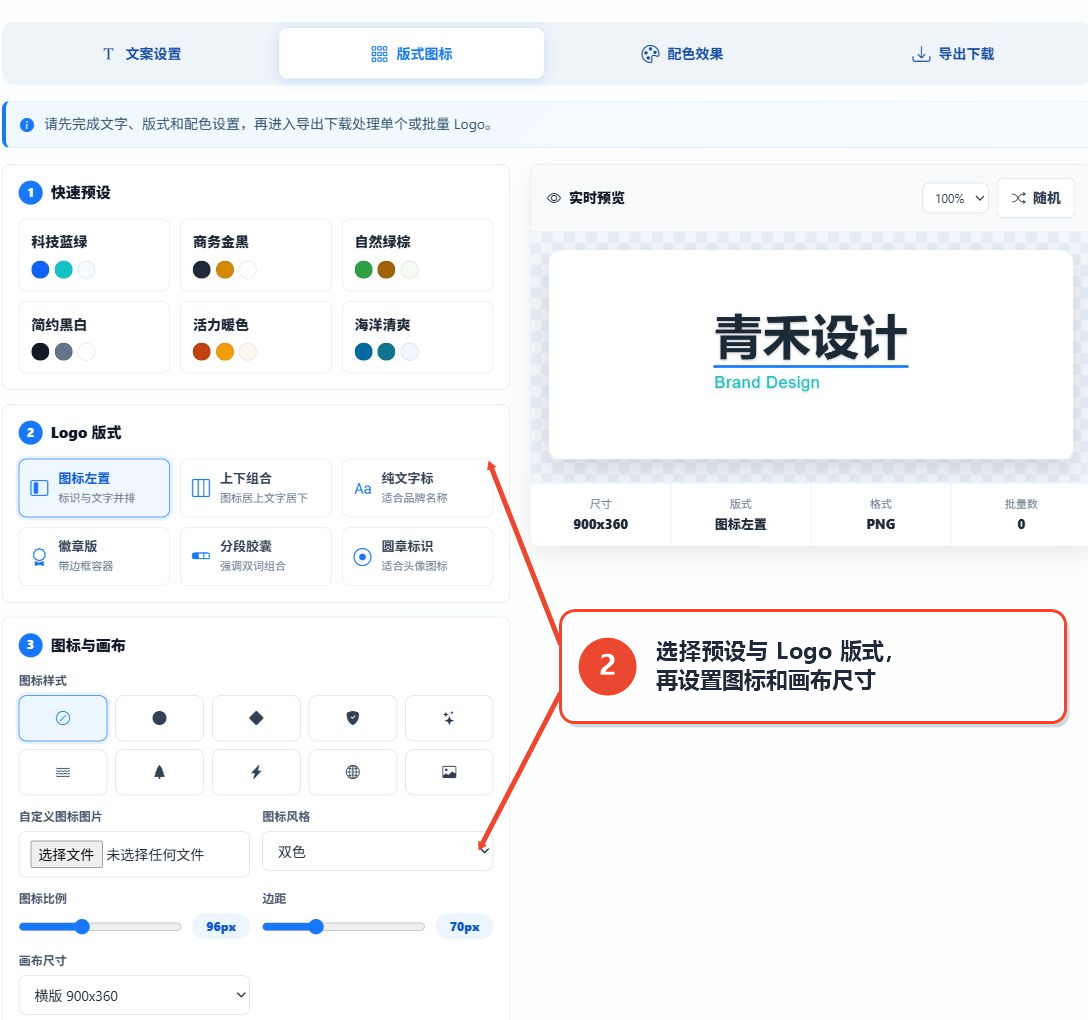
- 选择图标左置、上下组合、纯文字标、徽章版、分段胶囊或圆章标识等版式。
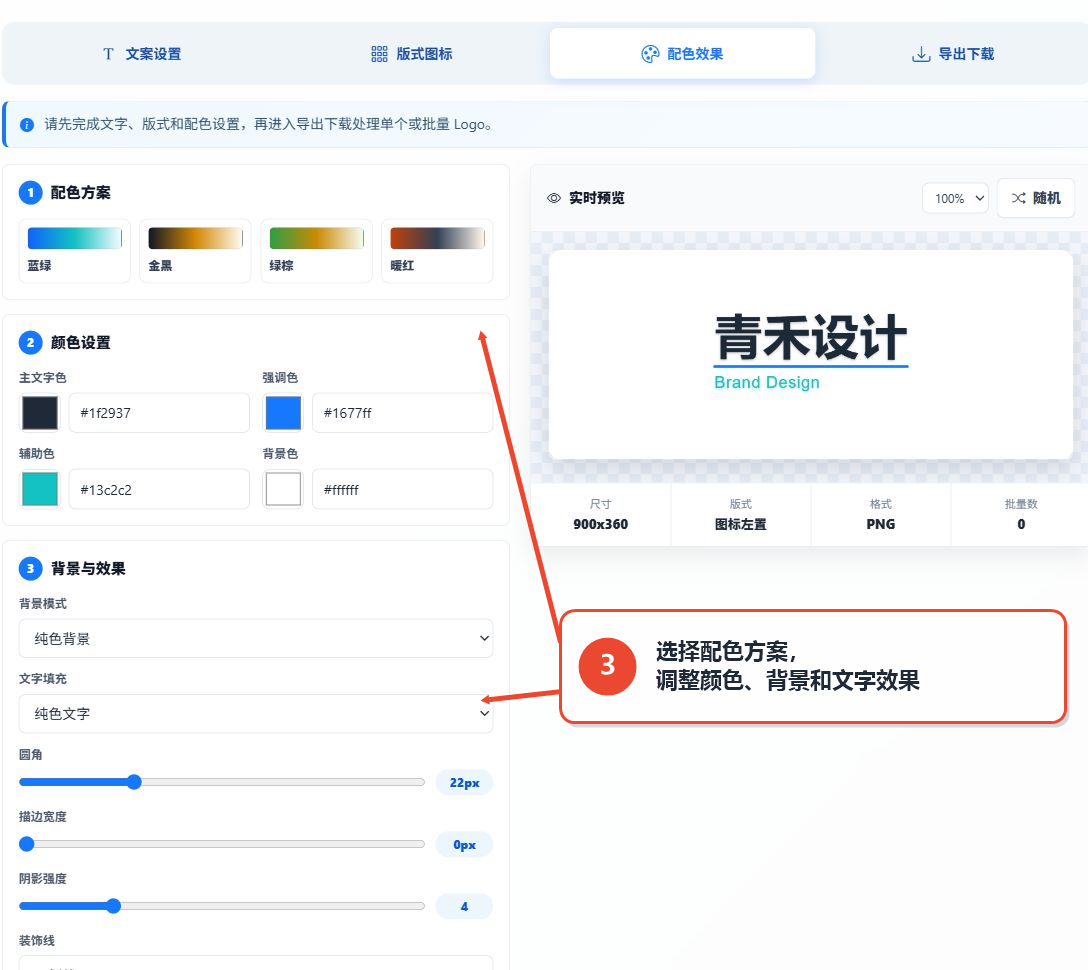
- 调整预设配色、文字颜色、背景颜色、背景模式、文字填充、描边、阴影和装饰线。
- 在右侧实时预览Logo,并选择PNG、JPG、WEBP或SVG格式导出。
操作前准备
准备要展示的主标题,并按需要整理强调文字和副标题。批量文字每行填写一个Logo内容,可用竖线依次分隔主标题、副标题、强调文字和图标代号。使用自定义图标时,页面说明支持PNG、JPG、WEBP或SVG图片。
使用步骤
1. 输入文案并设置字体
在“文案设置”页填写主标题、强调文字和副标题,再选择字体风格、字重和大小写。通过滑块调整主标题字号、副标题字号、字符间距与标题间距,右侧会同步显示当前Logo效果。
2. 选择Logo版式、图标和画布
点击顶部“版式图标”,先选择快速预设或Logo版式,再在“图标与画布”区域选择图标样式、图标风格和画布尺寸。页面提供横版、宽幅、方形、头像、封面和自定义尺寸选项。
3. 调整配色和视觉效果
点击“配色效果”,可直接选择页面提供的蓝绿、金黑、绿棕或暖红方案,也可分别设置主文字色、强调色、辅助色和背景色。继续选择背景模式与文字填充,并按需要调整圆角、描边宽度、阴影强度和装饰线。
4. 设置导出参数并保存Logo
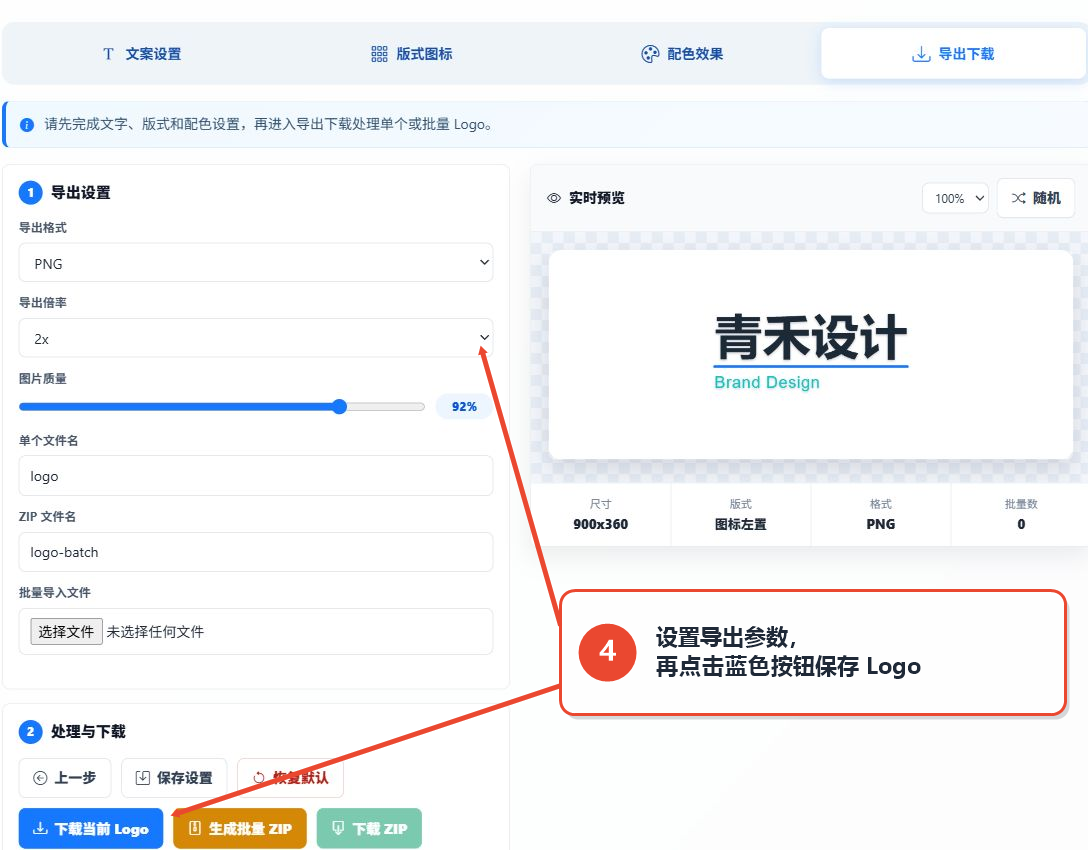
点击“导出下载”,依次选择导出格式和导出倍率,调整图片质量并填写单个文件名。确认右侧预览和尺寸信息后,点击页面中的“下载当前 Logo”按钮,按浏览器提示保存文件。
参数说明
| 参数 | 作用 | 设置建议 |
|---|---|---|
| 字体风格与字重 | 控制主标题的字体外观和粗细。 | 结合品牌名称和预览效果选择。 |
| 字号与间距 | 调整主副标题字号、字符间距和标题间距。 | 以文字完整显示且层级清楚为准。 |
| Logo版式 | 决定图标、标题和副标题的组合方式。 | 在六种页面版式中按使用场景选择。 |
| 画布尺寸 | 设置横版、宽幅、方形、头像、封面或自定义画布。 | 按最终使用位置选择对应尺寸。 |
| 背景模式 | 可选透明背景、纯色背景、线性渐变或径向渐变。 | 结合导出格式和展示背景选择。 |
| 文字效果 | 包含文字填充、描边、阴影和装饰线设置。 | 调整时同步查看右侧实时预览。 |
| 导出格式 | 页面提供PNG、JPG、WEBP和SVG。 | 按后续使用软件和场景选择。 |
| 导出倍率与质量 | 页面提供1x至4x倍率,并可调整图片质量。 | 根据所需尺寸和清晰度设置。 |
导出与保存
右侧“实时预览”会显示当前Logo、画布尺寸、版式和格式,可通过预览缩放查看细节。参数确认后,进入“导出下载”设置格式、倍率、质量与文件名,再点击“下载当前 Logo”并按浏览器提示保存。页面还提供“保存设置”和“恢复默认”,用于保留当前参数或重新配置。
常见问题与使用建议
支持哪些Logo版式?
页面提供图标左置、上下组合、纯文字标、徽章版、分段胶囊和圆章标识,可根据品牌名称长度和使用场景切换。
可以导出哪些图片格式?
页面显示支持PNG、JPG、WEBP和SVG格式,其中PNG可配合透明背景,SVG适合需要矢量缩放的设计稿。
批量文字应该怎样填写?
每行填写一个Logo内容,并用竖线分隔主标题、副标题、强调文字和图标代号。
可以使用自己的图标图片吗?
可以。在“版式图标”页面选择自定义图标图片,页面说明支持PNG、JPG、WEBP或SVG图标。
制作的Logo适合哪些用途?
页面说明适合品牌标识、网站Logo、店铺头像、社交媒体头像、活动标识和项目名称展示;正式商用前应自行核查商标与字体授权。