
工具简介:长度单位转换器用于在公制、英制、市制和航海等长度单位之间换算。页面提供单次换算、批量换算、17 个单位结果、精度与数字格式设置、单位筛选、结果复制和 CSV 导出,适合日常尺寸、工程图纸、道路里程及测绘数据等换算场景。
软件功能介绍
- 支持单次换算一个长度数值,输入框可填写小数、负数和科学计数法。
- 支持批量换算多行数据,每行可写数值并附带 cm、m、in、km 等单位符号。
- 支持纳米、微米、毫米、厘米、分米、米、千米、英寸、英尺、美制测量英尺、码、英里、海里、市里、丈、尺、寸共 17 种单位互转。
- 支持智能精度及固定 2、4、6、8、10、12 位显示,并可选择普通数字、千分位或科学计数法。
- 支持查看主结果和全部单位结果,并可按单位中文名称或符号筛选。
- 支持复制主结果、复制全部结果、选择文本列表或 CSV 表格复制格式,以及导出 CSV。
- 支持保存常用原单位、目标单位、精度和复制格式,便于后续继续使用。
使用前准备
- 单次换算准备一个长度数值;页面明确支持小数、负数和科学计数法,例如
12.5、1e3或-4.2。 - 批量换算时每行填写一个数值,可写成
12.5 cm、3 m、48 in、1.2 km;未填写单位时使用批量模式中选择的默认原单位。 - 页面提示数据在当前浏览器中处理,不会上传服务器;处理速度取决于当前设备配置和浏览器环境。
操作步骤
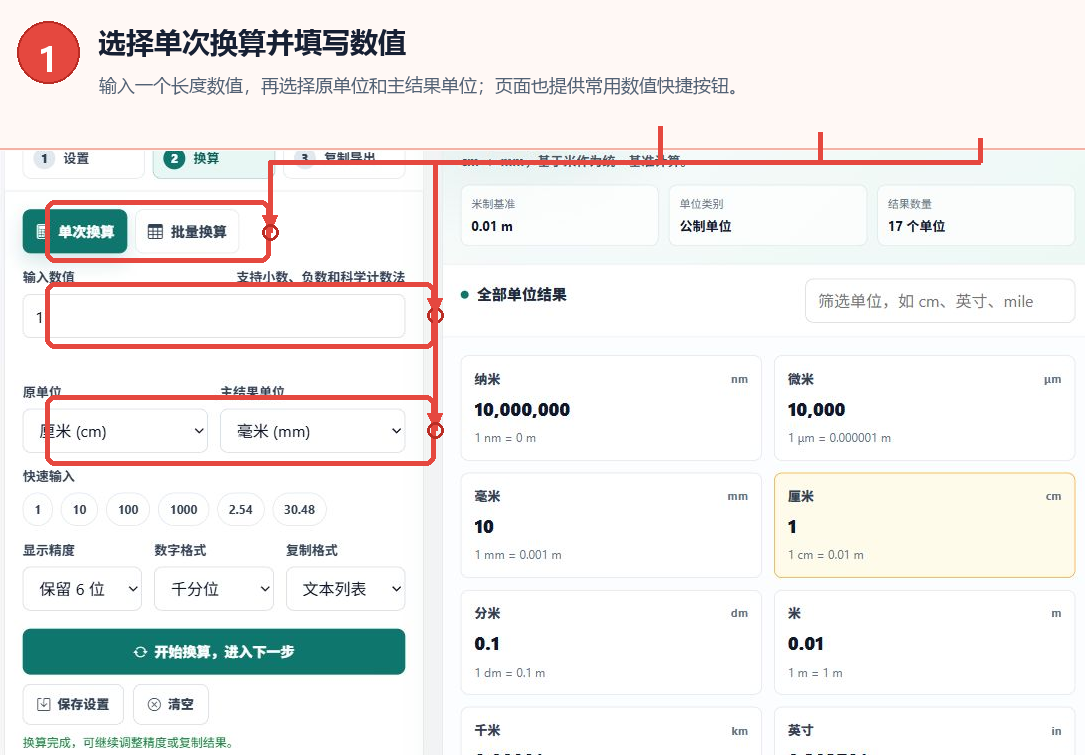
1. 选择单次换算并填写数值
在“换算模式”中选择“单次换算”,在“输入数值”框填写需要转换的长度。随后分别选择“原单位”和“主结果单位”;需要快速填写常用值时,也可以使用 1、10、100、1000、2.54、30.48 等快捷按钮。
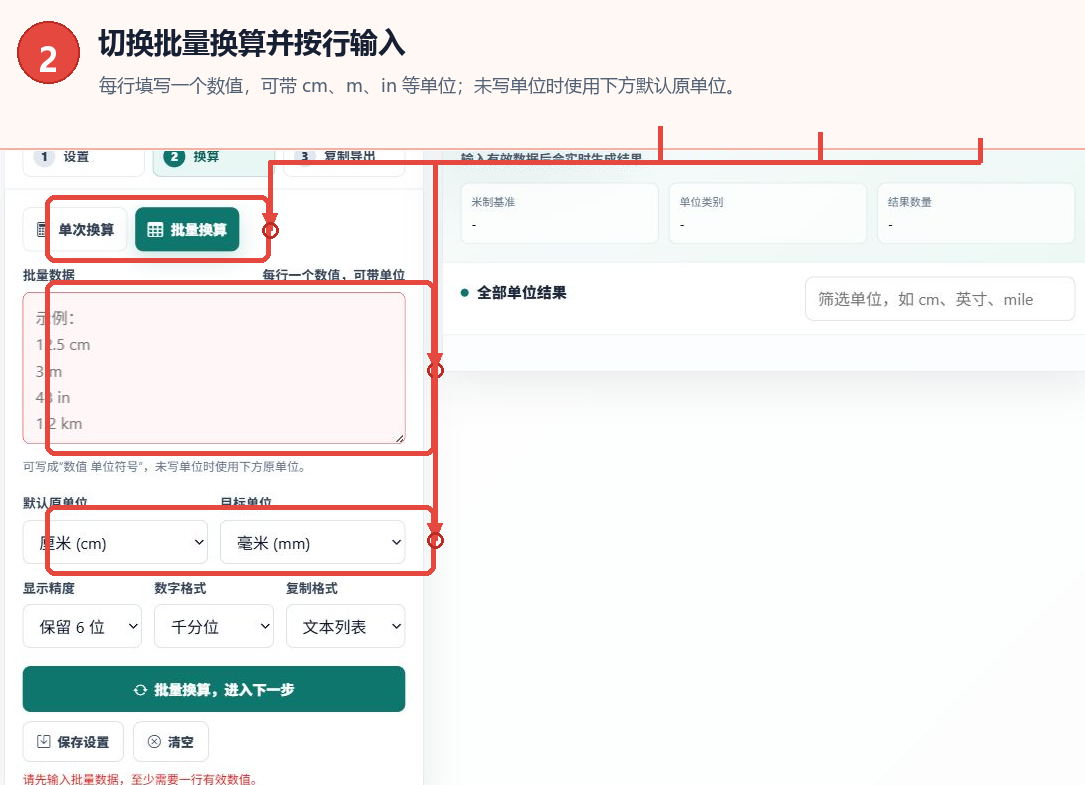
2. 如需多行处理,切换到批量换算
需要一次处理多条长度数据时,点击“批量换算”,再在“批量数据”文本框中按行填写。每行可以直接带单位符号;没有单位的行会使用下方“默认原单位”,而“目标单位”决定主结果的换算方向。
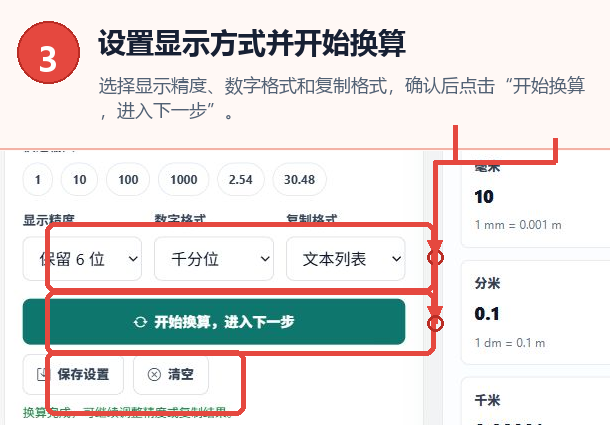
3. 设置显示与复制格式并开始换算
在输入区域下方选择“显示精度”“数字格式”和“复制格式”。确认数值、单位和格式后,单次模式点击“开始换算,进入下一步”,批量模式点击“批量换算,进入下一步”。页面还提供“保存设置”和“清空”按钮,分别用于保留常用配置和重置当前输入。
4. 查看主结果和全部单位结果
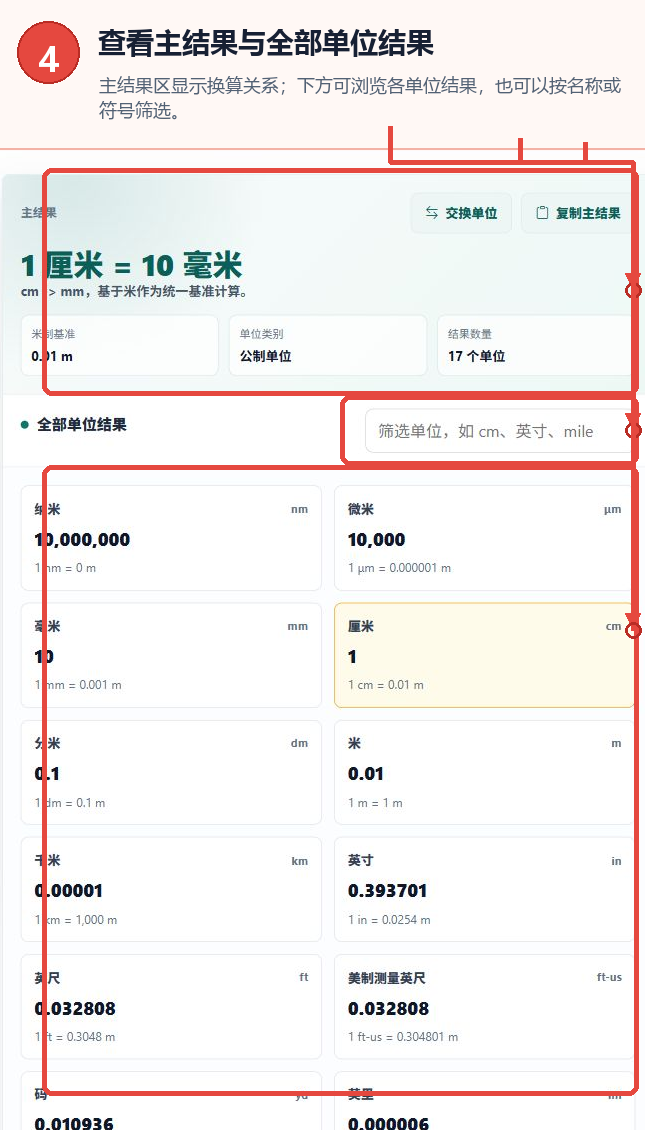
换算后先在“主结果”区域查看输入单位与目标单位的关系、米制基准、单位类别和结果数量。下方“全部单位结果”按卡片列出其他单位值;结果较多时,可在筛选框输入 cm、英寸或 mile 等名称或符号缩小范围。
5. 复制结果或导出 CSV
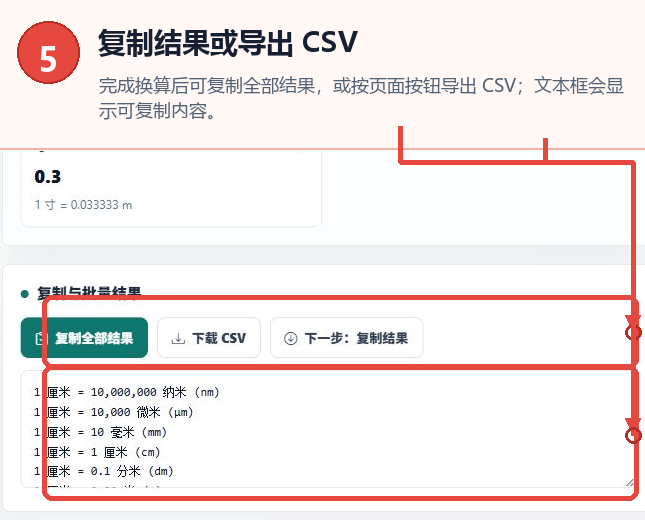
只需要重点数值时可使用“复制主结果”;需要完整内容时,在“复制与批量结果”区域点击“复制全部结果”。如需在 Excel 或 WPS 表格中继续整理,可使用“下载 CSV”。页面说明批量数据在页面中只预览前 20 行,但复制和导出会包含全部处理结果。
主要参数说明
| 参数 | 页面选项或作用 | 选择建议 |
|---|---|---|
| 换算模式 | 单次换算、批量换算。 | 一个数值使用单次模式;多行数据使用批量模式。 |
| 原单位与主结果单位 | 决定输入值的单位和重点输出单位,支持 17 种单位。 | 先确认输入数据实际使用的单位,再选择需要查看的目标单位。 |
| 显示精度 | 智能精度,或固定保留 2、4、6、8、10、12 位。 | 日常查看可使用智能精度;需要统一小数位时选择固定精度。 |
| 数字格式 | 普通数字、千分位、科学计数法。 | 较大数值可用千分位,极大或极小数值可用科学计数法。 |
| 复制格式 | 文本列表、CSV 表格。 | 粘贴到文档或聊天时使用文本列表,粘贴到表格软件时使用 CSV 表格。 |
| 单位筛选 | 按单位名称或符号筛选全部单位结果。 | 结果较多时输入中文名、cm、in 或 mile 等关键词。 |
结果与保存
- “主结果”突出显示原单位到目标单位的换算关系,并提供“交换单位”和“复制主结果”。
- “全部单位结果”列出 17 个单位值,页面提示可点击单个结果进行复制。
- “复制全部结果”适合粘贴到文档、聊天或备注;“下载 CSV”适合在 Excel、WPS 表格中继续整理。
- 需要重复使用相同单位和格式时,可点击“保存设置”保留常用单位、精度和复制格式。
常见问题和建议
1. 支持哪些长度单位换算?
页面支持纳米、微米、毫米、厘米、分米、米、千米、英寸、英尺、美制测量英尺、码、英里、海里、市里、丈、尺、寸等单位互转。
2. 美制测量英尺和英尺有什么区别?
页面说明英尺按 1 ft = 0.3048 m 计算,美制测量英尺按 1 ft-us = 1200/3937 m 计算。两者差异很小,但在测绘、历史坐标和大范围距离换算中需要区分。
3. 批量换算的数据格式怎么写?
每行写一个数值,可带单位符号,例如 12.5 cm、3 m、48 in、1.2 km。未填写单位时,页面会使用批量模式中选择的默认原单位。
4. 为什么有些结果会显示科学计数法?
页面说明当结果数值很大或很小时,科学计数法可以让结果保持紧凑易读;也可以在“数字格式”中切换为普通数字或千分位。
5. 复制结果和 CSV 导出有什么区别?
复制结果适合粘贴到文档、聊天或备注中;CSV 导出适合在 Excel、WPS 表格等软件中继续整理和归档批量换算结果。