
PPT图片提取工具适合需要从演示文稿中集中整理媒体图片的用户。页面提供批量选择文件、提取范围、输出格式、质量、小图过滤、图片命名和整理选项,并在当前设备的浏览器中完成文件处理。
主要功能
- 批量提取演示文稿图片:可一次选择一个或多个 PPT、PPTX 文件,PPTX 会读取演示文稿内部媒体目录,旧版 PPT 会尝试扫描常见位图。
- 按范围筛选图片:可提取全部媒体图片,也可只保留幻灯片正文引用的图片。
- 转换输出格式:可保持图片原格式,或转换为 PNG、JPG、WEBP。
- 控制图片质量与尺寸筛选:JPG、WEBP 可调质量,并可按 64px、128px、256px、512px 阈值跳过较小图片。
- 设置命名和整理方式:可按源文件名、内部媒体名或幻灯片页码命名,并提供按 PPT 文件名建文件夹、跳过完全相同图片、保留特殊图片文件和生成 CSV 提取清单等选项。
操作前准备
- 准备一个或多个 PPT 或 PPTX 演示文稿;页面支持批量选择,文件列表只展示前 20 个。
- 确认需要提取全部媒体图片,还是只提取幻灯片正文引用的图片。
- 如需转换格式,提前确定 PNG、JPG 或 WEBP;JPG 和 WEBP 还可以设置输出质量。
- 页面提示文件仅在当前设备中处理,不会上传服务器。
使用步骤
-
选择 PPT 或 PPTX 文件
在“选择文件”页点击虚线文件区域或“选择文件”按钮,加入需要提取图片的演示文稿。页面支持批量选择;完成选择后,在右侧“文件概览”中核对文件数量和总大小,再点击“下一步:设置参数”。
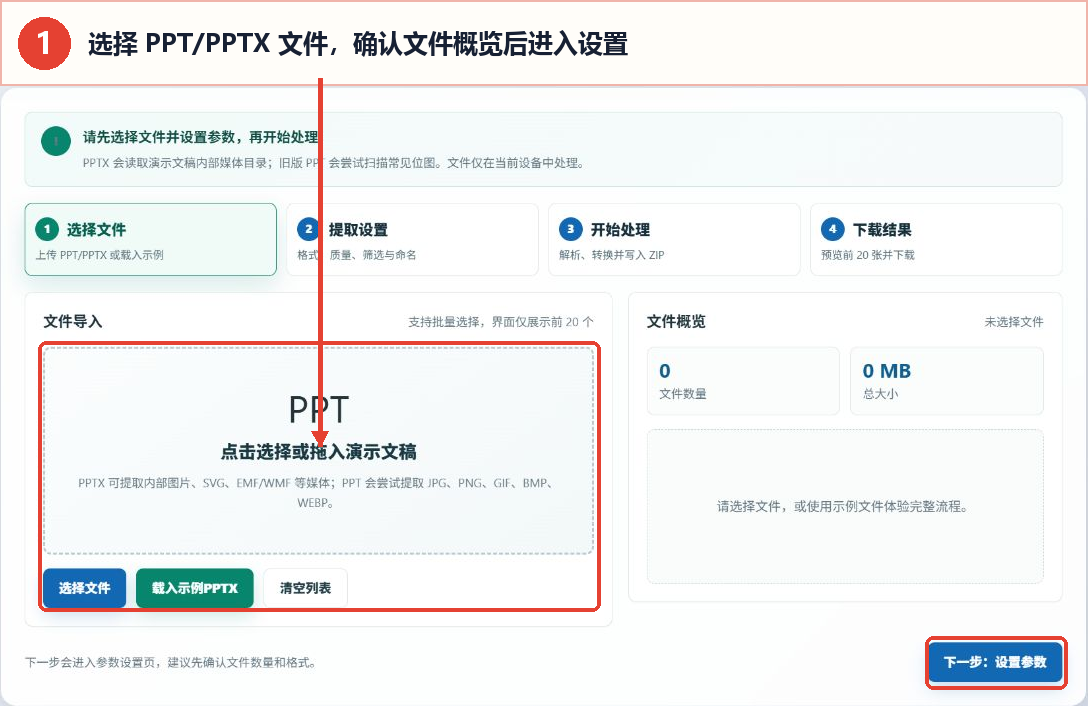
图 1:选择演示文稿并确认文件概览 -
设置提取范围和图片参数
进入“提取设置”后,先选择“全部媒体图片”或“仅幻灯片正文引用”,再选择保持原格式或转换为 PNG、JPG、WEBP。输出 JPG 或 WEBP 时可调整质量;还可设置小图过滤、图片命名和透明背景转 JPG 时使用的填充色。
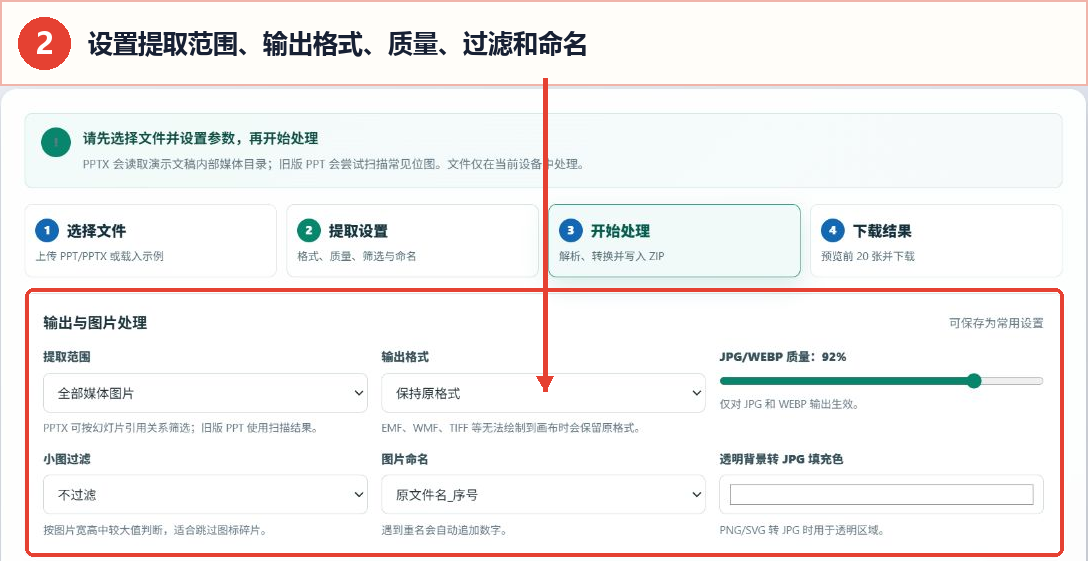
图 2:配置主要提取和图片处理参数 -
确认整理选项并保存设置
在“整理与附加内容”中按需要勾选按 PPT 文件名创建文件夹、跳过完全相同图片、保留 SVG/EMF/WMF 等特殊图片文件和生成 CSV 提取清单。确认后点击“保存设置”,再点击“下一步:开始处理”。
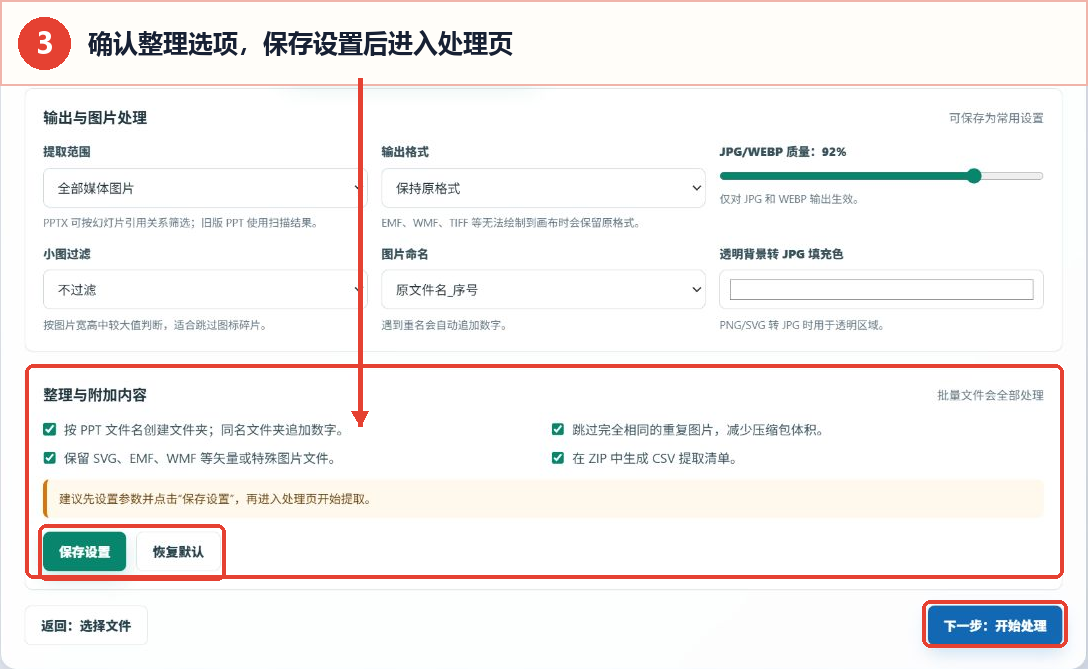
图 3:确认整理方式并进入处理页 -
开始提取并进入结果页
文件和参数确认无误后,在“开始处理”页点击橙色“开始提取图片”按钮。页面会显示处理进度和处理日志;完成后,使用下方的后续按钮进入结果页,并按页面提示预览和保存结果文件。
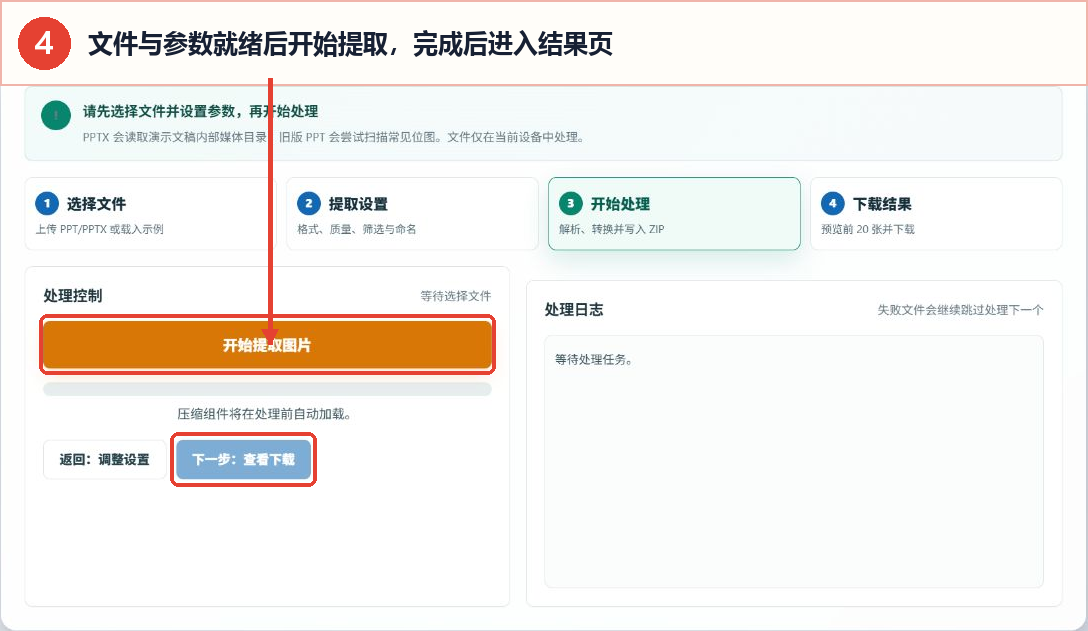
图 4:开始提取并在完成后进入结果页
参数与选项
| 参数 | 作用 | 建议 |
|---|---|---|
| 提取范围 | 选择全部媒体图片,或仅选择幻灯片正文引用的图片。 | 需要完整整理媒体目录时选择全部;只关注页面实际引用内容时选择正文引用。 |
| 输出格式 | 保持原格式,或转换为 PNG、JPG、WEBP。 | 不需要统一格式时保持原格式;需要统一文件类型时再选择转换格式。 |
| JPG/WEBP 质量 | 调整 JPG 和 WEBP 的输出质量,页面默认显示 92%。 | 该设置只对 JPG 和 WEBP 生效。 |
| 小图过滤 | 可不过滤,或跳过小于 64px、128px、256px、512px 的图片。 | 需要排除图标和装饰碎片时选择合适阈值;需要完整提取时保持不过滤。 |
| 图片命名 | 支持原文件名加序号、保留内嵌媒体名、幻灯片页码加序号。 | 按后续整理方式选择;遇到重名时页面会自动追加数字。 |
| 透明背景填充色 | PNG 或 SVG 转为 JPG 时,用于填充透明区域。 | 仅在转换为 JPG 且源图片含透明区域时需要关注。 |
| 整理选项 | 按 PPT 文件名建文件夹、跳过完全相同图片、保留特殊图片文件、生成 CSV 提取清单。 | 根据是否需要分组、去重、保留特殊格式和生成清单进行选择。 |
结果与保存
处理页会显示进度条和日志。完成后进入结果页,页面可预览前 20 张图片;再按结果页现有按钮保存全部结果。若后续按钮仍不可用,请先确认已经选择文件,并等待当前处理任务完成。
常见问题与使用建议
1. 页面支持哪些演示文稿格式?
文件选择区明确支持 PPT 和 PPTX。PPTX 会读取内部媒体目录;旧版 PPT 会尝试扫描 JPG、PNG、GIF、BMP、WEBP 等常见位图。
2. 为什么旧版 PPT 提取的图片可能较少?
页面说明旧版 PPT 使用常见位图扫描方式,而 PPTX 可读取内部媒体目录,因此两种格式的识别方式不同。
3. “全部媒体图片”和“仅幻灯片正文引用”有什么区别?
前者面向演示文稿内部媒体的完整整理;后者按 PPTX 的幻灯片引用关系筛选。旧版 PPT 使用扫描结果。
4. 质量滑块为什么没有效果?
页面注明质量设置只对 JPG 和 WEBP 输出生效。若保持原格式或转换为 PNG,该参数不参与图片质量调整。
5. 怎样减少图标和装饰碎片?
在“小图过滤”中选择 64px、128px、256px 或 512px 阈值。页面按图片宽高中较大值判断;阈值越高,被跳过的小图越多。