
图片批量拼接工具用于把多张图片组合为纵向长图、横向拼接图、网格拼图或瀑布流照片墙。页面还提供尺寸、间距、对齐、画布样式、输出格式和批量分组设置,适合制作教程步骤图、对比图、商品详情图、作品集与活动图集。

主要功能
- 四种拼接布局:支持纵向长图、横向拼接、网格拼图和瀑布流。
- 尺寸与排列控制:可以保持原尺寸、统一宽度、统一高度、适应固定画格或裁切填满画格,并设置列数、图片间距、外边距和对齐方式。
- 画布样式:页面提供背景颜色、透明背景、图片圆角和阴影强度设置。
- 预览与排序:添加图片后显示前 20 张预览,可拖动调整顺序,也可使用“按名称”或“打乱”。
- 导出参数:支持 PNG、JPG、WebP 输出,以及压缩质量、导出倍率和像素上限设置。
- 批量分组与下载:支持全部合成一张、一图一文件或固定数量一组,生成后可下载当前预览图或全部结果 ZIP。
使用前准备
- 准备需要拼接的图片。页面列出的输入格式为 JPG、PNG、WebP、GIF、BMP 和 SVG。
- 根据成品用途提前确定排列方向:纵向适合长图,横向适合对比展示,网格适合照片墙,瀑布流适合宽高不同的图片。
- 添加大量图片时,页面只显示前 20 张预览,但使用说明明确表示其余图片仍会参与处理。
操作步骤
-
添加图片并检查预览顺序
在“图片输入”页签中点击虚线上传区域选择图片,也可以把文件直接拖放到该区域。添加后先查看右侧“文件概览”中的图片数量、总大小、最大宽度和最大高度,再到下方预览区检查顺序;需要快速调整时可点击“按名称”或“打乱”,也可以按页面说明拖动预览卡片。
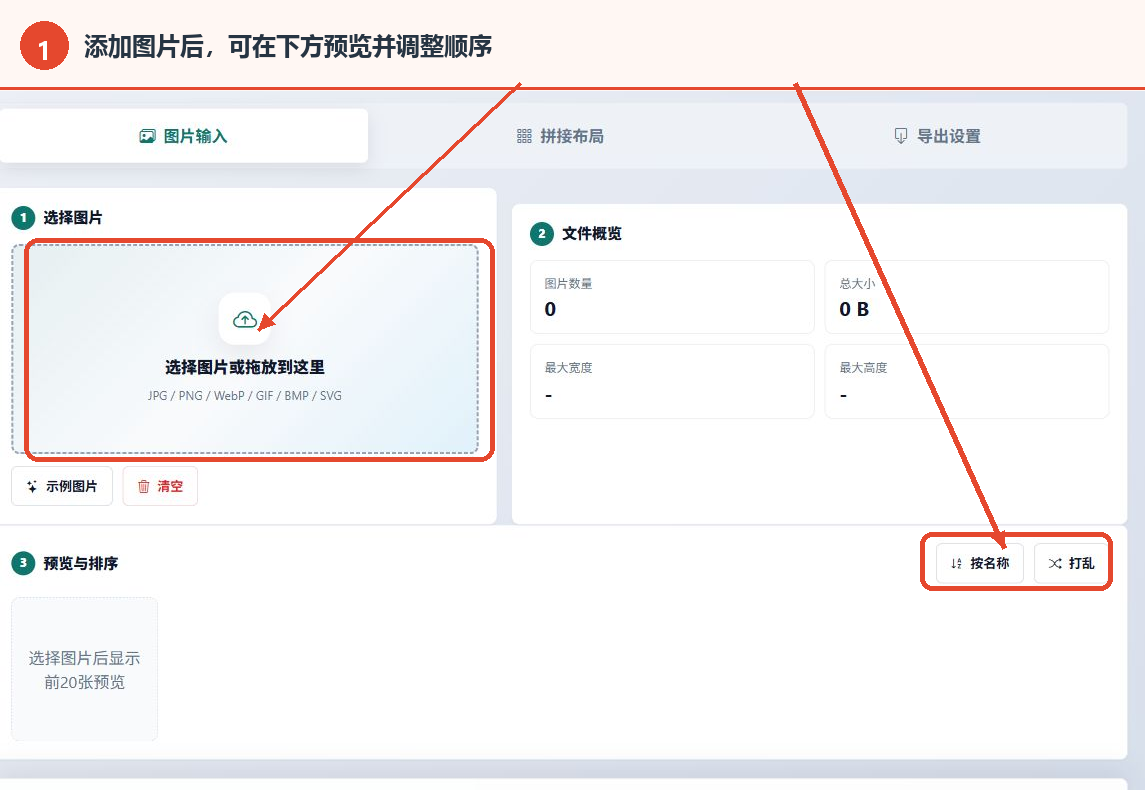
图 1:添加图片后检查文件概览,并在预览区调整顺序 -
选择拼接方式并设置布局
点击“拼接布局”页签,先在纵向长图、横向拼接、网格拼图和瀑布流中选择一种方式,再设置尺寸模式。根据所选模式填写目标宽度或目标高度;网格和瀑布流还可使用列数。随后设置图片间距、外边距、水平与垂直对齐,并按需要调整背景颜色、透明背景、圆角和阴影。
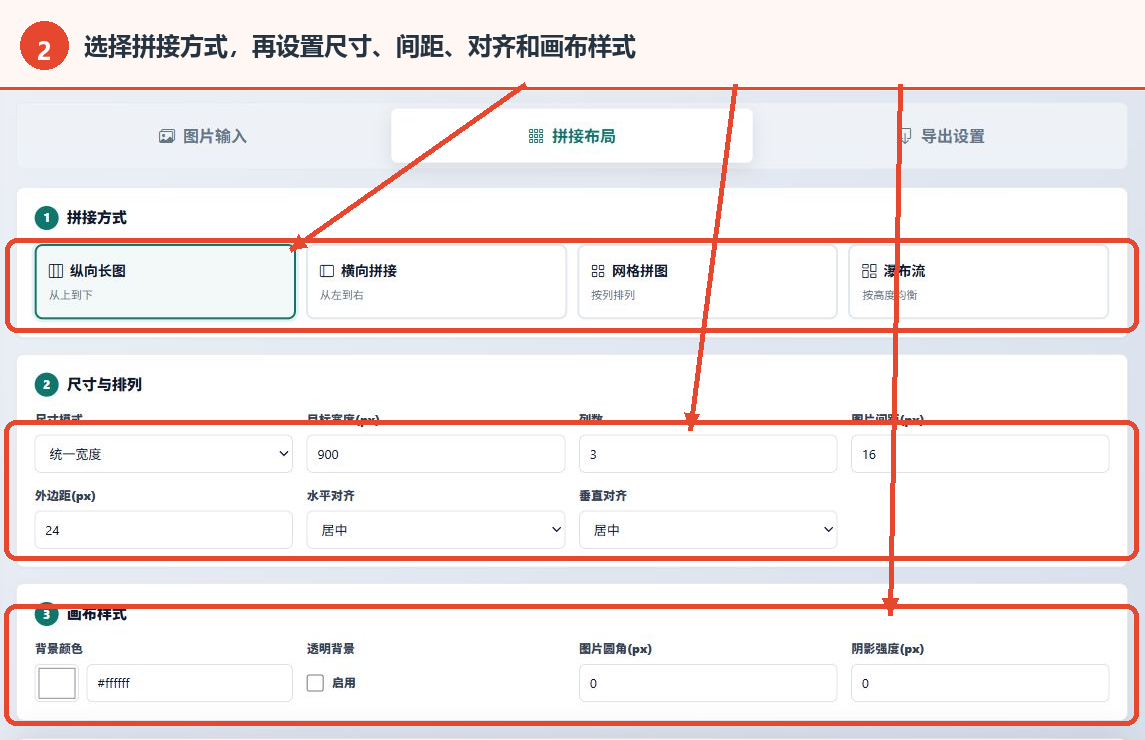
图 2:选择拼接方式并完成尺寸、间距、对齐与画布设置 -
设置输出格式和批量分组
点击“导出设置”页签,在“图片导出”区域选择 PNG、JPG 或 WebP,并按页面控件设置压缩质量、1x/2x/3x 导出倍率和像素上限。在“批量分组”区域选择全部合成一张、一图一文件或固定数量一组;需要时修改单张结果文件名和 ZIP 文件名。
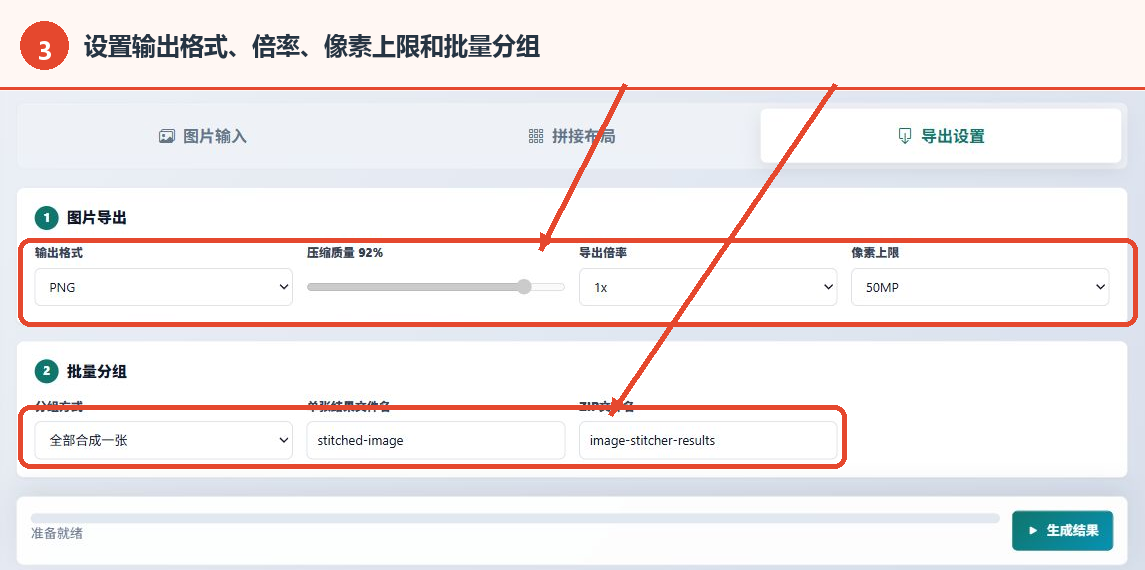
图 3:设置图片导出参数、分组方式和结果文件名 -
生成结果并按页面提示下载
确认图片顺序、布局和导出设置后,点击操作区右下角的“生成结果”。页面说明显示,生成后可查看预览,并使用“下载预览图”保存当前结果;存在多个结果时,可使用“下载全部结果(ZIP)”获取全部文件。本步骤只说明页面现有操作入口,不需要预先生成结果。
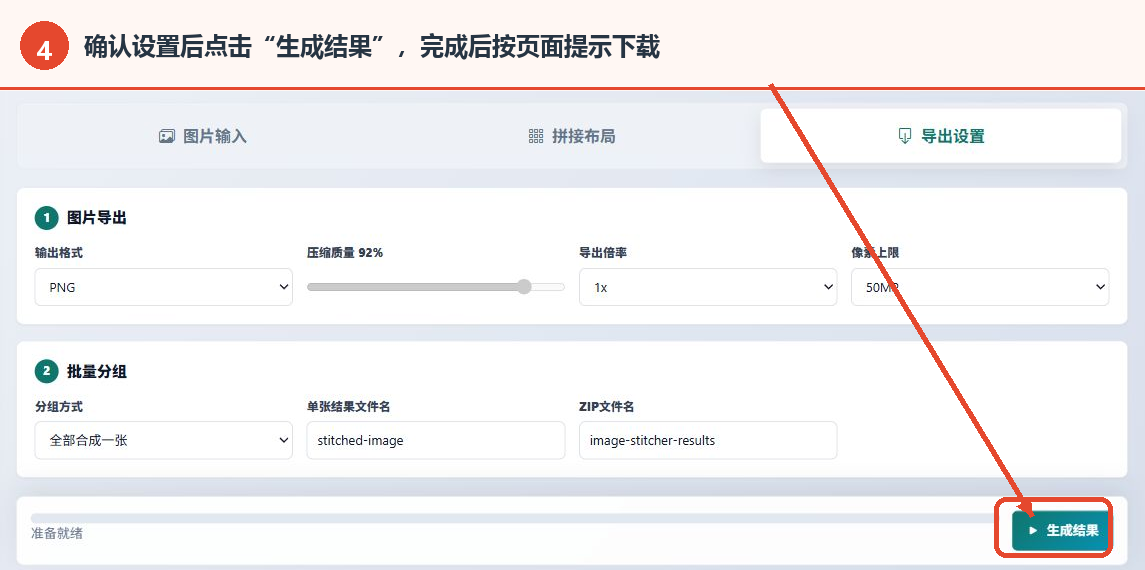
图 4:确认设置后点击“生成结果”,完成后按页面提示下载
主要参数说明
| 参数 | 作用 | 选择建议 |
|---|---|---|
| 拼接方式 | 纵向长图、横向拼接、网格拼图、瀑布流 | 教程和详情图用纵向;对比图用横向;照片墙用网格;不同宽高图片可用瀑布流 |
| 尺寸模式 | 保持原尺寸、统一宽度、统一高度、适应固定画格、裁切填满画格 | 需要整齐边界时统一宽度或高度;固定画格用于规则网格;裁切模式会填满画格 |
| 列数 | 控制网格或瀑布流的列数量 | 根据图片数量和成品宽度设置,列数越多,单列显示空间越小 |
| 图片间距与外边距 | 分别控制图片之间和画布四周的空隙 | 需要紧凑长图时减小;制作照片墙时可适当保留留白 |
| 水平与垂直对齐 | 控制不同尺寸图片在画布中的对齐位置 | 没有特殊构图要求时可保持居中 |
| 画布样式 | 设置背景颜色、透明背景、图片圆角和阴影强度 | 透明背景与具体输出格式的组合应以页面控件状态为准 |
| 输出格式与质量 | 选择 PNG、JPG 或 WebP,并设置压缩质量 | 按用途选择格式;质量控件是否可调以当前格式下的页面状态为准 |
| 导出倍率与像素上限 | 倍率为 1x、2x、3x;像素上限为 25MP、50MP、100MP、200MP | 普通用途先使用 1x;提高倍率前留意成品像素和设备性能 |
| 分组方式 | 全部合成一张、一图一文件或固定数量一组 | 制作单张长图选“全部合成一张”;分批输出时选择固定数量一组 |
结果查看与下载
点击“生成结果”后,结果预览会按页面流程出现。需要保存当前预览时使用“下载预览图”;需要一次获取多个结果时使用“下载全部结果(ZIP)”。“一图一文件”会保留原文件名,重名时自动追加数字;“固定数量一组”会按设定张数分组并为每组生成结果文件。
常见问题与使用建议
可以添加哪些图片格式?
页面上传区列出 JPG、PNG、WebP、GIF、BMP 和 SVG。
为什么预览区只显示前 20 张?
页面说明预览区只展示前 20 张图片,其他已经添加的图片仍会参与处理。
四种拼接方式分别适合什么场景?
纵向长图适合教程、聊天记录和商品详情;横向适合对比图和系列展示;网格适合照片墙、作品集和活动图集;瀑布流适合不同宽高图片的自然排版。
多个结果文件如何分组和命名?
可选择全部合成一张、一图一文件或固定数量一组。一图一文件会保留原文件名,重名时自动追加数字;固定数量一组按设定张数生成每组结果。
图片会上传到服务器吗?
页面明确提示所有数据均在浏览器中处理,不会上传服务器。