

主要功能
- 多音频合并:将至少2个音频文件按列表顺序连接为一个音频文件。
- 播放顺序调整:支持按名称排序,可以调整文件列表中各音频片段的位置。
- 两种合并方式:顺序连接用于按顺序播放,叠加混音可以让多个音频片段同时开始。
- 过渡效果设置:可以设置交叉淡化、淡化曲线、片段间隔、开头淡入和末尾淡出。
- 音质和响度控制:可以选择比特率、采样率、声道和整体音量,并提供音量归一化和峰值限制。
- 多种输出格式:本页面提供MP3、WAV、FLAC、OGG、M4A、AAC输出选项。
操作前的准备
- 请准备至少2个音频文件。本页面列出的常见输入格式包括MP3、WAV、FLAC、AAC、OGG、M4A、AIFF、OPUS。
- 请先确定音频的播放顺序。本页面可以多次添加所选文件,文件列表仅显示前20个文件,但处理时会读取所有文件。
- 本页面注明,文件仅在当前设备上读取,处理速度取决于本地计算机配置和浏览器环境。
图解操作步骤
-
添加音频并确定播放顺序
请前往“选择和排序”选项卡,点击虚线导入区域选择音频,或将音频拖入该区域。建议按最终播放顺序选择文件。添加后,可以使用列表中的上移和下移操作,或点击“按名称排序”。如果选择有误,可以删除单个文件,或清空列表后重新添加文件。
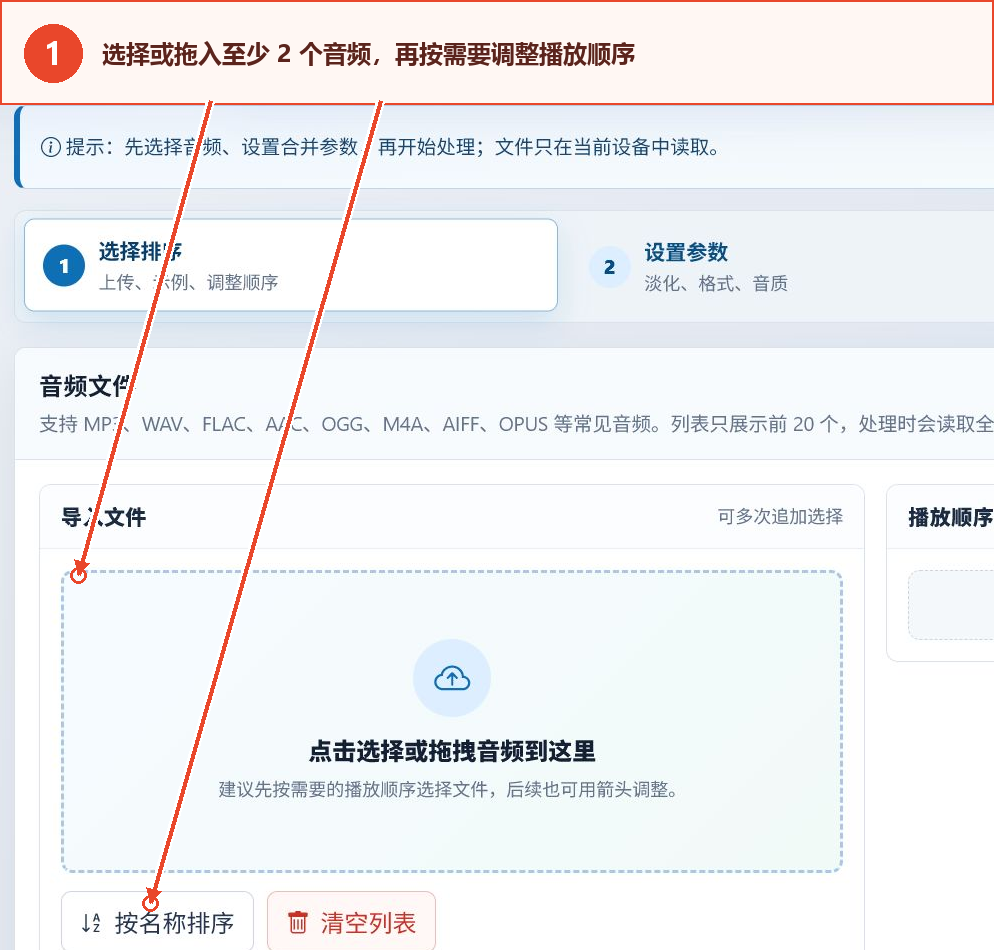
图1:添加至少2个音频文件并调整播放顺序 -
选择合并模式并设置过渡效果
请点击“参数设置”,先在“合并模式”中选择“顺序连接”或“叠加混音”。如果采用顺序连接,还可以进一步设置交叉淡化和淡化曲线。片段间隔设置仅在交叉淡化为0时生效。之后,请根据需要输入开头淡入和末尾淡出的时长。
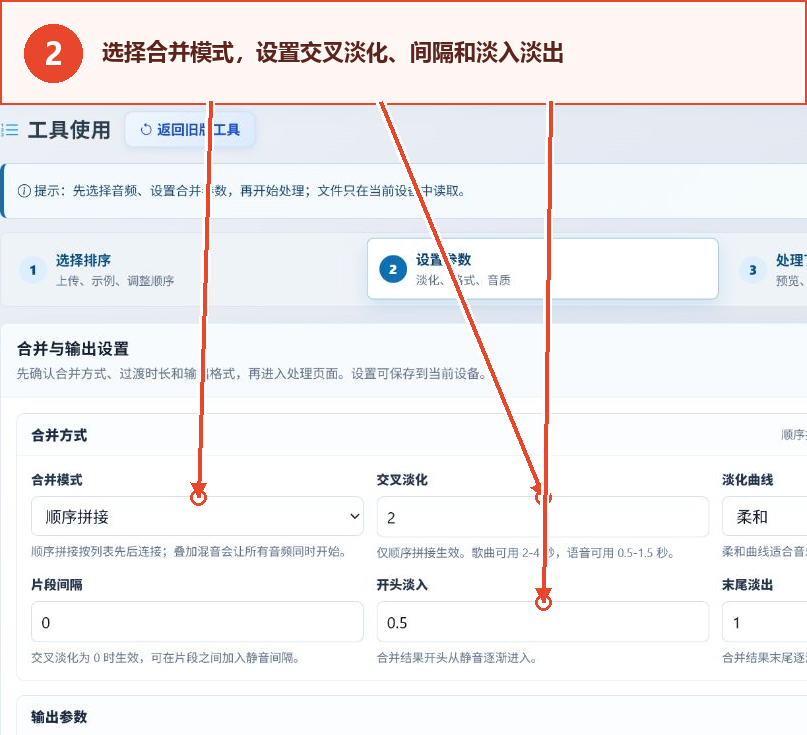
图2:设置合并方式和片段过渡效果 -
设置输出格式、音质和音量
请在“输出参数”区域选择所需的音频格式,并设置压缩比特率、采样率和声道。整体音量默认显示为100,表示保持原始音量。本页面还提供音量归一化和峰值限制,用于使不同来源音频的响度接近,并降低削波发生的概率。
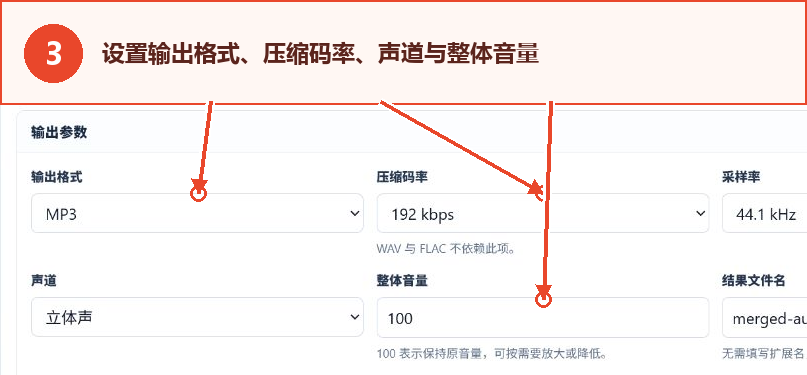
图3:设置输出格式和主要音质参数 -
确认概览并开始合并
请切换到“处理和下载”选项卡,在概览中确认文件数量、合并模式、过渡方式和输出参数。确认所有内容正确后,点击“开始合并音频”,完成后可以按照页面所述预览结果并保存音频。
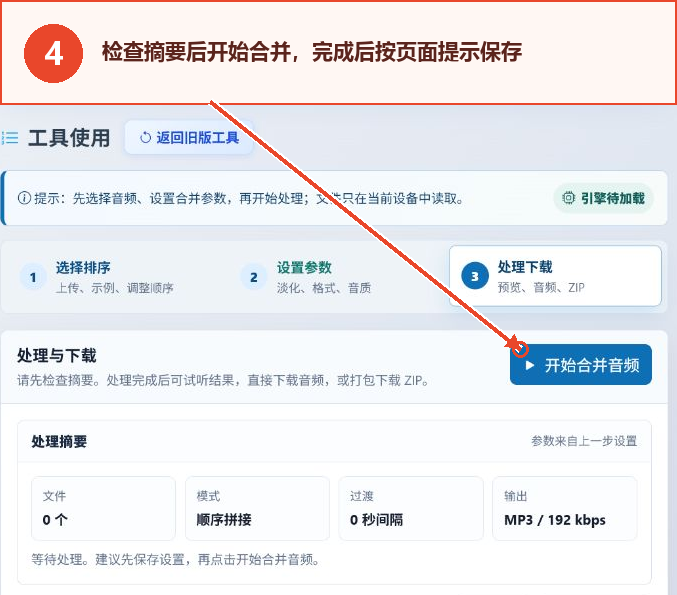
图4:确认处理概览后点击“开始合并音频”
主要参数说明
| 参数 | 功能 | 页面选项或建议 |
|---|---|---|
| 合并模式 | 决定音频是按顺序连接还是同时播放 | 顺序连接、叠加混音 |
| 交叉淡化 | 让相邻片段叠加,以便在连接处进行过渡 | 本页面建议歌曲使用2~4秒,人声使用0.5~1.5秒 |
| 淡化曲线 | 控制交叉淡化的变化方式 | 线性、缓和、平滑、指数。本页面注明,缓和适合音乐,线性适合人声 |
| 片段间隔 | 在片段之间添加静音 | 仅在交叉淡化设置为0时生效 |
| 输出格式 | 决定结果音频的文件格式 | MP3、WAV、FLAC、OGG、M4A、AAC |
| 压缩比特率 | 设置压缩格式的比特率 | 128、192、256、320 kbps。WAV和FLAC不依赖此设置 |
| 采样率 | 设置输出音频的采样率 | 44.1、48、32、22.05 kHz,页面默认值为44.1 kHz |
| 声道 | 选择输出声道配置 | 立体声或单声道 |
| 整体音量 | 统一调整合并结果的音量 | 100表示保持原始音量,可以根据需要增减 |
| 编码速度 | 影响压缩格式的处理时间 | 快速、均衡、精细 |
确认结果并保存音频
本页面注明,合并完成后会提供结果预览和“下载音频”按钮。请先试听,确认过渡、音量和声道是否符合预期,再点击“下载音频”保存。如果尚未执行合并,结果区域不会显示可保存的音频,因此请先返回概览确认文件数量和参数。
常见问题和使用建议
为什么页面要求选择至少2个音频文件?
合并需要两个以上的片段。请返回“选择和排序”选项卡继续添加文件,在文件数量满足要求后设置参数。
顺序连接和叠加混音有什么区别?
顺序连接按文件列表的顺序连接音频。叠加混音让所有音频同时开始,本页面将其用于叠加旁白、背景音乐和音效等场景。
为什么不能同时启用交叉淡化和片段间隔?
本页面注明,片段间隔仅在交叉淡化为0时生效。如果需要静音间隔,请先将交叉淡化设置为0。如果需要连续过渡,请设置交叉淡化时长。
音频文件会上传到服务器吗?
本页面明确注明,文件在浏览器中处理,不会上传到服务器,仅在当前设备上读取。
音量归一化和峰值限制分别有什么功能?
本页面说明,音量归一化可以使不同来源音频的响度接近。峰值限制用于降低连接或混音后发生削波的概率。