
面积单位转换器用于在平方米、公顷、亩、英亩、坪等面积单位之间换算,适合土地面积、房屋面积、场地面积和日常单位换算。页面提供单次换算、批量换算、精度设置、结果复制和表格导出等功能。

主要功能
- 单次面积换算:输入一个面积数值,选择原单位和主结果单位,查看主结果及全部支持单位的换算值。
- 批量面积换算:每行输入一条面积数据,可使用“120 m2”“3.5 亩”“1 ha”等页面示例格式。
- 22 个单位覆盖:页面包含公制、中式传统单位和英制等面积单位,并统一按平方米作为基准计算。
- 显示方式调整:可选择智能精度或固定小数位,并在自动、千分位、普通数字和科学计数法之间切换。
- 复制与表格导出:可复制主结果、单条结果或全部结果,并按文本列表、制表符表格或 CSV 表格组织内容。
- 常见面积参考:页面提供 A4 纸、普通卧室、篮球场、1 亩地、1 公顷、30 坪住宅和 1 英亩等参考项。
使用前准备
- 单次换算需要准备面积数值,页面支持小数、大数值和科学计数法。
- 批量换算时每行填写一条数据,并在数值后写明页面支持的单位符号或名称。
- 先明确原单位和需要重点查看的主结果单位;其他支持单位会在结果列表中一并显示。
操作步骤
-
选择模式并填写换算内容
在“工具使用”区域选择“单次换算”或“批量换算”。单次模式下,在“输入数值”中填写面积,再分别打开“原单位”和“主结果单位”下拉框选择单位;批量模式下按页面说明每行输入一条带单位的数据。
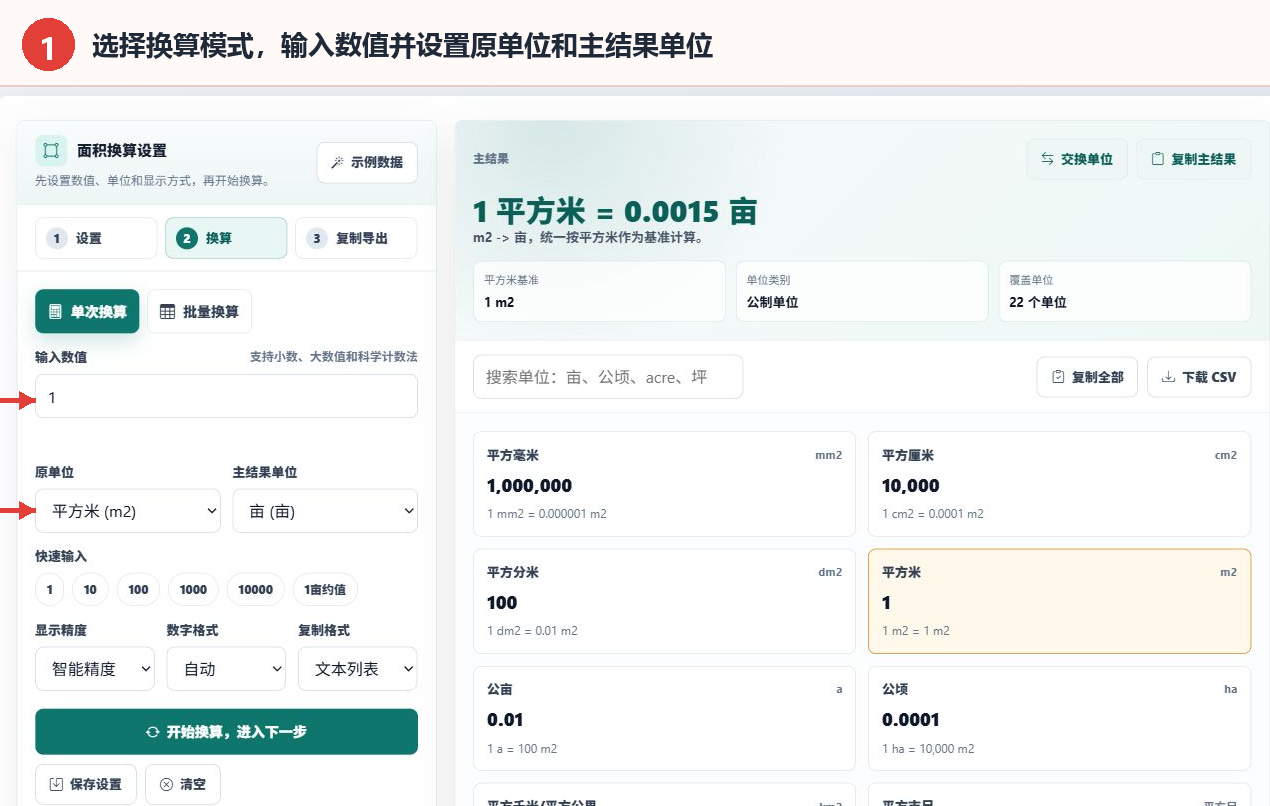
图 1:选择换算模式,输入数值并设置原单位和主结果单位 -
设置显示与复制格式
在“显示精度”中选择智能精度或固定小数位;“数字格式”可选自动、千分位、普通数字或科学计数法;“复制格式”可选文本列表、制表符表格或 CSV 表格。确认设置后,点击“开始换算,进入下一步”。
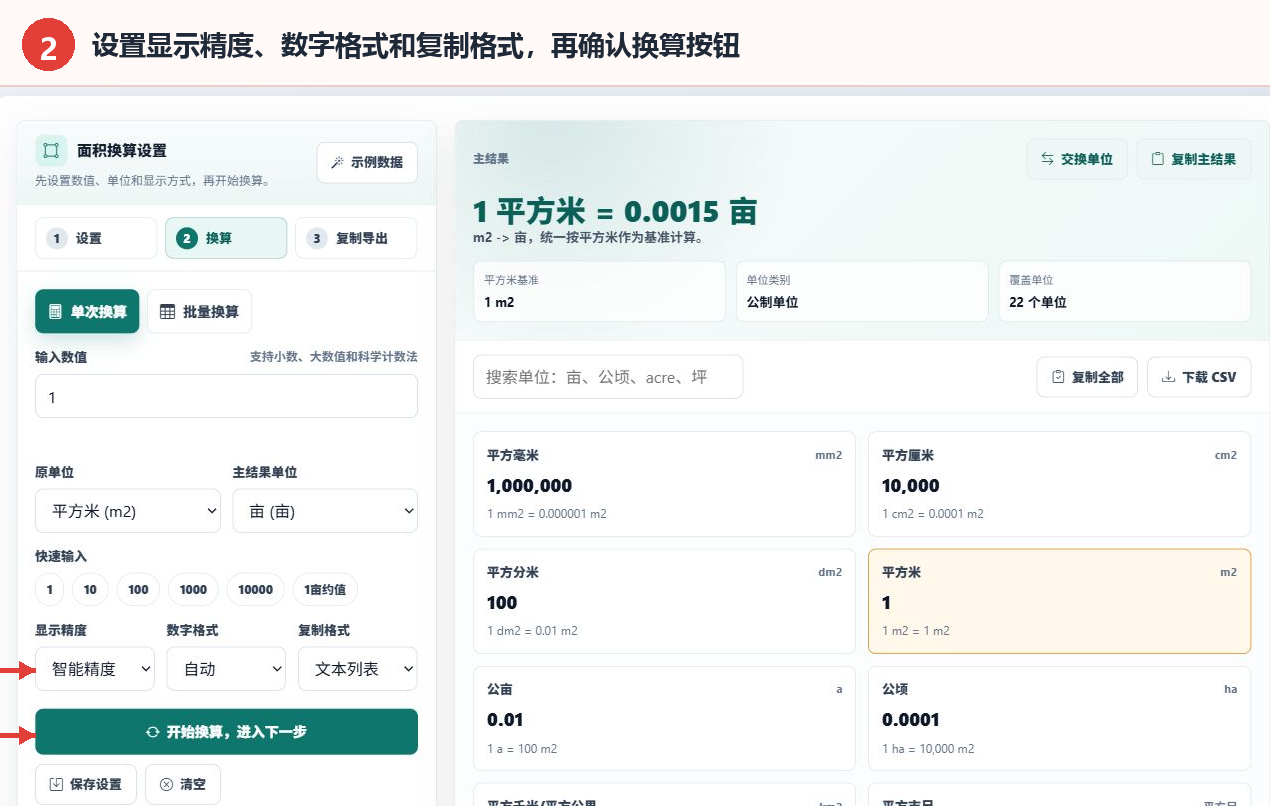
图 2:设置显示精度、数字格式和复制格式,再确认换算按钮 -
查看结果并复制或导出
完成换算后,先查看右侧“主结果”和单位关系说明,再浏览下方全部单位结果。需要特定单位时可使用搜索框筛选;随后按需要点击“复制主结果”“复制全部”或单条结果,表格内容也可通过页面的 CSV 按钮导出。
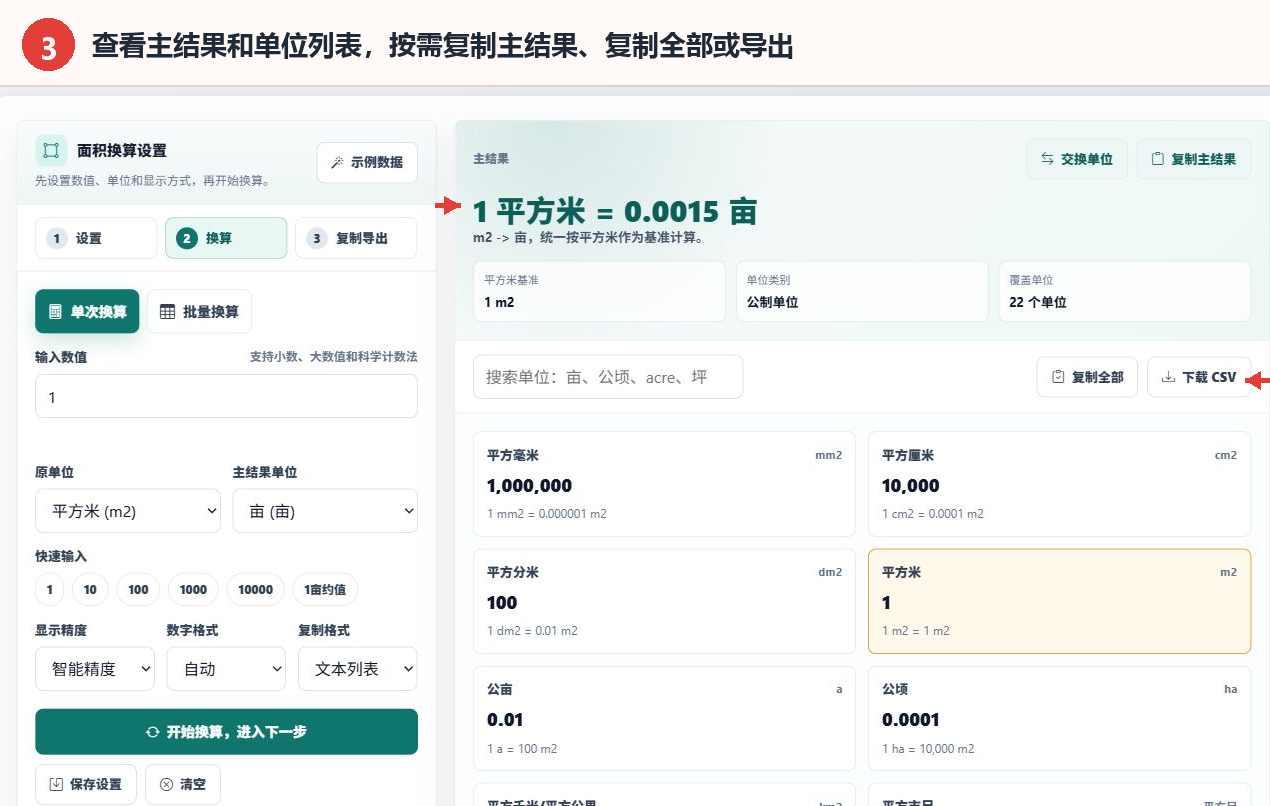
图 3:查看主结果和单位列表,再按需要复制或导出
参数与选项说明
| 参数 | 作用 | 选择建议 |
|---|---|---|
| 换算模式 | 在单次换算和批量换算之间切换 | 只有一个数值时选单次;多条数据时选批量并逐行填写 |
| 原单位 | 指定输入数值当前使用的面积单位 | 按原始数据实际单位选择,避免把单位含义选错 |
| 主结果单位 | 指定页面顶部重点显示的目标单位 | 选择最需要查看或复制的单位 |
| 显示精度 | 控制结果保留的小数位,可选智能精度或 2、4、6、8、10、12 位 | 一般查看可用智能精度;需要固定格式时选择对应位数 |
| 数字格式 | 控制千分位、普通数字或科学计数法显示 | 大数值便于阅读时可用千分位,极大或极小数可选科学计数法 |
| 复制格式 | 控制复制全部结果时的文本结构 | 普通阅读选文本列表;粘贴到表格时可选制表符或 CSV 表格 |
结果查看与保存
页面会把目标单位放在“主结果”区域,并在下方列出全部支持单位。可点击“交换单位”互换原单位和主结果单位;点击“复制主结果”获取重点结果,点击“复制全部”获取完整列表,单条结果区域也提供点击复制。需要表格文件时使用页面的 CSV 导出按钮。
若经常使用相同单位、精度和复制格式,可点击“保存设置”,页面说明这些常用选项会保留,便于下次继续使用。
常见问题与使用建议
可以输入小数或科学计数法吗?
可以。输入框说明明确支持小数、大数值和科学计数法,例如页面占位示例中的 3.5 和 1e4。
批量换算的数据应如何填写?
切换到“批量换算”后,每行填写一条数据,并按页面示例写成“120 m2”“3.5 亩”“1 ha”等形式。
为什么要设置主结果单位?
主结果单位决定页面顶部重点展示和便于单独复制的结果;其他支持单位仍会显示在下方列表中。
结果小数位不符合需要怎么办?
在“显示精度”中改选固定小数位,页面提供保留 2、4、6、8、10、12 位选项。
如何快速找到某个单位的结果?
使用结果区的单位搜索框,页面占位文字提示可搜索亩、公顷、acre、坪等关键词。