
按文本字数筛选文件工具用于按指定字数范围批量筛选文档。页面支持 TXT、SRT、HTML、Markdown、DOCX、PDF、PPTX、XLSX 等格式,并提供多种统计口径、文本编码、PDF 页码范围及文本清理选项,适合整理文章、字幕、网页文本和混合文档。

核心功能
- 按下限字数和上限字数筛选文件,可选择保留范围内文件或保留范围外文件。
- 支持汉字数、中日韩字符、中英字词和可见字符四种统计口径。
- 可批量选择文件或递归读取文件夹,页面预览列表展示前 20 个文件。
- 提供自动编码识别、PDF 起止页、合并空白、忽略标点和全角转半角设置。
- 结果页可查看符合条件、未命中和解析失败数量,并提供结果范围筛选与 CSV 统计报告导出。
操作前准备
- 准备 TXT、SRT、HTML、Markdown、DOCX、PDF、PPTX、XLSX 等页面明确支持的文档。
- 页面支持选择单个或多个文件,也支持选择文件夹并递归读取其中受支持的文档。
- 批量选择时,界面只预览前 20 个文件,页面说明实际处理会覆盖全部已选文件。
- 工具在当前浏览器页面读取和统计文件,页面明确提示数据不会上传服务器。
使用步骤
-
选择待筛选文档
在“文件与示例”选项卡中,点击“选择文件”添加一个或多个文档,或点击“选择文件夹”批量读取文件夹;也可以把文档拖入虚线上传区域。选好后先核对已选文件数量、总体大小、支持格式和文件预览,再点击“下一步:设置规则”。
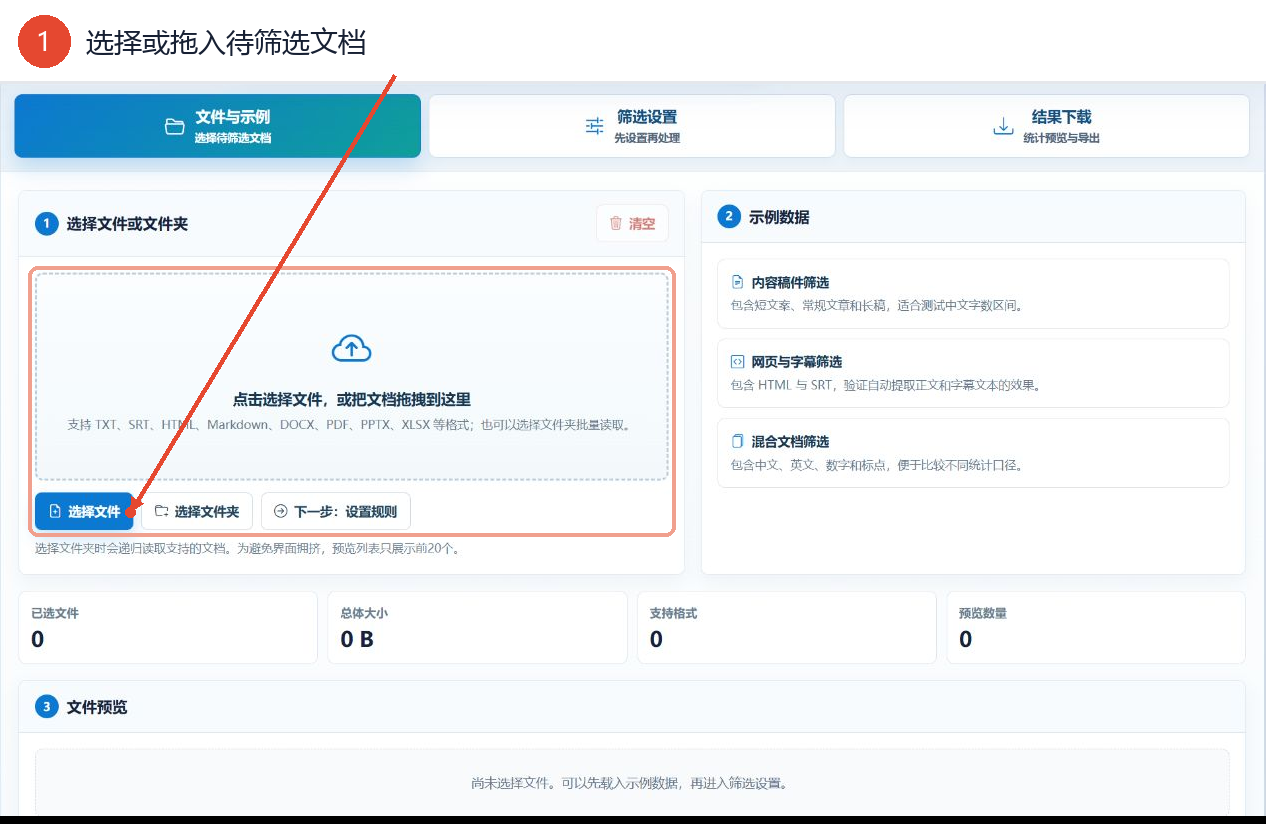
图 1:在文件与示例页添加待筛选文档 -
设置字数范围和筛选方式
点击“筛选设置”。在“下限字数”和“上限字数”中填写范围;任一项留空表示不限制对应边界。再打开“筛选方式”,选择保留范围内文件或保留范围外文件。页面还提供 0-300、300-800、800-1500、1500以上四个常用范围快捷项。
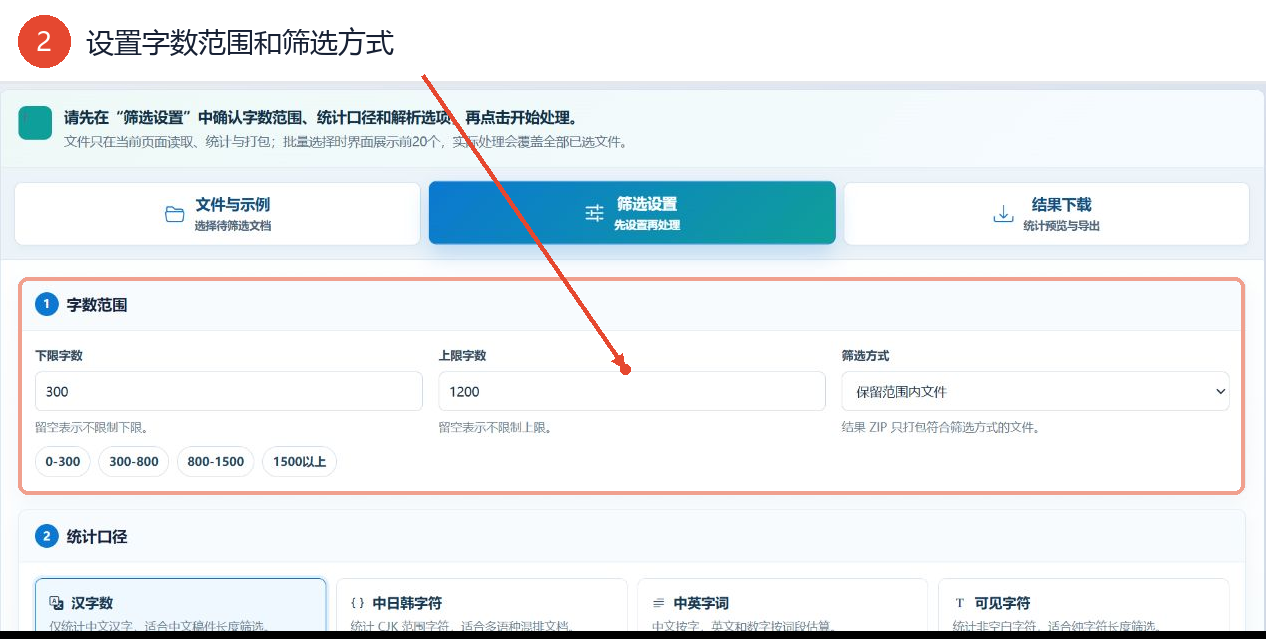
图 2:填写字数范围并确定保留范围 -
确认统计口径、解析选项并进入处理
根据文档内容选择统计口径:中文稿件可选“汉字数”,多语种混排可选“中日韩字符”,中英文混合内容可选“中英字词”,纯字符长度筛选可选“可见字符”。随后确认文本编码、PDF 起始页和结束页,并按需要设置合并空白、忽略标点和全角转半角。确认无误后点击“下一步:开始处理”。
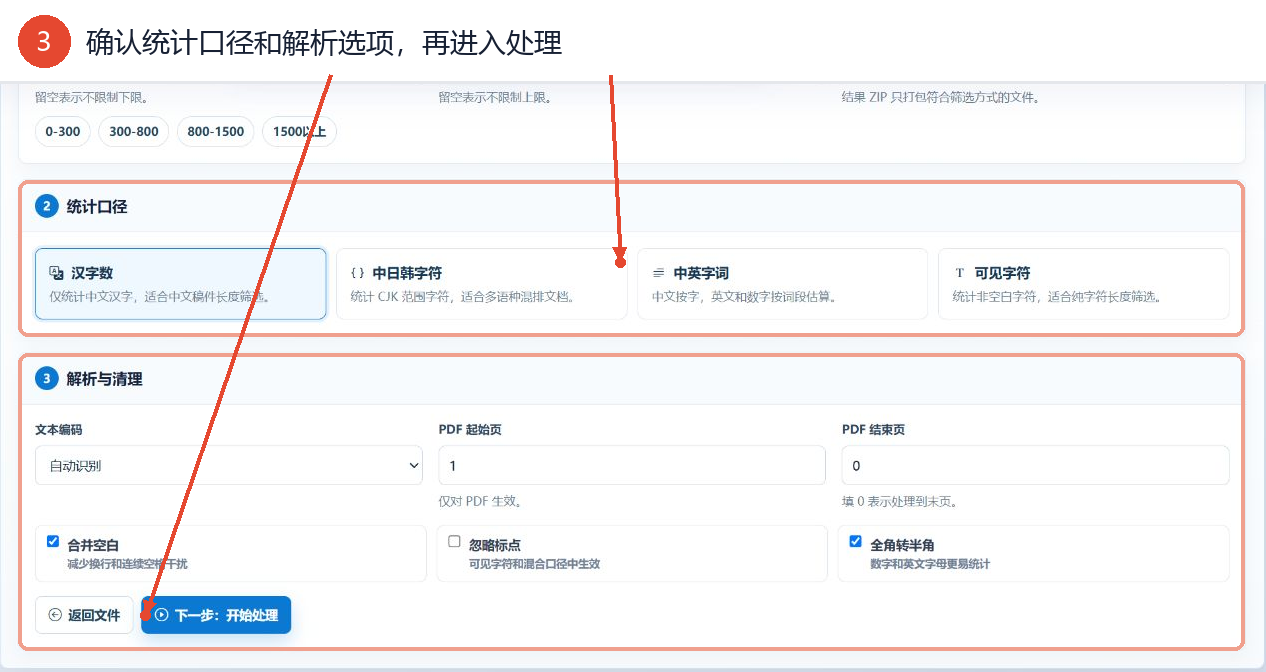
图 3:确认统计与解析选项后进入处理 -
查看结果并保存所需内容
处理完成后进入结果页,先查看处理文件、符合条件、未命中和解析失败数量,再通过“结果显示范围”切换只看符合条件、查看全部或只看失败。按需要选择结果并使用页面的文件保存入口;需要统计明细时使用 CSV 报告导出入口。
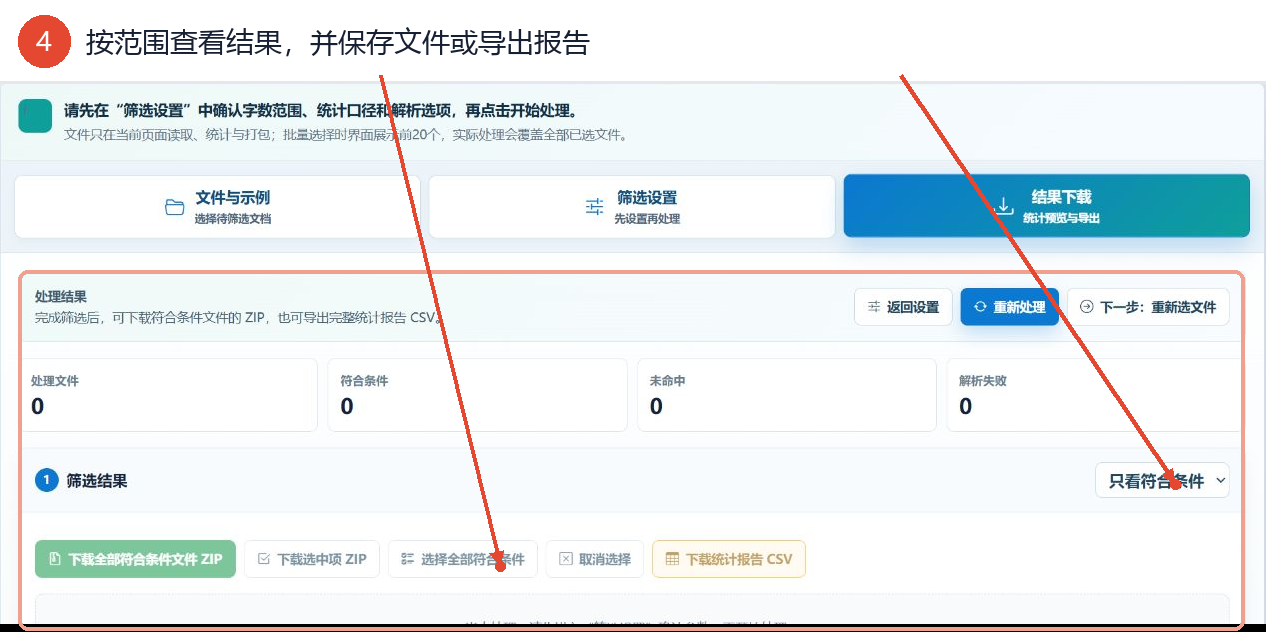
图 4:在结果页筛选显示范围并保存结果或导出报告
主要参数说明
| 参数 | 作用 | 建议 |
|---|---|---|
| 下限字数 | 限定筛选范围的最小字数,留空表示不限制下限 | 按最短合格文档长度填写 |
| 上限字数 | 限定筛选范围的最大字数,留空表示不限制上限 | 按最长合格文档长度填写 |
| 筛选方式 | 选择保留范围内文件或保留范围外文件 | 先明确要保留合格项还是排除项 |
| 统计口径 | 在汉字数、中日韩字符、中英字词、可见字符之间切换 | 根据文档语言和筛选目标选择 |
| 文本编码 | 自动识别,或指定 UTF-8、GB18030 / GBK、Big5 | 不确定编码时保留“自动识别” |
| PDF 起始页与结束页 | 限定 PDF 的统计页码;结束页填 0 表示处理到末页 | 只统计指定章节时再修改 |
| 合并空白 | 减少换行和连续空格对统计的干扰 | 普通文章可保持勾选 |
| 忽略标点 | 在可见字符和混合口径中排除标点影响 | 只关注正文长度时启用 |
| 全角转半角 | 让数字和英文字母更易统一统计 | 混合文本可保持勾选 |
结果查看与保存
结果页会分别显示处理文件、符合条件、未命中和解析失败的数量,并提供符合项、全部项目和失败项三种显示范围。完成处理后,结果选择与保存控件会按页面状态启用;需要完整统计信息时可导出 CSV 报告。若多个结果文件重名,页面说明会自动追加数字区分。
常见问题与建议
支持哪些文档格式?
页面列出的格式包括 TXT、SRT、HTML、Markdown、DOCX、PDF、PPTX、XLSX 等。
只限制最小字数或最大字数可以吗?
可以。下限或上限留空时,页面说明对应边界不受限制。
PDF 结束页填写 0 表示什么?
页面提示结束页填 0 表示处理到 PDF 末页,起始页默认从第 1 页开始。
为什么结果页的保存按钮暂时不可用?
尚未处理文件时,结果页显示“尚未处理”,相关控件保持禁用。先返回筛选设置确认参数并完成处理。
批量选择很多文件时为什么只看到一部分?
页面为避免界面拥挤只预览前 20 个文件,但使用说明明确表示实际处理会覆盖全部已选文件。