
Word文档批量排版工具用于一次整理单个或多个 DOCX 文档。页面提供常用排版方案,并可统一页面尺寸、标题层级、字体、段落、表格、图片和文档清理设置,适合材料、公文、论文、商务报告、书稿和手册等文档的批量格式化。
工具名称:Word文档批量排版工具
工具地址:
输入内容:单个或多个 .docx 文档
主要流程:选择文档、选择方案、调整参数、处理下载
使用前准备
- 准备一个或多个 .docx 格式的 Word 文档。旧版 .doc 文件需要先在 Word 中另存为 .docx。
- 批量选择时,界面只展示前 20 个文件,但页面说明处理会覆盖全部已选文档。
- 提前确定文档用途,以便从通用文档、公文排版、论文排版、商务报告、书稿手册和清理优先中选择合适方案。
- 如需复用排版参数,可在方案或参数页面使用“保存设置”“导出配置”和“导入配置”。
操作步骤
-
选择或拖入 DOCX 文档
打开“工具使用”区域后,停留在“选择文档”步骤。点击虚线上传区选择文件,也可以把一个或多个 .docx 文档拖入该区域。文件名重复时,页面说明输出文件会自动添加数字后缀。
文档加入后,可在“已选文档”区域确认文件列表;需要重新选择时使用“清除”。确认无误后点击“下一步:选择方案”。
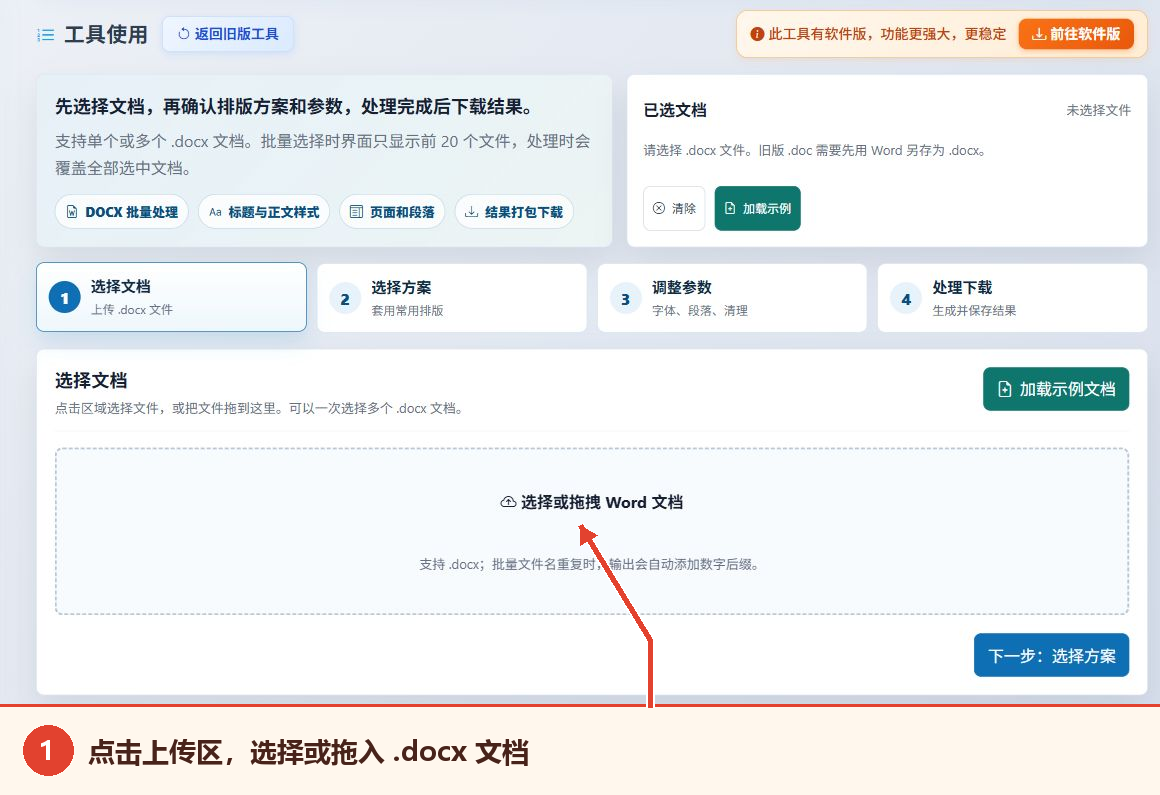
图 1:点击上传区选择文件,或将 DOCX 文档拖入页面 -
选择适合文档用途的排版方案
进入“选择方案”后,从六个页面预设中选择一个起点:通用文档适合普通材料;公文排版提供 A4、仿宋正文等设置;论文排版强调标题层级和正文首行缩进;商务报告采用微软雅黑和蓝灰标题;书稿手册使用 B5 页面;清理优先侧重空行、空格、批注和元数据清理。
预设只用于快速套用初始参数,选择后仍可继续微调。需要保存当前配置时,可使用右上方的“保存设置”或“导出配置”。
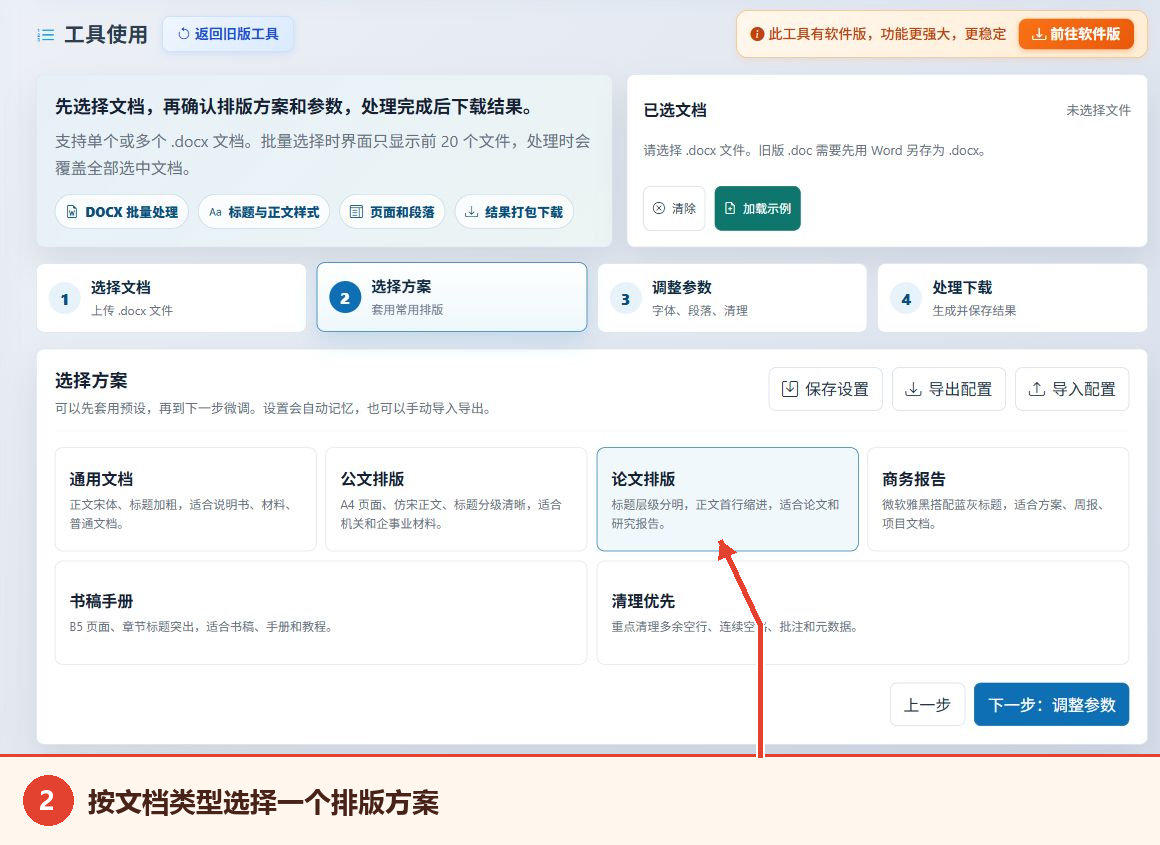
图 2:按文档类型选择预设,再进入参数调整 -
调整页面、标题、字体和段落参数
在“调整参数”中先核对页面设置,包括纸张大小、方向、页边距、页眉页脚和页码位置;随后向下检查标题识别规则,以及文档标题、一至四级标题和正文的中西文字体、字号、颜色与加粗状态。
继续设置各层级的对齐、首行缩进、段前段后和行距。页面下方还提供表格字体、表头加粗、图片居中与尺寸限制、目录清单、文档清理和并发处理数。只开启当前文档确实需要的项目,确认后点击“下一步:处理下载”。
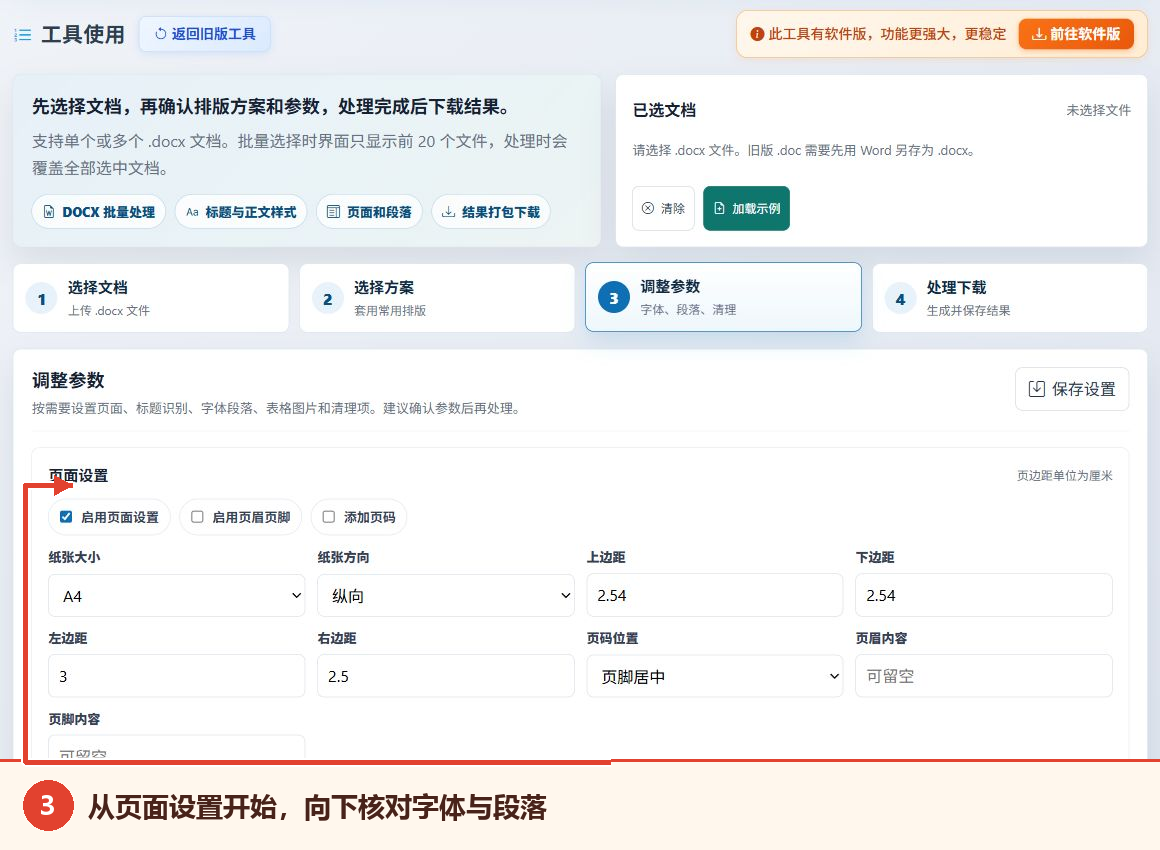
图 3:从页面设置开始,继续向下核对标题、字体、段落和清理项 -
开始排版并按页面提示下载结果
进入“处理下载”后,再次确认已选文件和当前设置,然后点击“开始排版”。页面会显示处理进度,并在完成后提供成功文件数、段落、标题、表格、图片和清理项统计,同时展示文档大纲、处理结果和日志。
单个文档完成后会直接下载处理后的 DOCX;多个文档会生成 ZIP 包。结果区只有运行工具后才会出现,本教程不伪造处理结果或下载状态。
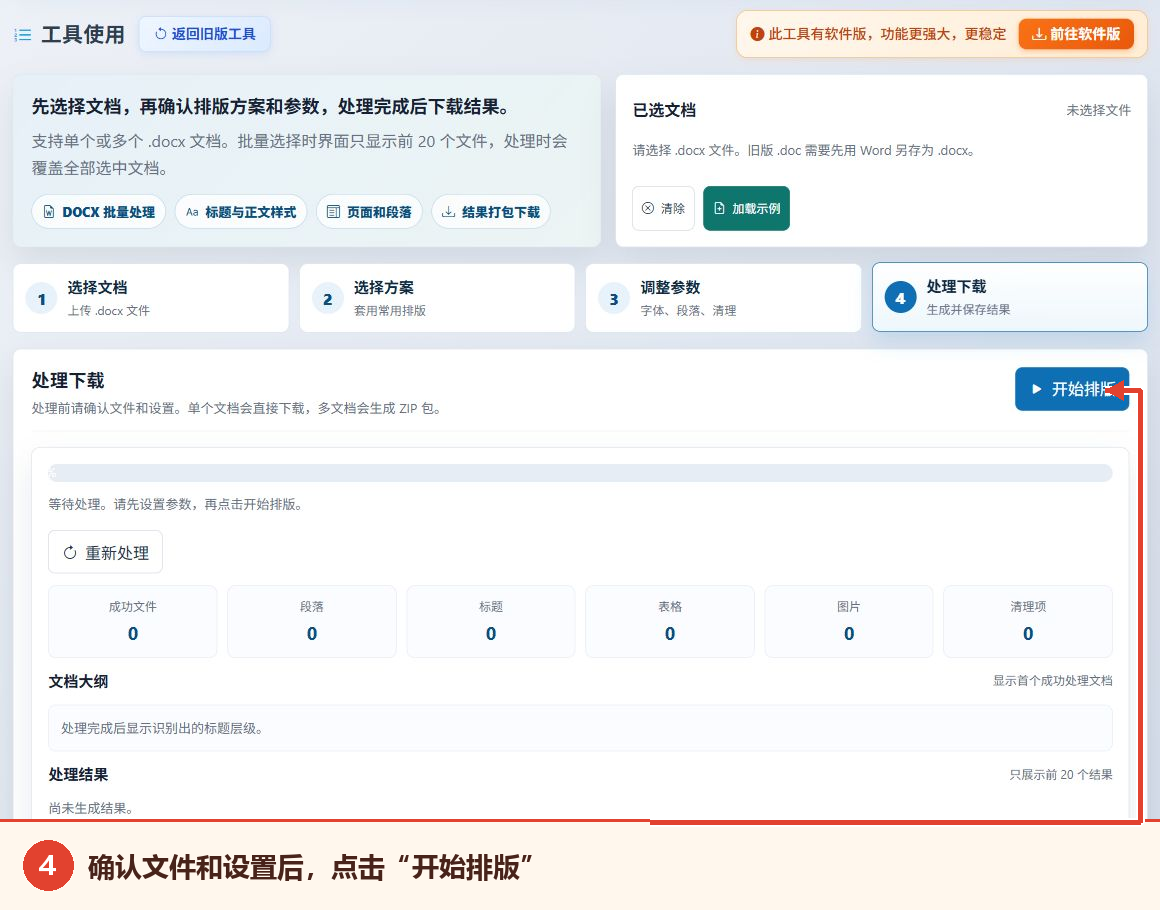
图 4:确认文件和参数后点击“开始排版”,完成后按页面提示下载
主要参数说明
| 参数 | 页面提供的作用 | 设置建议 |
|---|---|---|
| 页面设置 | 纸张大小、方向、页边距、页眉页脚和页码位置 | 先按交付规范确认纸张和边距,页眉页脚可按需开启 |
| 标题识别 | 识别 Word 内置标题样式及第X章、一、(一)、1.1、1.1.1等编号 | 保留文档实际使用的规则,也可填写自定义标题正则 |
| 字体样式 | 分别设置文档标题、一至四级标题和正文的中西文字体、字号、颜色、加粗 | 按文档用途统一设置,并检查预设是否符合当前要求 |
| 段落格式 | 对齐方式、首行缩进、段前段后间距和行距 | 正文首行缩进和行距通常需要重点核对 |
| 表格与图片 | 统一表格格式、表头加粗、图片居中并限制宽高 | 文档中包含表格或大图时再确认相关开关和尺寸 |
| 目录清单 | 按识别出的标题层级插入目录,可选择到二、三或四级标题 | 需要目录时开启,并确认目录深度和目录标题 |
| 文档清理 | 删除连续空行、压缩连续空格、统一标点、删除批注、接受修订、清除元数据 | 只开启明确需要的清理项,尤其注意批注、修订和元数据选项 |
| 并发处理数 | 页面提供 1、2、3、4 四档 | 处理数量较多时可按机器配置选择 |
结果与保存
开始排版后,页面会显示进度、统计、文档大纲、前 20 个处理结果和处理日志。单个文档会直接下载 DOCX;多个文档会打包为 ZIP 下载。输出文件名会尽量保持原文件名,遇到重名时自动添加数字后缀。
常见问题和建议
支持哪些 Word 文件格式?
页面上传区只标明支持 .docx。旧版 .doc 文件需要先用 Word 另存为 .docx。
批量选择超过 20 个文件会漏处理吗?
页面说明界面只展示前 20 个文件,但处理会覆盖全部已选文档。
排版预设和自定义参数有什么关系?
预设用于快速套用常用排版;选择后仍可在“调整参数”中修改页面、标题、字体、段落、表格图片和清理设置。
目录清单如何生成?
在“表格、图片和目录”区域开启“插入目录清单”,再选择目录深度并填写目录标题。目录会根据识别出的标题层级生成。
处理失败后从哪里查看原因?
“处理下载”页面提供处理日志区域,并明确提示失败原因会显示在这里。