
智能图片抠图工具使用 AI 深度学习算法识别图像主体轮廓,将前景与背景分离,适合处理人像、商品、动物及其他常见图片。页面提供批量选择、抠图类型、边缘优化、背景颜色、输出质量、尺寸保留和透明区域裁剪等功能,所有处理均在浏览器本地完成。
主要功能
- AI 自动去背景:识别图片主体轮廓并分离前景与背景。
- 批量图片抠图:一次选择多张图片,统一应用抠图设置。
- 多类型主体处理:可选择通用抠图、人像抠图、商品抠图或动物抠图。
- 边缘细节优化:通过无、轻度、中度、重度四个级别调整边缘细节和平滑度。
- 背景与输出设置:可选透明、白色、黑色或自定义背景,并设置输出质量、原始尺寸保留和透明区域自动裁剪。
使用前准备
- 准备 JPG、PNG、BMP、GIF 或 WEBP 格式的图片,页面支持一次选择多个文件。
- 首次使用需要加载约 176MB 的智能抠图模型,请等待页面显示模型已就绪。
- 图片在浏览器本地处理,不会上传到服务器;处理速度取决于当前设备配置。
图文操作教程
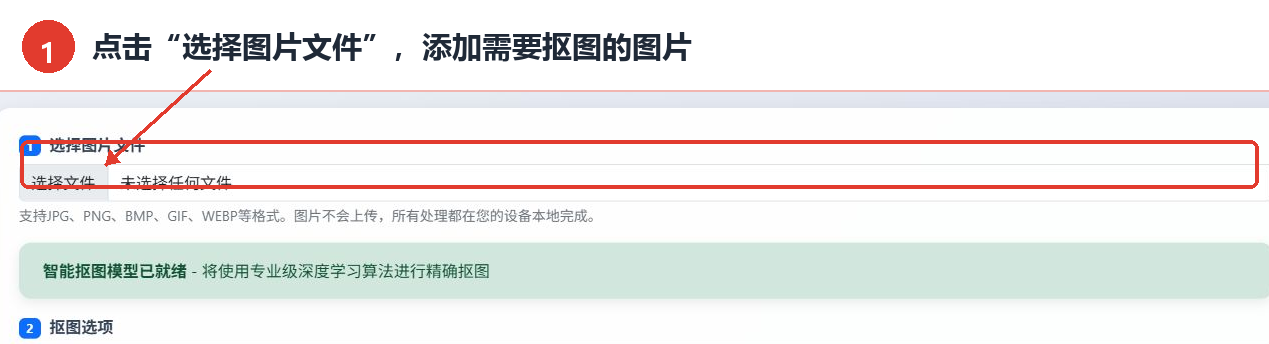
1. 选择需要抠图的图片
在“工具使用”区域找到“选择图片文件”,点击文件选择框并添加一张或多张图片。选择前先确认文件格式在页面列出的支持范围内,并等待智能抠图模型显示为已就绪。
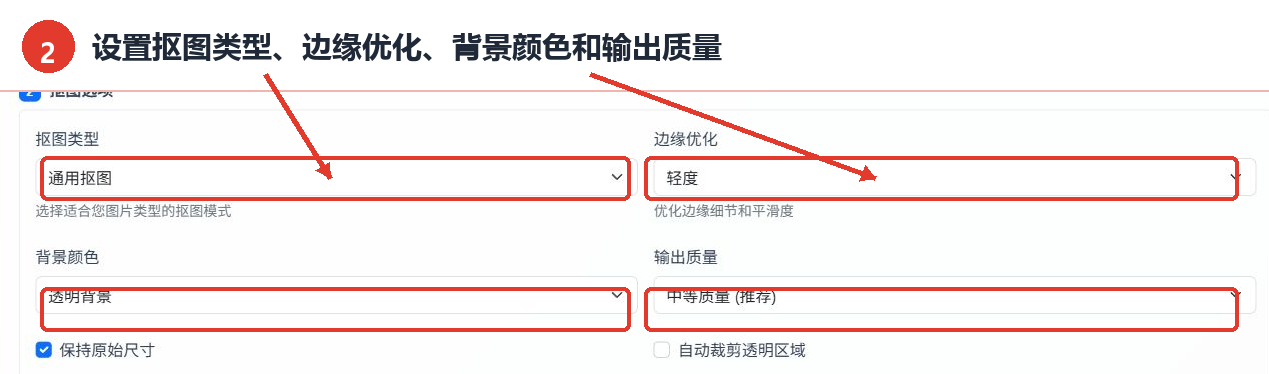
2. 设置抠图类型和输出参数
根据图片主体选择通用、人像、商品或动物抠图,再设置边缘优化级别。随后选择透明、白色、黑色或自定义背景,并在输出质量中选择高质量、中等质量或低质量。
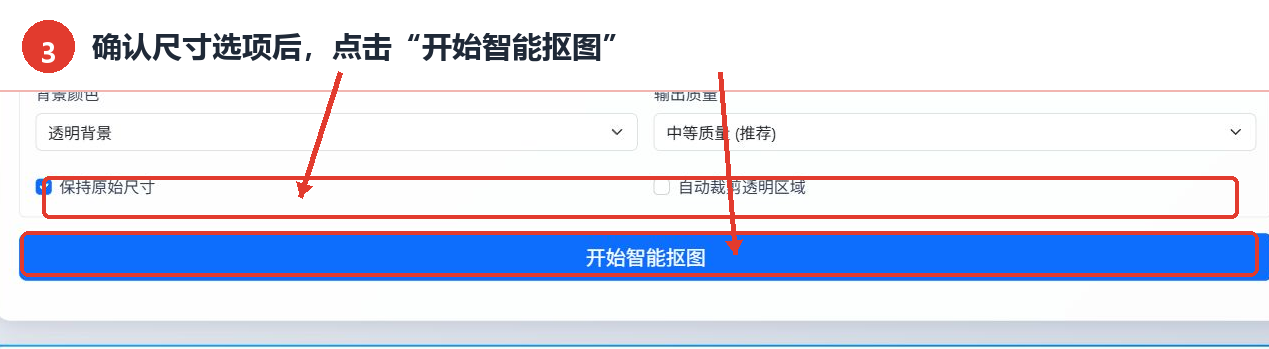
3. 确认尺寸选项并开始处理
需要保留输入图片尺寸时勾选“保持原始尺寸”;希望移除主体周围多余透明区域时勾选“自动裁剪透明区域”。确认选项后点击“开始智能抠图”,页面将使用当前设置处理已选择的图片。
参数与选项说明
| 参数 | 作用 | 选择建议 |
|---|---|---|
| 抠图类型 | 指定图片主体类别,可选通用、人像、商品或动物 | 主体类别明确时选对应模式,其他图片使用通用抠图 |
| 边缘优化 | 调整主体边缘细节和平滑度,可选无、轻度、中度或重度 | 先使用页面默认的轻度,需要时再提高级别 |
| 背景颜色 | 设置透明、白色、黑色或自定义背景 | 需要保留透明区域时选择透明背景 |
| 输出质量 | 可选高质量、中等质量或低质量 | 页面默认推荐中等质量,优先清晰度时选择高质量 |
| 保持原始尺寸 | 让输出图片沿用输入图片尺寸 | 不希望画布尺寸变化时保持勾选 |
| 自动裁剪透明区域 | 移除主体周围多余的透明区域 | 需要紧贴主体边界时勾选 |
处理结果与保存
处理完成后,页面会提供抠图效果预览。先检查主体轮廓、边缘细节和背景是否符合需要,再按照结果区域的页面提示保存所需成品。若效果不理想,可返回设置区更换抠图类型或调整边缘优化级别后重新处理。
常见问题与使用建议
AI 模型一直没有就绪怎么办?
首次使用需要加载约 176MB 的模型。模型尚未加载完成时先等待,不要提前开始处理。
页面支持哪些图片格式?
页面明确列出的格式包括 JPG、PNG、BMP、GIF 和 WEBP,并支持一次选择多个文件。
不知道该选择哪种抠图类型怎么办?
人像、商品或动物图片可选对应模式;其他类型可先使用“通用抠图”。
主体边缘不够平滑怎么办?
“边缘优化”用于改善边缘细节和平滑度,可从轻度开始,再根据需要选择中度或重度。
图片是否会上传到服务器?
页面说明图片在当前设备的浏览器中处理,不会上传到服务器。