
工具简介
屏幕录制工具用于在浏览器中录制整个桌面、指定应用窗口或浏览器标签页,适合软件教程、产品演示、网页讲解和会议记录。页面提供系统声音、麦克风、摄像头画中画、高清画质、录制时长、预览控制和结果保存等设置。
主要功能
- 录制整个屏幕、单个应用窗口或浏览器标签页,覆盖桌面操作、软件演示和网页讲解等场景。
- 可分别启用系统声音和麦克风,并从页面列出的设备中选择摄像头与麦克风。
- 支持摄像头画中画、录制状态显示、摄像头位置和大小、镜像、边框、回声消除与降噪设置。
- 提供教学讲解、产品演示、会议记录和流畅录制四种示例方案,可快速套用常见画质与声音组合。
- 可设置输出分辨率、帧率、视频码率、编码格式、开始倒计时、录制时长上限和文件名前缀。
- 预览页提供录制画面、当前时长、开始、暂停和停止控制,并显示当前录制源、编码、声音来源和摄像头状态。
- 结果页显示录制文件数量、总大小和总时长,完成录制后可按页面提示预览并保存单个结果。
使用前准备
- 使用支持屏幕共享与媒体录制的桌面浏览器,并在系统弹窗中选择要共享的屏幕、应用窗口或标签页。
- 需要录制系统声音时,在系统共享弹窗中同时勾选共享音频;需要旁白时,在“录制源”页启用麦克风。
- 需要人像画中画时,先确认页面能够识别摄像头设备,再启用“摄像头画中画”。
- 页面提示录制、合成和保存均在当前设备中完成,处理速度与稳定性取决于设备配置和浏览器环境。
操作步骤
-
选择录制源、声音和摄像头
进入“1 录制源”页签,先在“整个屏幕、应用窗口、浏览器标签页”中选择一种录制内容。继续按需要启用“录制系统声音”“录制麦克风”“摄像头画中画”和“显示录制状态”,再从下拉框选择摄像头与麦克风设备。也可以点击教学讲解、产品演示、会议记录或流畅录制方案快速填入一组设置。
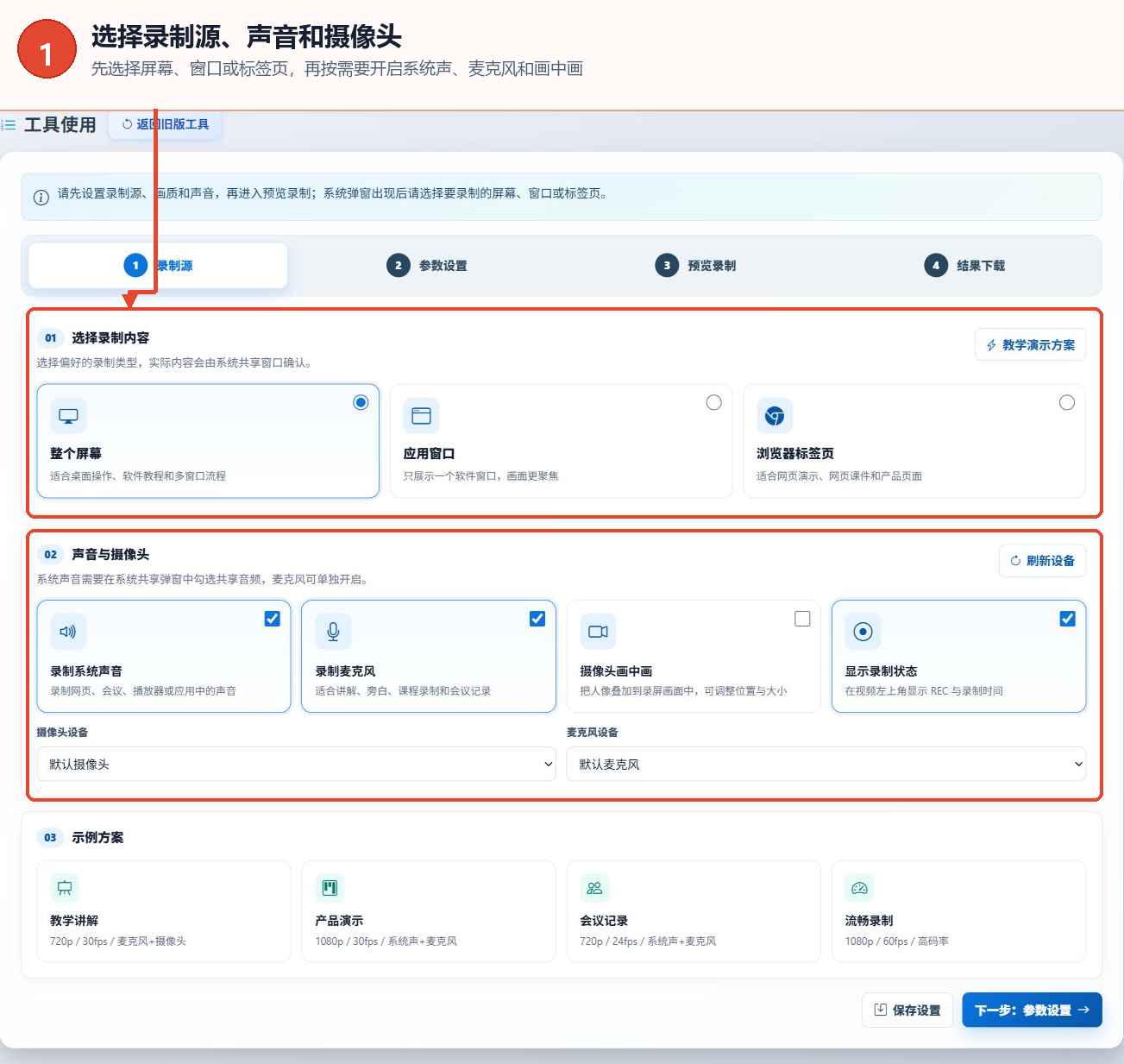
图 1:选择录制内容,并配置声音、摄像头和示例方案 -
设置画质、时长和录制细节
点击“2 参数设置”。先选择输出分辨率、帧率、视频码率和编码格式,再设置开始倒计时、录制时长上限、数据分段和文件名前缀。启用画中画时,还可调整摄像头位置与大小;系统声音和麦克风音量可分别控制,并可按需要保留镜像、边框、回声消除和降噪。
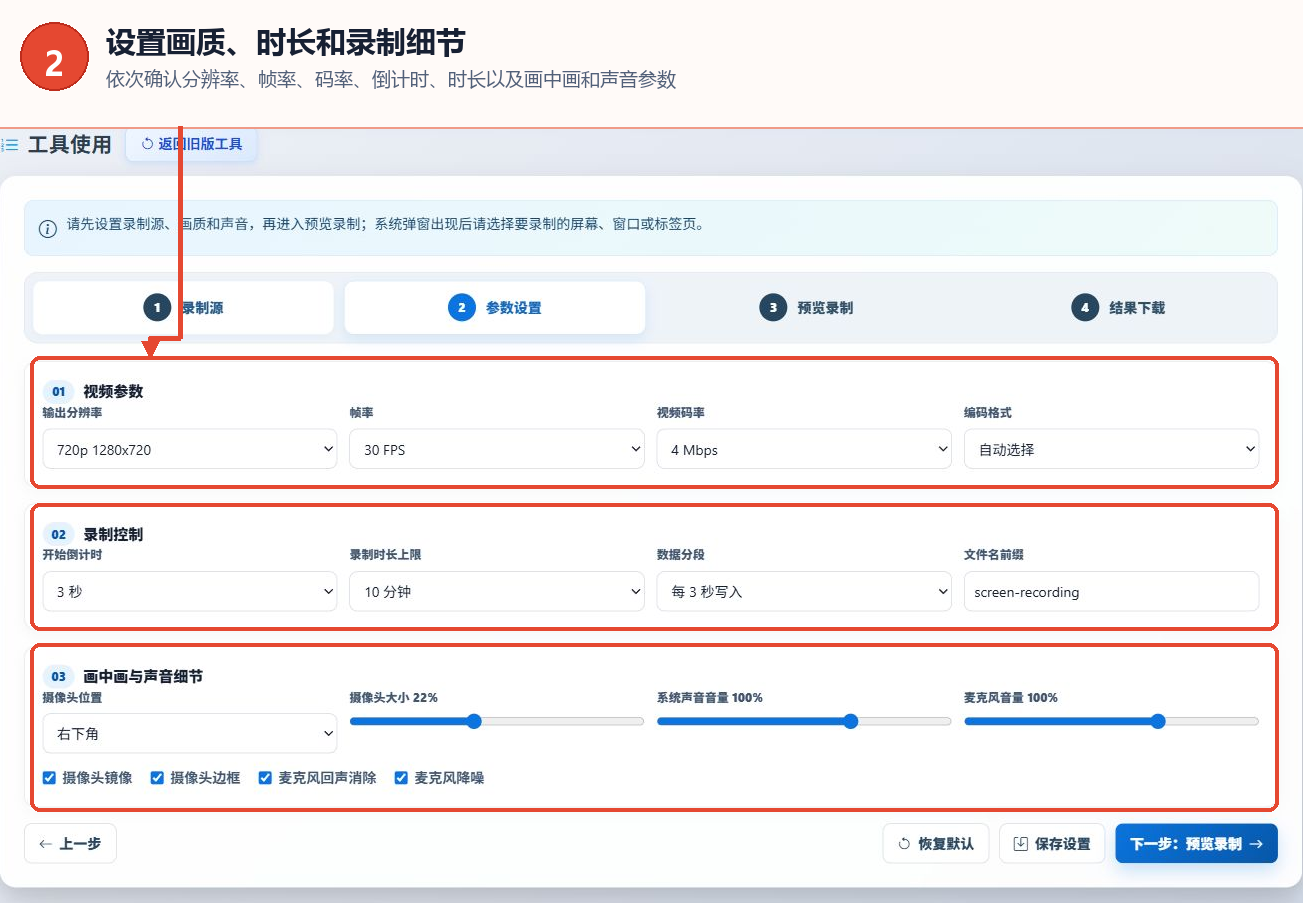
图 2:配置视频质量、录制控制以及画中画和声音细节 -
选择画面、预览并控制录制
点击“3 预览录制”,先使用“选择录制画面”调出系统共享窗口,并选定具体屏幕、窗口或标签页。页面出现画面后检查右侧的录制源、视频编码、声音来源和摄像头状态,确认无误再点击“开始录制”。录制过程中可查看当前时长,并使用“暂停”或“停止”控制进度。
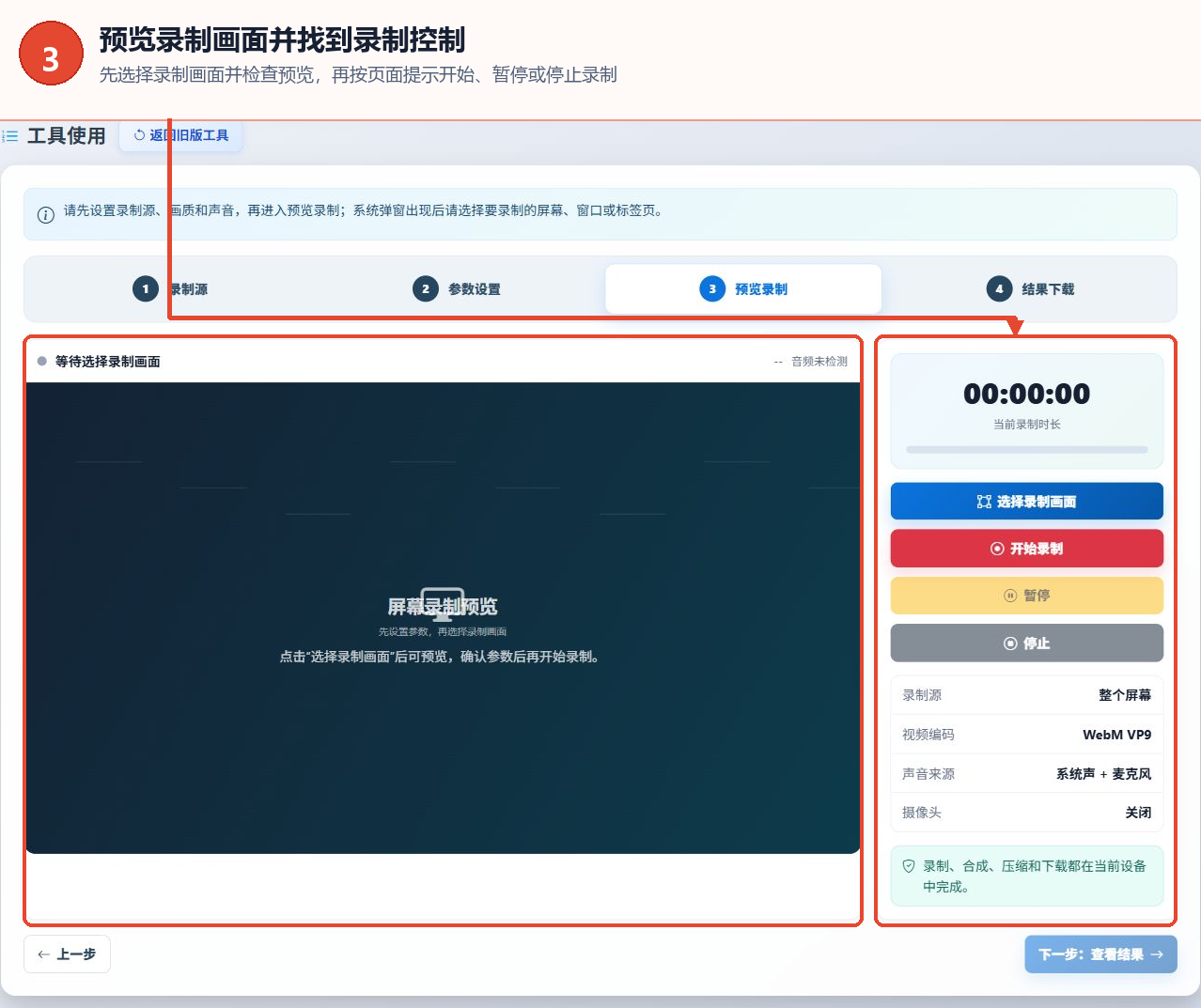
图 3:先选择并预览录制画面,再按页面提示控制录制 -
查看并保存录制结果
停止录制后进入“4 结果下载”页签。顶部会汇总录制文件数量、总大小和总时长,下方结果区域会在有录制内容时显示可预览的文件。核对结果后,按页面提供的单个文件操作入口保存需要的录制内容;需要重新录制时点击“新建录制”。
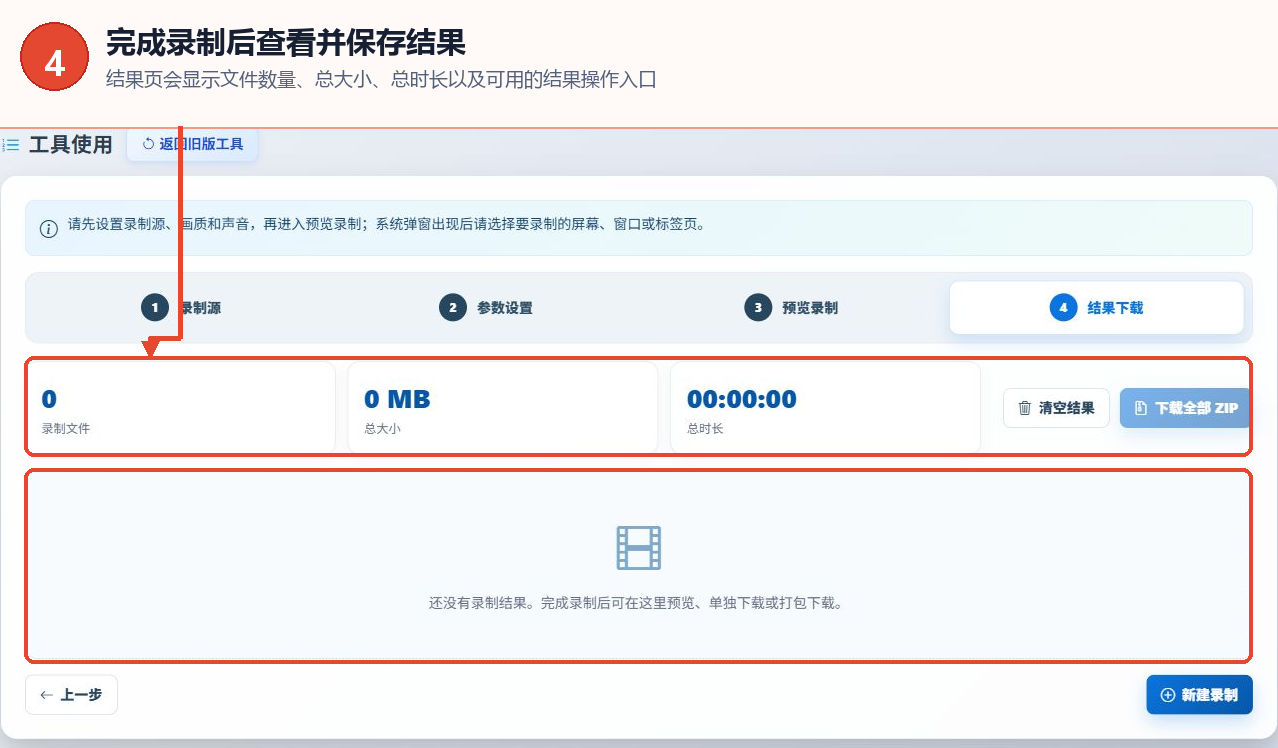
图 4:完成录制后查看统计信息并按页面提示保存结果
参数说明
| 参数 | 作用 | 页面选项或建议 |
|---|---|---|
| 录制内容 | 决定系统共享弹窗中要选择的内容类型 | 整个屏幕适合桌面和多窗口流程;应用窗口适合聚焦单个软件;浏览器标签页适合网页演示 |
| 系统声音 | 录制网页、会议、播放器或应用发出的声音 | 启用后仍需在系统共享弹窗中勾选共享音频 |
| 麦克风 | 录制讲解、旁白或会议发言 | 从页面识别到的麦克风设备中选择,并按需要调整音量、回声消除和降噪 |
| 摄像头画中画 | 把摄像头人像叠加到录屏画面 | 可设置四角位置、大小、镜像和边框;不需要人像时保持关闭 |
| 输出分辨率 | 设置录制视频的画面尺寸 | 跟随录制源、1080p、720p、480p或自定义尺寸;按发布场景与设备性能选择 |
| 帧率 | 控制每秒记录的画面帧数 | 24、30、60 FPS;普通讲解可用30 FPS,快速运动画面可考虑60 FPS |
| 视频码率 | 控制录制视频的数据量与画质 | 2.5、4、8、12 Mbps;分辨率和帧率提高时可同步提高码率 |
| 编码格式 | 决定录制文件所用的视频编码 | 自动选择、WebM VP9、WebM VP8、WebM H.264、MP4 H.264;优先保留自动选择,确有格式要求时再指定 |
| 开始倒计时 | 在正式录制前预留准备时间 | 立即开始、3秒、5秒、10秒;需要切回目标窗口时可设置倒计时 |
| 录制时长上限 | 达到指定时间后限制录制继续进行 | 不限时长、5、10、30、60、120分钟;按实际任务长度选择 |
| 数据分段 | 控制录制数据写入间隔 | 每1秒、3秒或5秒写入;不确定时保留页面当前设置 |
| 文件名前缀 | 为录制结果设置易识别的名称开头 | 使用与课程、会议或项目相关的简短英文名称,便于后续整理 |
结果与保存
结果页会汇总录制文件数量、总大小和总时长。页面说明完成录制后可在结果区域预览文件,并通过单个文件的操作入口保存需要的内容。结果图展示页面尚无录制文件时的初始状态;实际可用按钮以完成录制后的页面状态为准。
常见问题与建议
可以录制哪些内容?
页面提供整个屏幕、应用窗口和浏览器标签页三种录制源。选择类型后,还需要在系统共享弹窗中指定具体内容。
如何把系统声音一起录进去?
先启用“录制系统声音”,再在系统共享弹窗中勾选共享音频。页面明确提示这两个步骤需要同时完成。
为什么暂停和停止按钮不能点击?
预览页初始状态下这两个按钮为禁用。先选择录制画面并开始录制,之后按页面状态使用暂停或停止控制。
支持哪些视频编码?
编码格式列表提供自动选择、WebM VP9、WebM VP8、WebM H.264和MP4 H.264。页面预览区会显示当前采用的编码。
录制内容会上传到服务器吗?
页面提示录制、合成和结果处理都在当前设备中完成,不会上传到服务器;实际速度与稳定性由设备配置和浏览器环境决定。