
这是一款在浏览器中处理文档页眉页脚的工具,页面支持选择 PDF 或 DOCX 文件,批量设置删除页眉、页脚和处理页码范围。PDF 可选择遮盖或裁剪区域,DOCX 可清理页眉页脚引用及相关部件,适合整理合同、报告、模板和归档文档。
工具功能介绍
- 支持选择多个 PDF 或 DOCX 文件,页面可批量接收文档并显示文件预览。
- 可单独删除页眉、页脚,也可以同时勾选两项。
- 页码范围支持全部页面、仅首页、从第 2 页开始和自定义页码。
- PDF 提供遮盖页眉页脚区域、裁剪页面可视区域、遮盖并裁剪三种处理方式。
- PDF 区域参数支持毫米或页面百分比单位,并可填写页眉高度、页脚高度和遮盖颜色。
- DOCX 页面提供清理引用、关系文件和相关 XML 部件的选项,正文内容按页面说明保留。
- 页面提供预检摘要、待处理文件列表、处理日志和结果文件预览区域。
使用前准备
- 准备需要整理的 PDF 或 DOCX 文档。
- 页面支持批量选择文件,界面只展示前 20 个文件。
- 开始前先确定要删除页眉、页脚或两者,并确认页码范围和 PDF 区域参数。
操作步骤
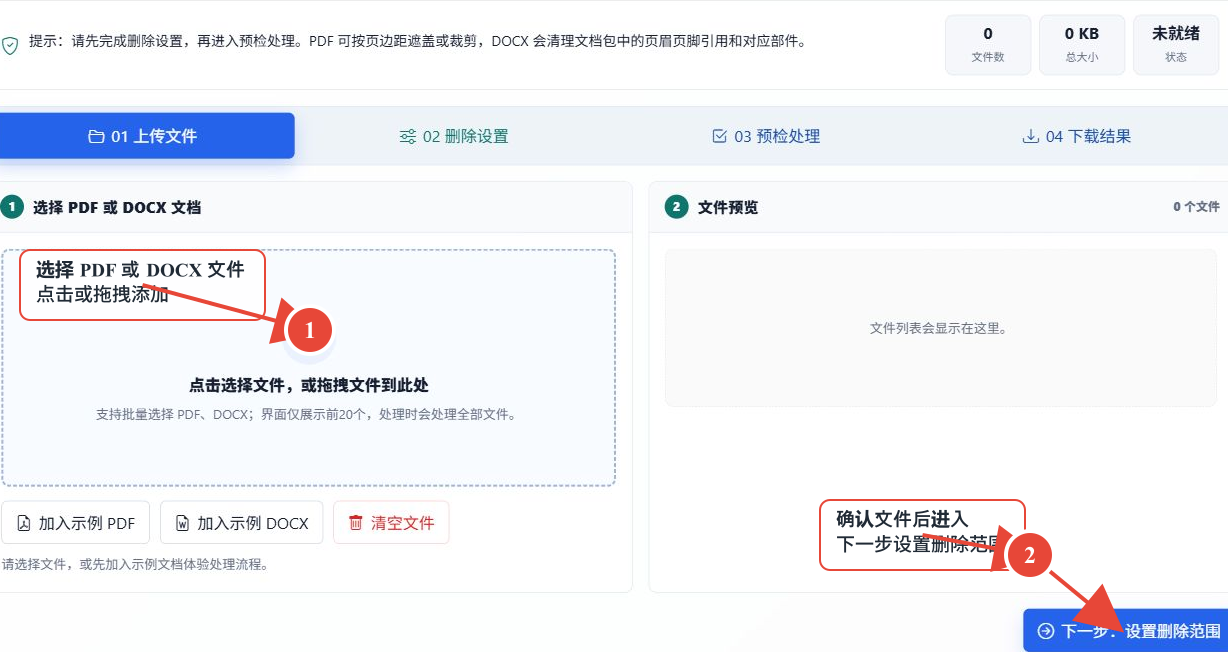
1. 选择文档并进入删除设置
打开工具后,在“选择 PDF 或 DOCX 文档”区域点击选择文件,或将文档拖到上传框。文件列表会显示在右侧预览区;确认文件后,点击右下角“下一步:设置删除范围”。
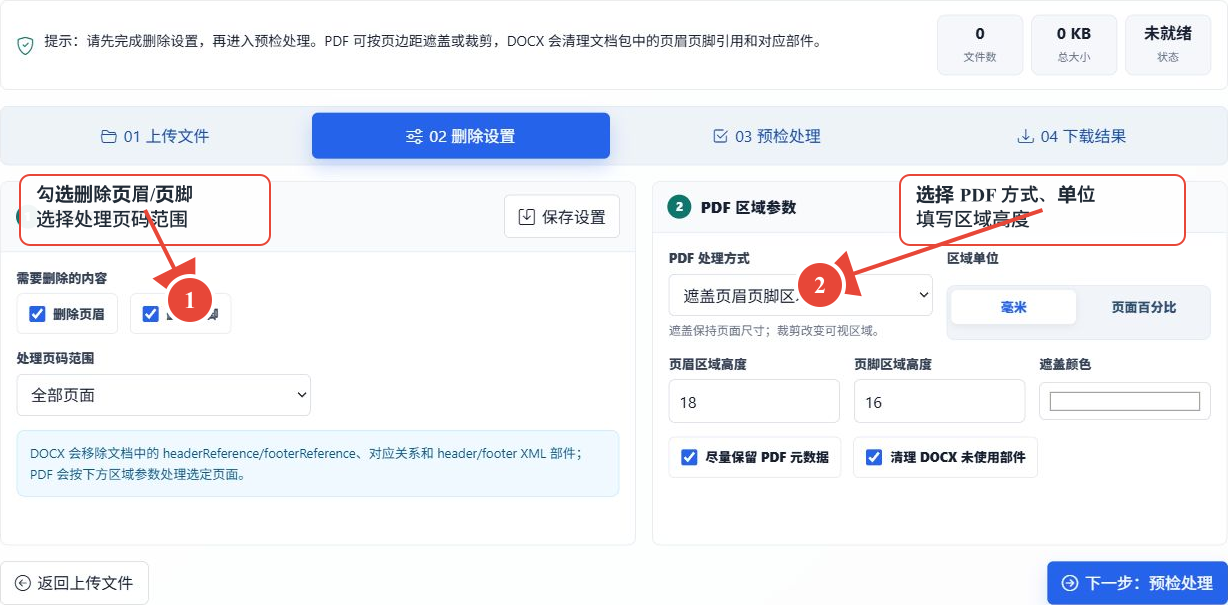
2. 设置删除内容和 PDF 参数
在“删除内容与页码”面板勾选删除页眉、删除页脚,并在页码范围中选择适用范围。右侧“PDF 区域参数”面板可选择处理方式、单位,填写页眉和页脚区域高度;页面还提供保留 PDF 元数据、清理 DOCX 未使用部件等选项。常用设置可点击“保存设置”。
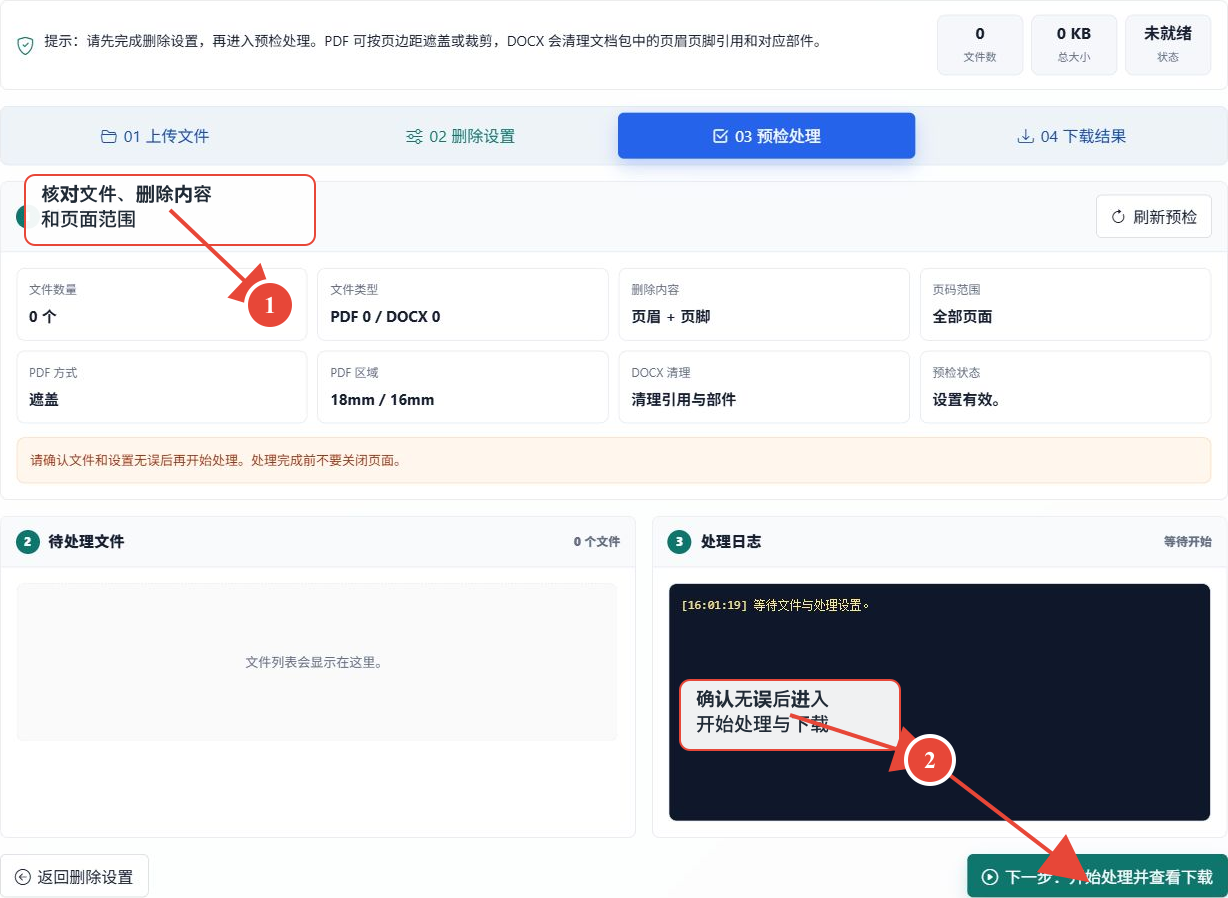
3. 预检文件和设置
进入“预检处理”后,先查看文件数量、文件类型、删除内容、页码范围、PDF 方式、区域数值和 DOCX 清理状态。页面提示确认文件和设置无误后,再点击“页面右下角的下一步按钮”进入后续处理页面。
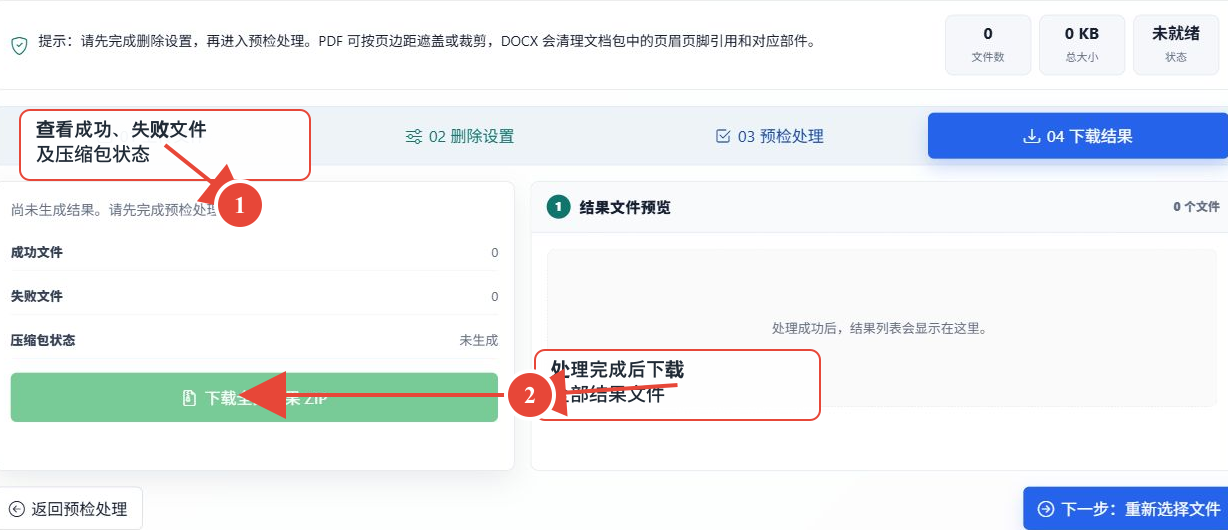
4. 查看结果页面
处理流程完成后,结果页面会显示成功文件、失败文件、结果状态和结果文件预览。按照页面提供的结果按钮保存需要的文件;若结果列表为空,应先回到预检页面检查文件和设置。
主要参数说明
| 参数 | 作用 | 页面选项 |
|---|---|---|
| 需要删除的内容 | 决定清理页眉、页脚或两者。 | 删除页眉、删除页脚 |
| 处理页码范围 | 限定需要处理的页面。 | 全部页面、仅首页、从第 2 页开始、自定义页码 |
| PDF 处理方式 | 选择遮盖区域或改变页面可视区域的方式。 | 遮盖页眉页脚区域、裁剪页面可视区域、遮盖并裁剪 |
| 区域单位 | 决定页眉、页脚高度的计量单位。 | 毫米、页面百分比 |
| 页眉/页脚区域高度 | 设置需要处理的上下区域大小。 | 分别填写数值 |
| 遮盖颜色 | 设置 PDF 遮盖区域的颜色。 | 颜色选择框 |
| 尽量保留 PDF 元数据 | 控制 PDF 元数据保留选项。 | 复选框 |
| 清理 DOCX 未使用部件 | 控制 DOCX 相关部件清理选项。 | 复选框 |
结果查看与保存
结果页面会展示成功文件数、失败文件数、结果状态和结果文件预览。查看列表后,按页面提供的结果按钮保存文件;页面显示“尚未生成结果”时,说明还需要先完成预检和处理流程。
常见问题和建议
1. 可以同时删除页眉和页脚吗?
可以,页面提供“删除页眉”和“删除页脚”两个复选项,可按需要同时勾选。
2. 只处理部分页面应该怎么选?
在“处理页码范围”中选择“仅首页”“从第 2 页开始”或“自定义页码”;自定义页码输入框会按页面选择显示。
3. PDF 的遮盖和裁剪有什么区别?
页面说明中,遮盖会保持页面尺寸,裁剪会改变页面可视区域;“遮盖并裁剪”会组合两种方式。
4. DOCX 清理会处理哪些内容?
页面说明会清理页眉页脚引用、对应关系和相关 XML 部件,正文内容按页面说明保留。
5. 为什么结果列表没有文件?
页面提示结果列表需要在处理流程完成后显示。若当前显示“尚未生成结果”,请先检查文件是否已选择,并完成删除设置和预检步骤。