
批量图片上下添加文字工具用于在多张图片顶部、底部或上下两处新增文字区域。页面提供文字变量、多行输入、字体排版、区域颜色、细节效果和批量输出设置,适合制作商品说明图、标题图、图文素材及需要统一添加说明文字的图片。
工具名称:批量图片上下添加文字工具
工具地址:打开在线工具
核心功能
- 批量添加图片:支持点击选择、拖入和剪贴板粘贴,可查看已选数量、文件体积与预览状态。
- 灵活设置位置:可在图片顶部、底部或上下同时新增文字区域。
- 变量与多行文字:支持输入多行内容,并使用
{name}、{filename}、{index}等变量。 - 完整样式设置:可调整字体、字号、行高、字距、对齐、颜色、背景、边距、阴影、描边和分隔线。
- 批量导出:支持保持原格式或输出 PNG、JPG、WebP,并将处理结果打包为 ZIP 下载。
使用前准备
- 准备需要加字的图片。页面列出的输入格式包括 JPG、PNG、WebP、BMP 和 GIF,GIF 会按静态图处理。
- 先确定文字需要放在顶部、底部还是上下两处,并准备对应的文字内容。
- 页面预览区只显示前 20 个文件,但已选择的其他文件仍会参与处理。
- 如需保留透明区域,输出阶段应选择支持透明的格式;转为 JPG 时可设置透明区域底色。
图文操作步骤
-
添加图片并查看预览状态
在“图片与预览”选项卡中,点击左侧上传区域或“选择图片”按钮添加文件,也可以把图片拖入该区域。添加后,左侧文件统计会显示数量与体积,右侧预览列表用于查看文件和处理状态。选错文件时可使用“清空”重新选择。
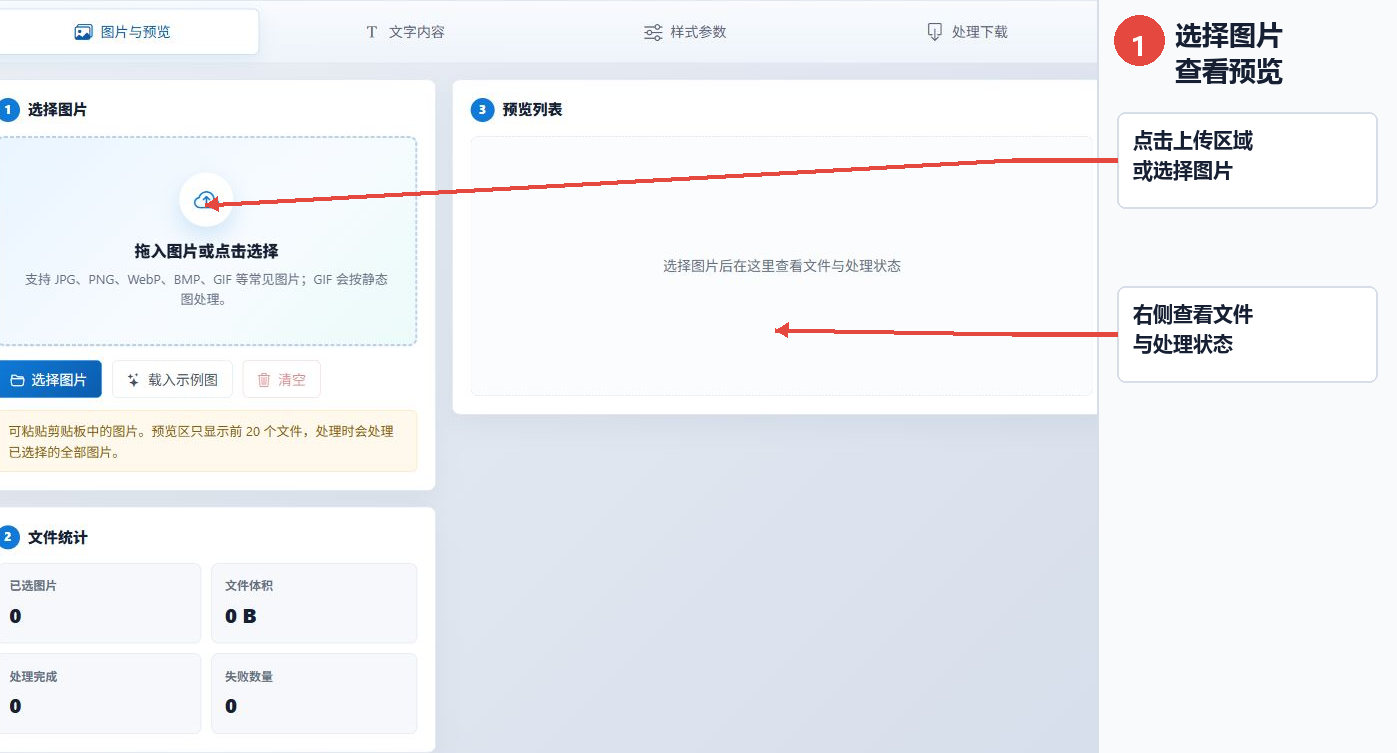
图 1:添加图片并在预览列表中确认文件状态 -
选择文字位置并输入内容
点击“文字内容”选项卡,在“添加位置”中选择“顶部”“底部”或“上下同时”。随后在文字输入框填写内容;选择“上下同时”时,分别填写顶部和底部文字。页面还提供示例文案按钮,并支持用
{name}表示原文件名、{filename}表示完整文件名、{index}表示序号。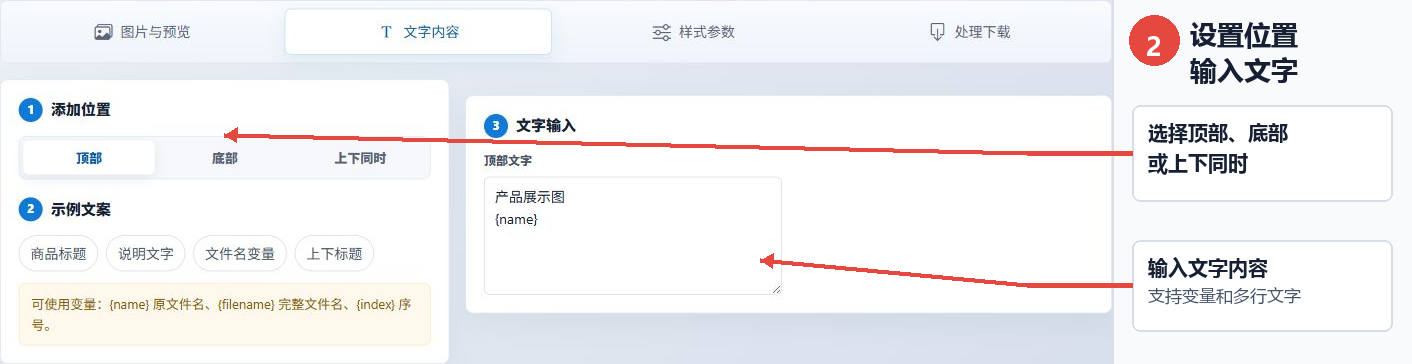
图 2:选择文字位置,再输入文字或文件名变量 -
调整字体、文字区域和细节效果
点击“样式参数”选项卡。先设置字体、字号、缩小下限、行高、对齐方式、垂直位置、粗体、斜体和字距;再设置文字区域高度、左右边距、上下边距、文字颜色、背景颜色与透明度。长文字可保留“自动换行”和“长文本自动缩小”,还可按需要启用文字阴影、描边、分隔线和平滑绘制。
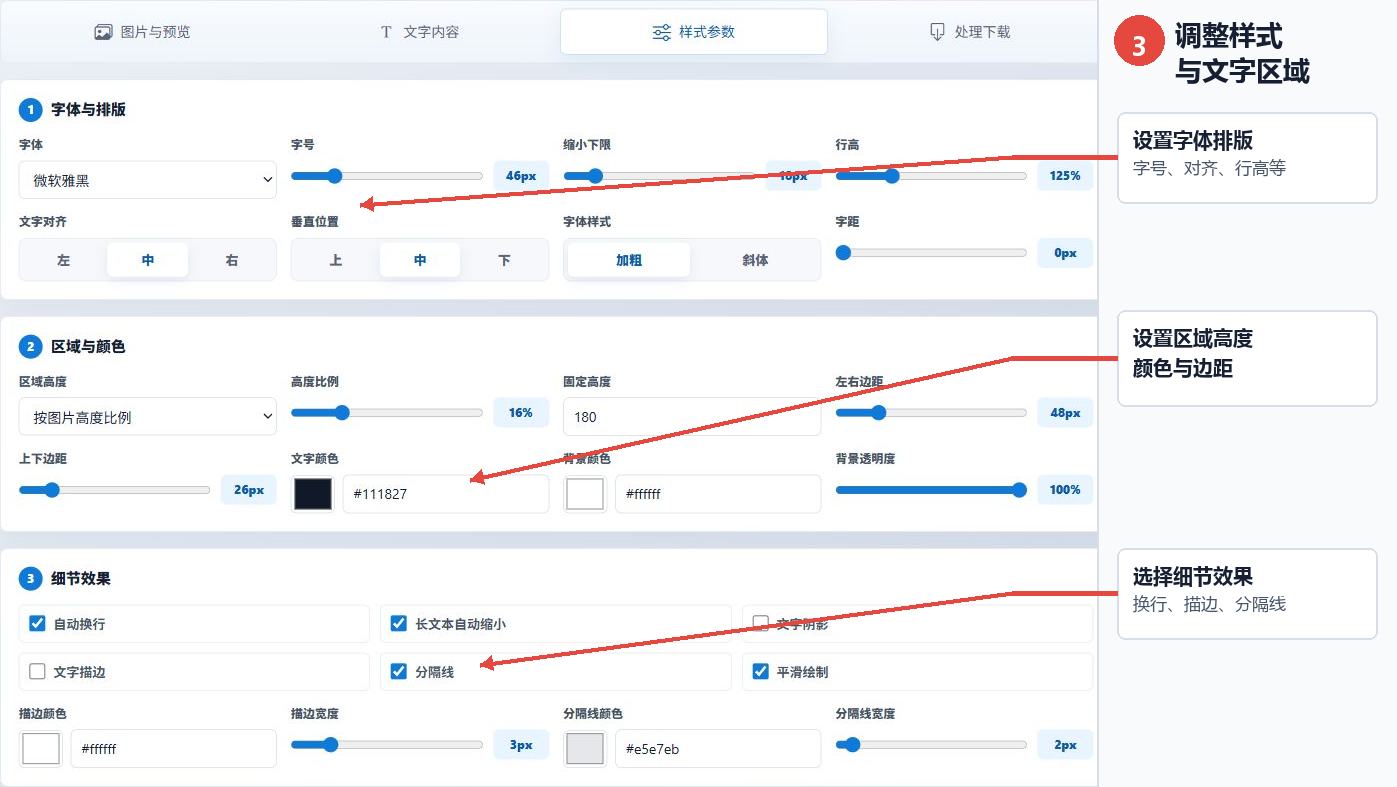
图 3:依次检查字体排版、区域颜色和细节效果 -
配置输出并按页面提示下载结果
点击“处理下载”选项卡,选择输出格式并设置压缩质量、透明图片转 JPG 的底色和压缩包名称。添加图片后,“开始处理”按钮会按当前参数处理文件;页面说明处理完成后可点击“下载 ZIP”保存结果。未添加图片时这两个按钮处于禁用状态。
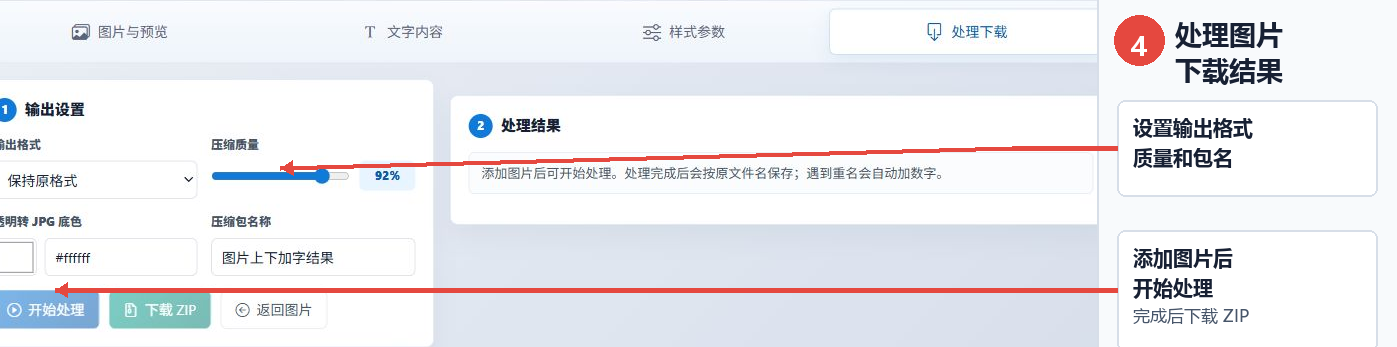
图 4:设置输出选项,完成处理后按页面提示下载 ZIP
主要参数说明
| 参数 | 页面选项 | 作用与建议 |
|---|---|---|
| 添加位置 | 顶部、底部、上下同时 | 决定文字区域新增在原图的哪个位置。 |
| 文字变量 | {name}、{filename}、{index} |
批量套用原文件名、完整文件名或递增序号。 |
| 字体排版 | 字体、字号、缩小下限、行高、字距、粗体、斜体 | 先确定字号和行高,再配合自动缩小避免长文字显示不完整。 |
| 对齐与位置 | 左、中、右;上、中、下 | 分别控制横向文字对齐和文字在新增区域中的垂直位置。 |
| 区域高度 | 按内容自适应、按图片高度比例、固定像素 | 内容不固定时可用自适应;批量统一版式时可使用比例或固定高度。 |
| 区域样式 | 边距、文字颜色、背景颜色、背景透明度 | 保证文字与背景有足够对比度,并为多行内容留出边距。 |
| 细节效果 | 自动换行、自动缩小、阴影、描边、分隔线、平滑绘制 | 按画面复杂度选择,避免同时启用过多效果影响可读性。 |
| 输出格式 | 保持原格式、PNG、JPG、WebP | 按后续使用场景选择;页面说明不适合重新导出的原格式会自动转为 PNG。 |
| 压缩质量 | 页面默认显示 92% | 用于平衡输出图片清晰度与文件大小。 |
| 压缩包名称 | 可自定义文本 | 用于设置下载 ZIP 的文件名,便于区分不同批次。 |
结果查看与保存
在“处理下载”页点击“开始处理”后,页面会在“处理结果”区域显示状态。页面说明处理完成后可点击“下载 ZIP”保存全部结果;输出文件会尽量沿用原文件名,遇到重名时自动在文件名后添加数字。本文未实际运行工具,因此不展示或声明具体处理结果。
常见问题与建议
文字区域会覆盖原图内容吗?
不会。页面说明工具会在原图顶部或底部新增文字区域,原图内容会整体保留。
可以同时添加顶部和底部文字吗?
可以。在“文字内容”中选择“上下同时”,再分别填写顶部文字和底部文字。
支持多行文字和自动换行吗?
支持。输入框中的换行会按多行绘制,启用“自动换行”后,较长文字会根据图片宽度自动分行。
文字显示不完整怎么办?
页面建议增大文字区域高度、减小字号,或启用“长文本自动缩小”。
支持哪些输出格式,文件会上传吗?
页面提供保持原格式、PNG、JPG 和 WebP。图片读取、绘制与压缩包生成均在本地页面完成,不会上传图片文件。