
批量图片无损压缩工具用于在浏览器中一次处理多张图片,可选择无损优先、均衡压缩或格式转换模式,并设置输出格式、质量、目标大小和尺寸上限。适合网页配图、照片和透明图片的批量体积优化与格式统一。

核心功能
- 批量添加图片:支持一次选择多张图片,也可以把图片拖入文件区域。
- 三种压缩模式:提供无损优先、均衡压缩和格式转换,分别对应像素保留、按质量重编码和统一输出格式。
- 多格式处理:页面列出 JPG、PNG、WebP、GIF、SVG、BMP、AVIF 输入格式,输出可保持原格式或选择 WebP、JPG、PNG。
- 质量与尺寸控制:可以设置 JPG/WebP 质量、目标大小、宽度上限和高度上限。
- 附加处理选项:页面提供 PNG 策略、JPG 背景、EXIF、GIF 动画、处理报告和结果显示等设置。
- 结果汇总与下载:处理结果页显示成功文件数、输出体积、节省体积、压缩比例和文件明细,并提供 ZIP 下载。
使用前准备
- 准备 JPG、PNG、WebP、GIF、SVG、BMP 或 AVIF 图片;页面支持一次选择多个文件。
- 可通过点击选择或拖拽方式添加图片。不要在文件未选好前进入正式批量处理。
- 如果需要保留 GIF 动画、JPG EXIF 或透明图片特征,先确认对应选项和输出格式。
图文操作教程
-
添加需要压缩的图片
打开工具后找到“工具使用”区域,保持在“文件选择”选项卡。点击虚线框或下方“选择图片”按钮添加文件,也可以把多张图片直接拖入该区域。页面会在下方汇总已选文件数量、原始体积和支持格式。
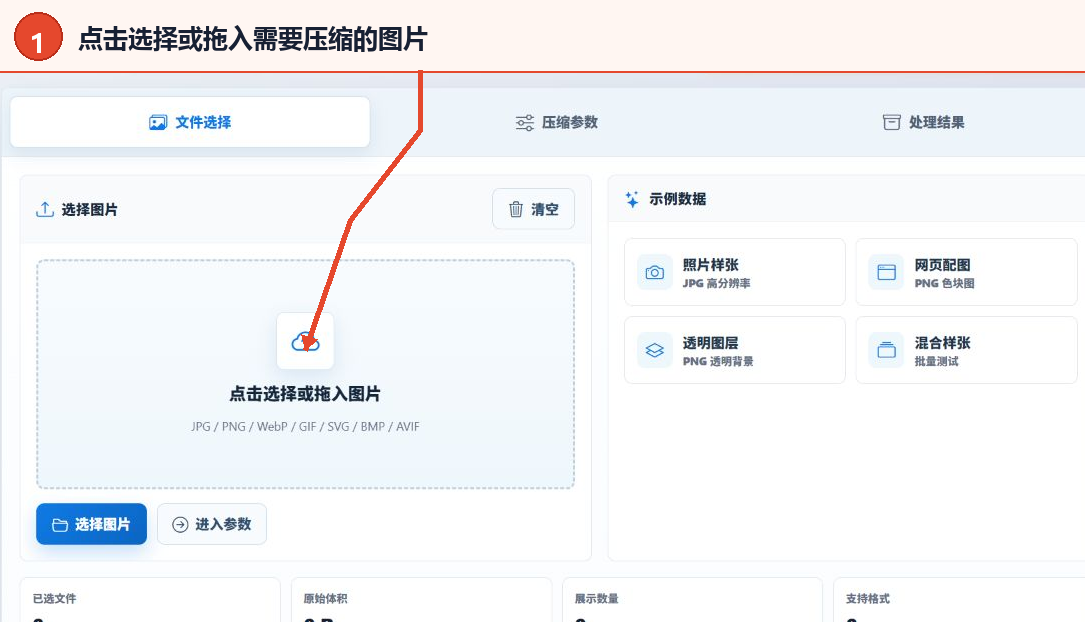
图 1:在文件选择页点击或拖入图片 -
选择压缩模式并设置参数
点击“压缩参数”选项卡,先在“无损优先、均衡压缩、格式转换”中选择模式,再设置输出格式、JPG/WebP 质量、目标压缩底线和目标大小。需要限制图片尺寸时,可填写宽度上限或高度上限;PNG 图片还可选择对应压缩策略。
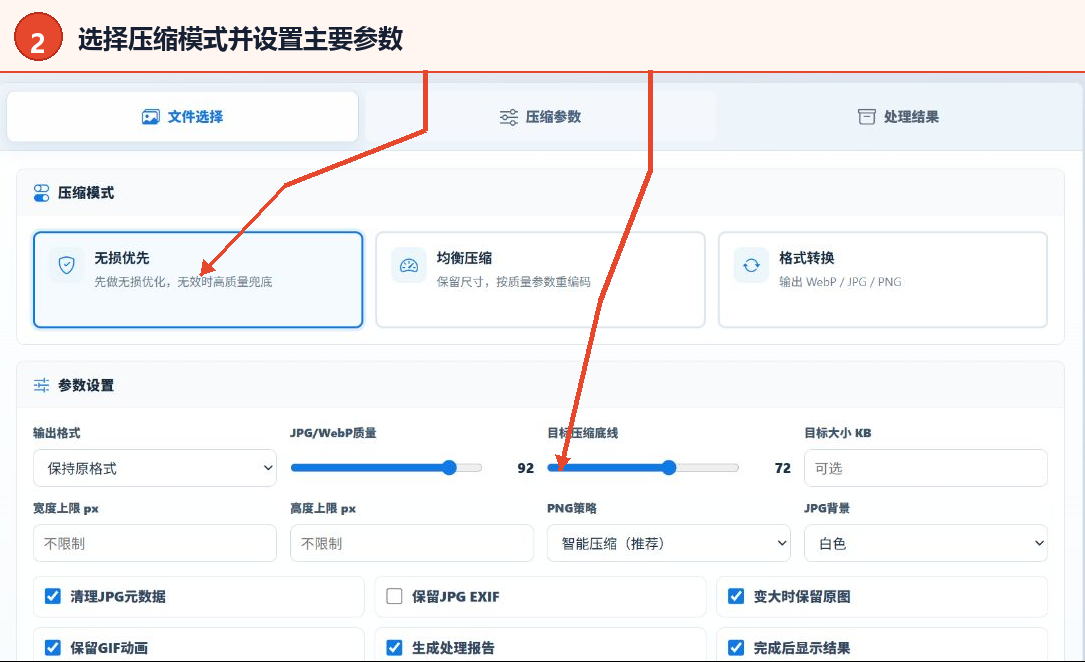
图 2:选择压缩模式并配置输出、质量和尺寸参数 -
确认附加选项并开始压缩
继续检查“清理JPG元数据、保留JPG EXIF、变大时保留原图、保留GIF动画、生成处理报告、完成后显示结果”等选项。确认文件和参数无误后,点击左下角“开始压缩”。页面说明工具会按队列处理全部图片,界面只展示前 20 个文件,其余文件仍会参与处理。
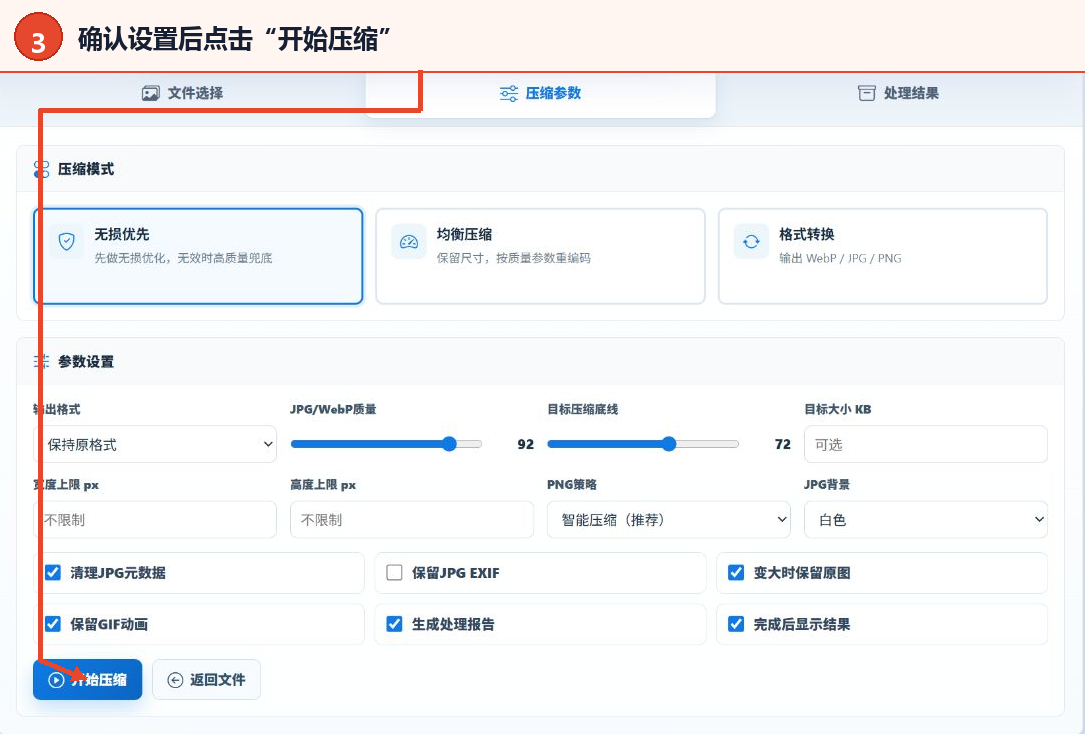
图 3:检查附加选项后点击“开始压缩” -
查看结果并下载 ZIP
处理完成后进入“处理结果”选项卡,查看成功文件、输出体积、节省体积、压缩比例和下方文件列表。需要一次保存全部结果时,点击“下载ZIP”;页面说明输出文件默认沿用原文件名,重名时会在文件名后自动添加数字。
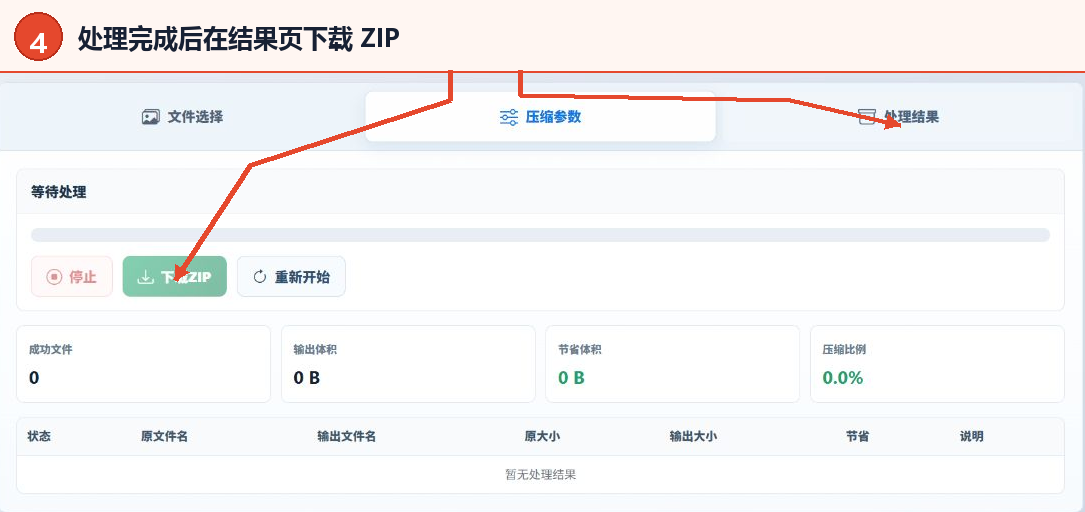
图 4:处理完成后查看结果并下载 ZIP 文件
主要参数说明
| 参数 | 作用 | 建议 |
|---|---|---|
| 压缩模式 | 无损优先保留图片像素并优先做无损优化;均衡压缩按质量参数重编码;格式转换输出 WebP、JPG 或 PNG。 | 优先保留像素时选无损优先;希望明显减小体积时选均衡压缩;统一素材格式时选格式转换。 |
| 输出格式 | 保持原格式,或改为 WebP、JPG、PNG。 | 没有统一格式需求时保持原格式;需要透明背景时避免输出 JPG。 |
| JPG/WebP质量 | 控制 JPG 或 WebP 重编码质量,页面默认显示 92,数值越高画面保留越充分。 | 优先保证清晰度时保留较高数值,再按文件大小需求调整。 |
| 目标压缩底线 | 页面提供的压缩底线设置,默认显示 72。 | 没有明确体积要求时可先保留默认值。 |
| 目标大小 KB | 填写后会尝试把 JPG 或 WebP 压缩到指定体积附近。 | 只有明确文件大小限制时填写,否则保持可选状态。 |
| 宽度/高度上限 | 限制输出图片宽度或高度,并按页面说明保持比例缩放。 | 需要控制分辨率时填写;不需要改变尺寸时保持“不限制”。 |
| PNG策略 | 可选智能压缩、像素无损重编码或保持原文件。 | 不确定时使用页面标注为推荐的“智能压缩”。 |
| JPG元数据与EXIF | 可清理 JPG 元数据,也可选择保留 JPG EXIF。 | 根据是否需要保留拍摄信息选择,避免同时设置相互冲突的目标。 |
| 变大时保留原图 | 压缩结果体积变大时自动使用原文件。 | 希望避免输出文件比原图更大时保持勾选。 |
| 保留GIF动画 | 控制 GIF 动画是否保留。 | 处理动图时检查此项,静态图片无需专门调整。 |
结果查看与保存
“处理结果”页会显示成功文件数、输出体积、节省体积、压缩比例,以及原文件名、输出文件名、处理前后大小和说明。任务处理完成后,“下载ZIP”按钮用于打包下载全部结果;如果页面仍显示“等待处理”或按钮不可用,应先返回检查图片是否已添加并完成压缩流程。
常见问题与使用建议
无损优先、均衡压缩和格式转换有什么区别?
无损优先先做像素保留的优化,无效时使用高质量兜底;均衡压缩按质量参数重新编码;格式转换用于统一输出为 WebP、JPG 或 PNG。
为什么压缩后体积可能没有变小?
页面提供“变大时保留原图”选项。启用后,如果处理结果体积反而变大,工具会自动使用原文件。
JPG 的 EXIF 应该保留还是清理?
需要拍摄信息时选择保留 JPG EXIF;不需要这些信息时可使用“清理JPG元数据”。处理前应根据用途确认选择。
GIF 动画会被保留吗?
参数区提供“保留GIF动画”复选框,页面默认显示为勾选。处理 GIF 前检查该选项即可。
批量处理后的文件名如何变化?
页面说明输出文件默认沿用原文件名;如果出现重名,会自动在文件名后添加数字。