
工具简介
批量PDF合并工具用于把多个PDF文件按指定顺序合并为一个PDF,适合整理合同附件、报告章节、票据和分散文档。页面提供文件追加与排序、统一或单独页码规则、输出文件命名、PDF元数据、异常文件处理、空白分隔页以及PDF或ZIP下载说明。页面明确提示文件只在当前设备的浏览器中读取,不会上传服务器。
核心功能
- 批量添加PDF文件,并在文件列表中调整最终合并顺序。
- 按文件名、文件大小或添加顺序进行升序、降序排序,也可保持当前顺序。
- 合并全部页面、奇数页、偶数页,或使用页码表达式选择指定页面。
- 设置输出PDF名称、ZIP名称以及标题、作者、主题和关键词等PDF元数据。
- 选择跳过异常文件继续处理,或在不同PDF之间插入空白分隔页。
- 按页面说明下载合并后的PDF,或下载包含结果和处理报告的ZIP文件。
使用前准备
- 准备至少2个需要合并的PDF文件;页面在未达到数量要求时会提示“请添加2个或更多PDF文件”。
- 提前确定PDF的合并顺序,以及每个文件需要合并全部页面还是指定页面。
- 如需使用页码表达式,可按页面示例填写
1,3,5-8,-1;单独文件的页码规则会优先于统一规则。 - 文件较多时,页面列表只展示前20个,但页面说明其余文件仍会参与处理。
使用步骤
-
添加PDF并安排合并顺序
在“文件排序”选项卡中点击“选择文件”,或把多个PDF拖放到上传区域。文件加入后,可拖动列表中的排序位置,也可以在“排序方式”中选择文件名、文件大小或添加顺序,再点击“应用排序”。确认列表顺序就是最终需要的合并顺序。
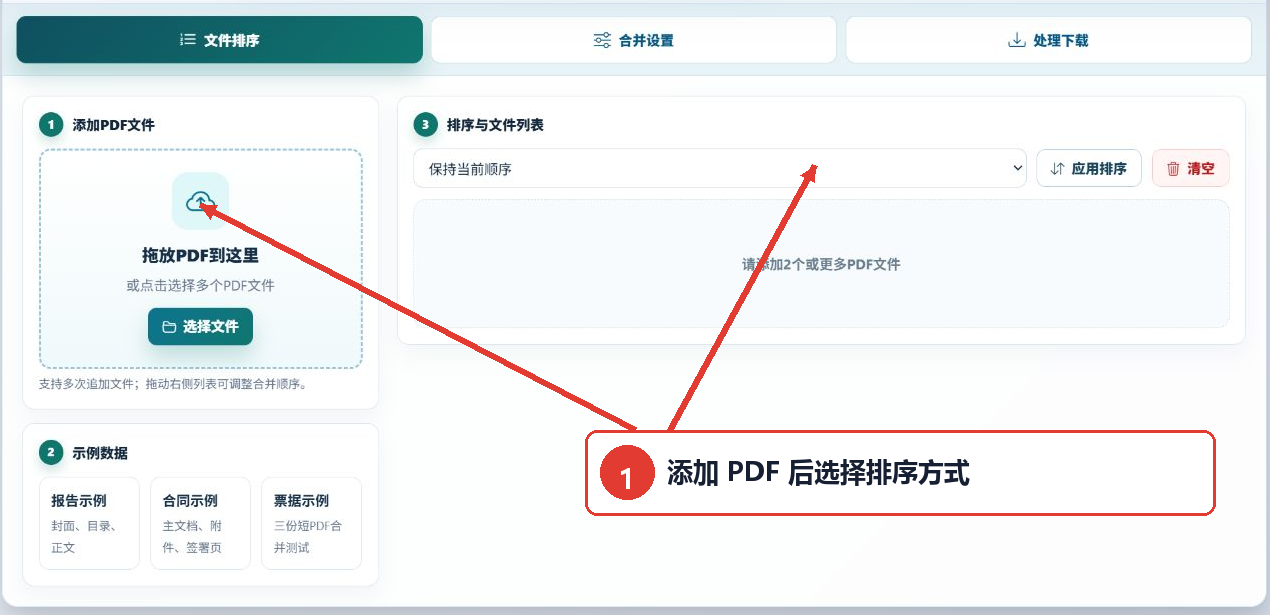
图1:添加至少2个PDF,并选择或调整合并顺序 -
设置输出名称、页面范围和处理选项
点击“合并设置”。填写输出PDF文件名和ZIP文件名,再在“统一页面规则”中选择全部页面、奇数页、偶数页或页码表达式。根据文件情况决定是否保留“跳过异常文件”,以及是否启用“插入空白分隔页”;标题、作者、主题和关键词属于可选的PDF元数据。
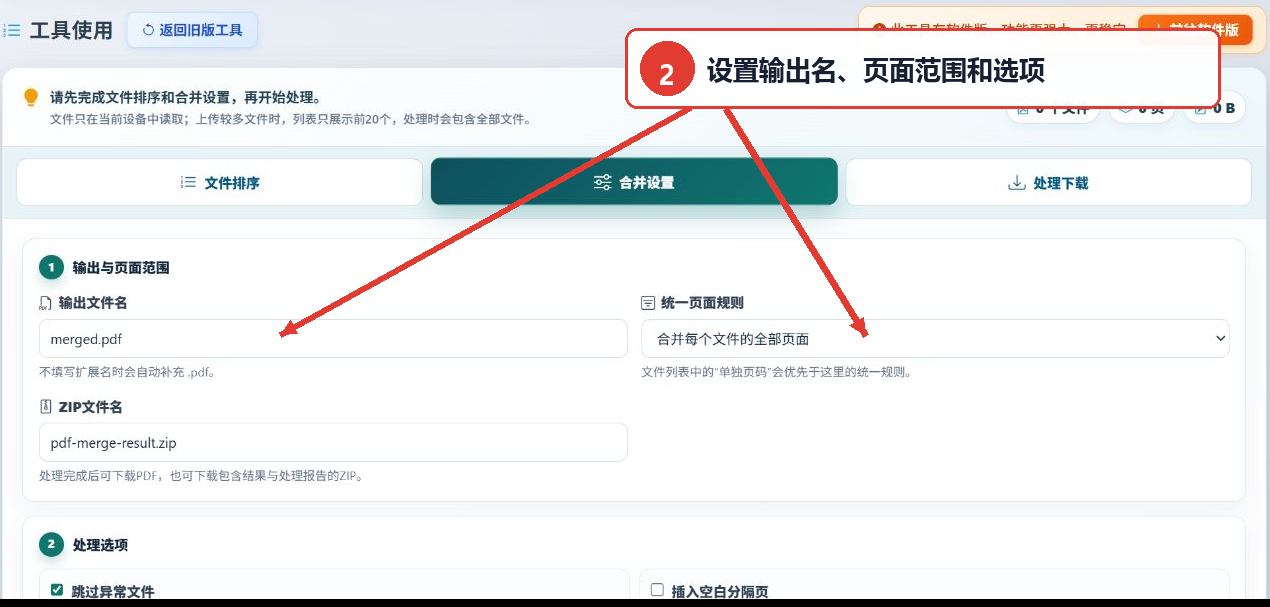
图2:配置输出文件名、统一页面规则和其他合并选项 -
进入处理下载并按提示保存结果
点击“处理下载”,再次确认文件顺序、页码规则和输出文件名。页面在文件数量不足时会禁用“开始合并PDF”;准备完成后可点击该按钮执行合并。处理完成后,按页面提示下载合并后的PDF,或下载包含结果与处理报告的ZIP文件。
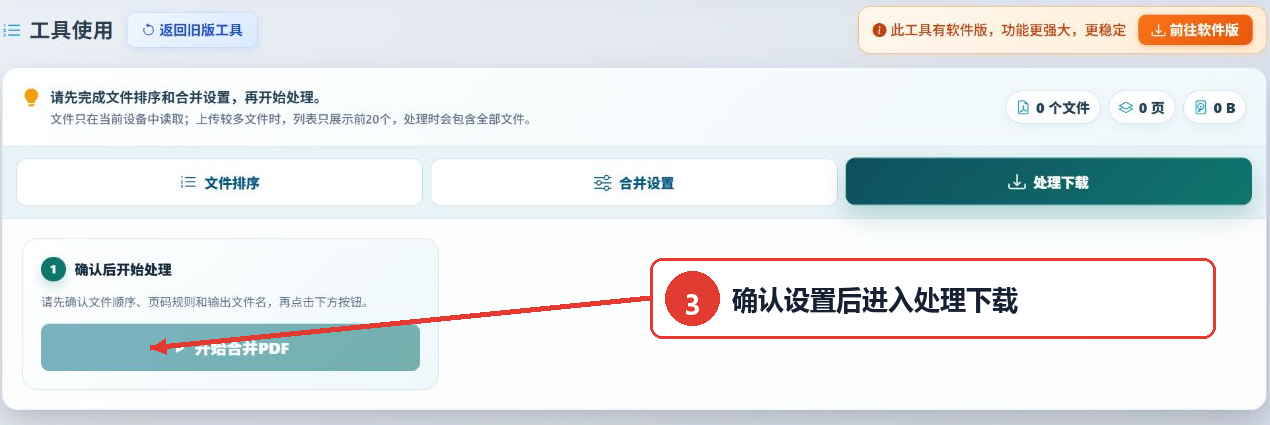
图3:确认设置后进入“处理下载”,按页面提示开始合并和保存文件
主要参数说明
| 参数 | 作用 | 建议 |
|---|---|---|
| 排序方式 | 保持当前顺序,或按文件名、文件大小、添加顺序重新排列。 | 需要手动安排章节时保持当前顺序;文件名带序号时可使用文件名升序。 |
| 统一页面规则 | 选择全部页面、奇数页、偶数页或页码表达式。 | 整份合并使用默认的全部页面;只取部分内容时再选择对应规则。 |
| 输出文件名 | 设置合并后PDF的名称;未填写扩展名时页面会自动补充 .pdf。 |
使用能说明文档内容的名称,便于下载后识别。 |
| ZIP文件名 | 设置包含合并结果和处理报告的ZIP名称。 | 需要同时保存PDF和处理报告时设置清晰的归档名称。 |
| 跳过异常文件 | 遇到加密、损坏或无法解析的PDF时继续处理其他文件。 | 批量文件较多时可保留页面默认的勾选状态。 |
| 插入空白分隔页 | 在不同PDF文档之间加入一页空白页。 | 需要明显区分多份文档时启用。 |
| PDF元数据 | 可填写标题、作者、主题和关键词。 | 均为可选项,需要归档或检索信息时再填写。 |
下载与保存
页面说明处理完成后可直接下载合并后的PDF,也可以下载包含PDF和处理报告的ZIP文件。进入“处理下载”前,应先核对文件顺序、页面规则和输出名称;由于本教程未实际运行合并,结果区以页面完成处理后的提示和按钮为准。
常见问题与使用建议
文件会上传到服务器吗?
页面明确提示所有数据均在浏览器中处理,不会上传服务器;文件只在当前设备中读取。
为什么“开始合并PDF”按钮不能点击?
未添加足够文件时按钮会保持禁用。返回“文件排序”,确认已经加入至少2个PDF。
可以只合并指定页面吗?
可以。在“统一页面规则”中选择奇数页、偶数页或页码表达式;文件列表中的单独页码规则优先级更高。
文件很多时为什么列表没有全部显示?
页面说明列表只展示前20个文件,其余已添加文件仍会参与处理。
PDF下载和ZIP下载有什么区别?
PDF是合并后的结果文件;ZIP按页面说明包含合并结果和处理报告,适合一起归档。