
DOCX图片格式批量调整工具用于统一设置DOCX文档内图片的尺寸、处理范围、对齐方式和段落间距,适合整理含有多张图片的Word文档。页面提供多文件选择、尺寸模式、单位、宽高比例、对齐和处理状态查看等功能,文件在当前设备的浏览器中解析。

主要功能
- 批量选择DOCX文件,在同一套参数下调整文档中的图片格式。
- 按全部图片、图片独占段落、嵌入型图片或浮动型图片选择处理范围。
- 通过宽度上下限和跳过小图标选项筛选需要处理的图片。
- 按指定宽度、指定高度、固定宽高、页面可用宽度或原尺寸百分比设置图片大小。
- 设置图片所在段落的左对齐、居中或右对齐,并可统一段前、段后间距。
- 在处理区域查看参数摘要、进度、成功与失败数量、处理日志和结果记录。
操作前准备
- 准备一个或多个DOCX格式文件;页面说明目前不支持DOC、RTF、ODT等其他文档格式。
- 页面提示DOCX文件应由Microsoft Word 2007或更高版本保存。
- 文件选择区域可拖入多个文件,界面只展示前20个,但处理范围包含全部已选择文件。
- 文件在当前设备中处理,不需要传到服务器。
图文操作步骤
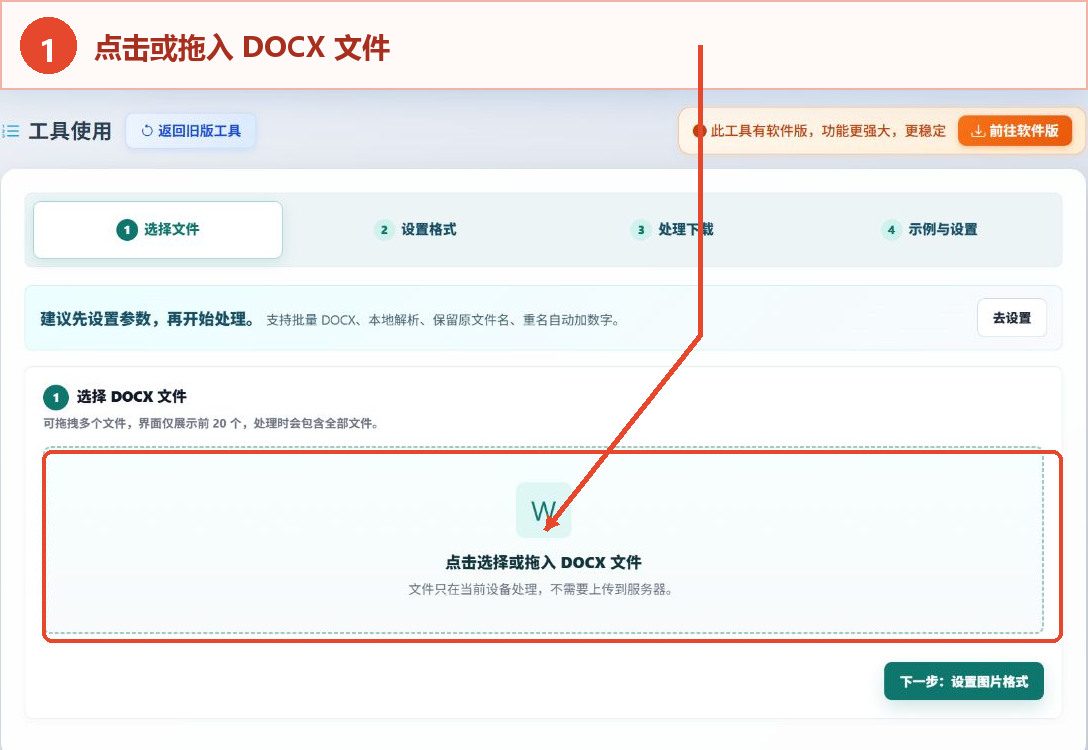
1. 选择DOCX文件
在“选择文件”页面点击虚线框中的文件选择区域,或把DOCX文件拖入该区域。需要批量处理时可一次选择多个文件,确认文件列表后进入下一步。
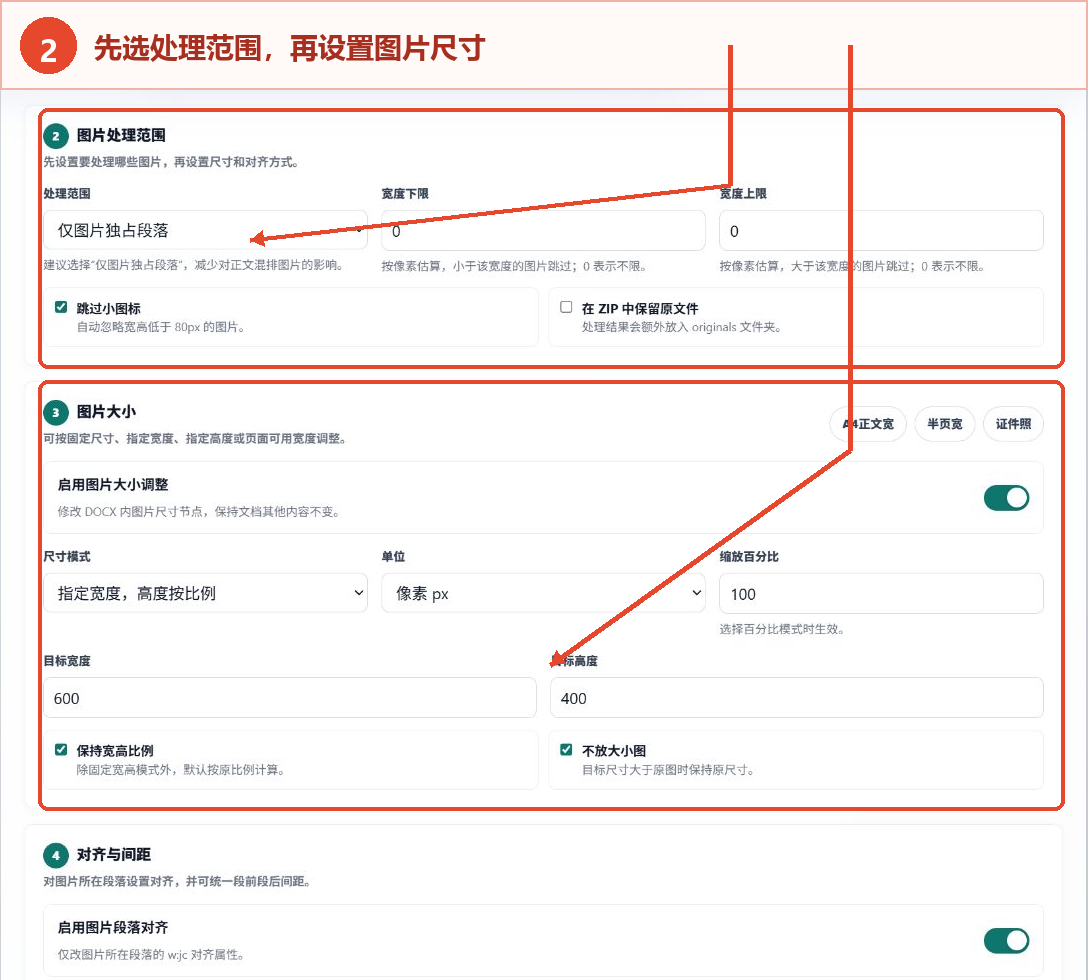
2. 设置图片处理范围和尺寸
先在“处理范围”中选择需要调整的图片类型,并按需设置宽度下限、宽度上限和“跳过小图标”。随后启用图片大小调整,选择尺寸模式与单位,再填写目标宽度、目标高度或缩放百分比;需要避免图片变形时保留“保持宽高比例”。
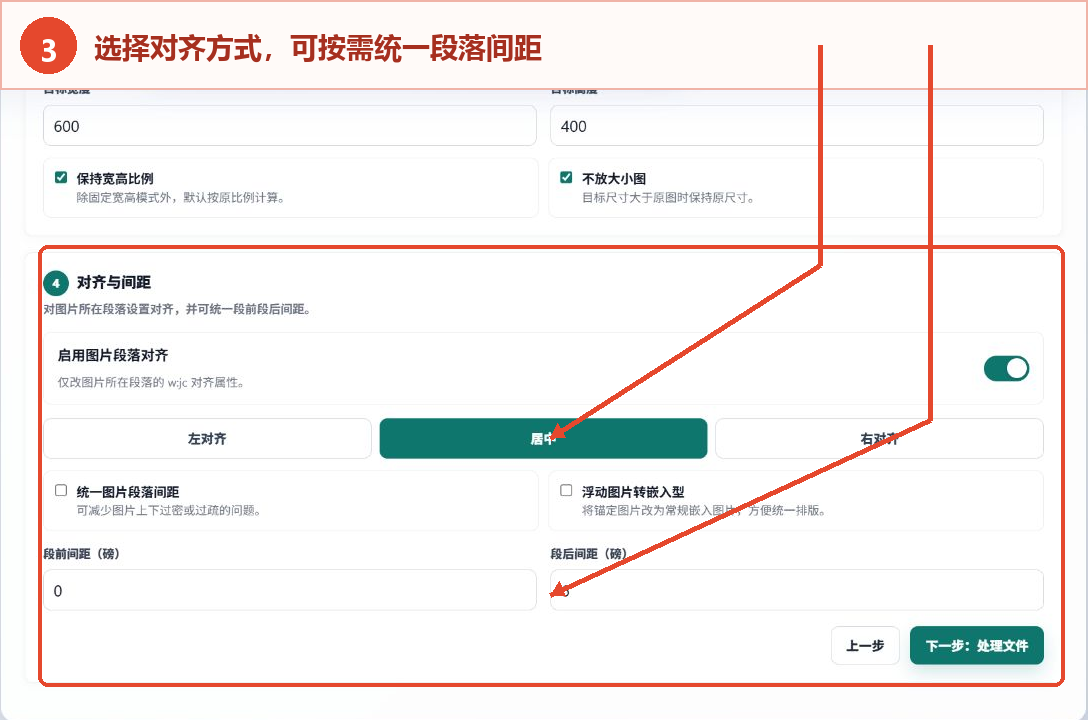
3. 设置对齐方式和段落间距
启用图片段落对齐后,在“左对齐、居中、右对齐”中选择一种方式。若要统一图片上下留白,可启用图片段落间距并填写段前、段后数值;页面还提供将浮动图片转为嵌入型的选项。
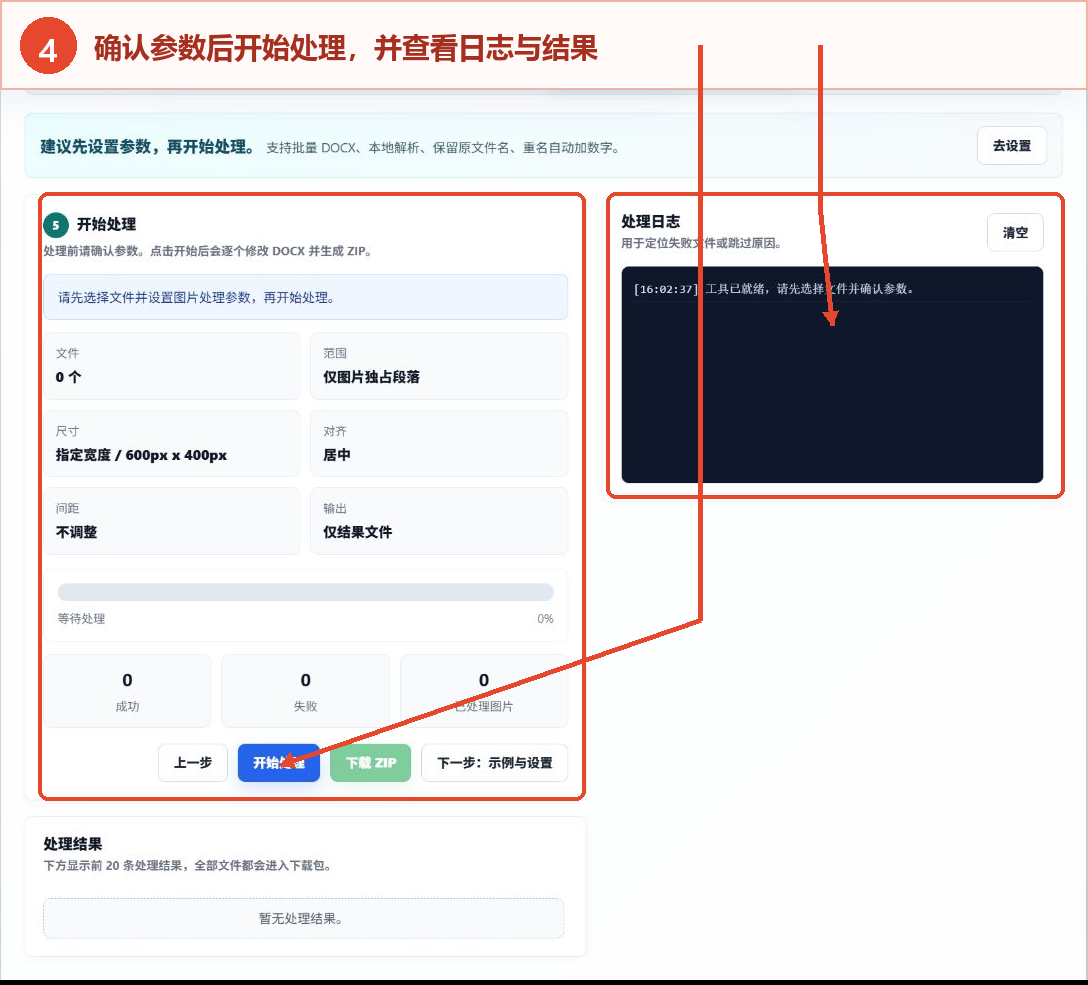
4. 确认参数并开始处理
进入处理页面后先核对文件数量、处理范围、尺寸、对齐、间距和输出摘要。确认无误后点击“开始处理”,再通过进度、成功与失败数量、处理日志和处理结果区域查看页面反馈。本教程未实际触发该按钮。
参数与选项说明
| 参数 | 作用 | 选择建议 |
|---|---|---|
| 处理范围 | 选择全部图片、图片独占段落、嵌入型图片或浮动型图片。 | 页面建议选择“仅图片独占段落”,以减少对正文混排图片的影响。 |
| 宽度下限/上限 | 按像素估算筛选图片,0表示不限制。 | 只需处理特定尺寸图片时再填写。 |
| 跳过小图标 | 忽略宽高低于80px的图片。 | 文档含有小图标且不希望调整时保持启用。 |
| 尺寸模式 | 决定按宽度、高度、固定宽高、页面宽度或百分比计算尺寸。 | 需要保留原始比例时可使用指定宽度或指定高度模式。 |
| 单位 | 页面提供像素、厘米、英寸和磅。 | 按照文档排版要求选择;页面说明1像素约等于0.75磅。 |
| 目标宽度/高度 | 填写图片调整后的目标尺寸。 | 先确认单位,再输入对应数值。 |
| 保持宽高比例 | 按图片原比例计算另一边尺寸,避免变形。 | 除明确需要固定宽高外,建议保持启用。 |
| 不放大小图 | 目标尺寸大于原图时保持原尺寸。 | 不希望低分辨率图片被放大时启用。 |
| 对齐与间距 | 设置图片所在段落的对齐方式以及段前、段后间距。 | 先选择对齐方式,只有需要统一留白时再启用间距设置。 |
结果查看与保存
处理页面会显示进度、成功数量、失败数量和已处理图片数。日志区域用于定位失败文件或图片被跳过的原因,结果区域显示前20条处理记录;页面说明全部已选择文件仍会纳入最终结果。处理结束后按照页面提示获取结果文件并保存到设备。
结果区域只有在执行工具后才会出现实际记录,因此本教程仅展示处理前的真实界面和后续操作位置。
常见问题与使用建议
1. 为什么处理后的文件可能没有变化?
页面说明当前版本属于演示版本,网页环境对DOCX深度编辑存在技术限制;需要更完整处理能力时可使用专业桌面软件。
2. 工具会处理文档中的哪些图片?
页面常见问题说明,工具仅对不含文字且包含图片的段落执行对齐和大小调整,以减少对原有正文排版的影响。
3. 像素和磅如何换算?
页面采用1像素约等于0.75磅的近似关系,实际效果可能因显示设备和Word版本略有差异。
4. 支持哪些文档格式?
页面说明目前仅支持DOCX格式,不支持DOC、RTF、ODT等其他文档格式。
5. 如何避免图片被拉伸变形?
启用“保持宽高比例”后,修改一边尺寸时,另一边会按原比例计算;固定宽高模式除外。