
批量分别压缩工具用于把所选文件或文件夹按项目生成独立压缩包,适合批量归档、按目录拆分文件、统一设置密码和整理密码清单。页面提供项目选择、分组方式、压缩级别、命名、排除规则、密码模式与加密方式等设置。
主要功能
- 按项目分别归档:多个文件可逐个生成压缩包,文件夹可按根目录下一级项目分别生成压缩包。
- 三种分组方式:页面提供智能分别压缩、每个文件单独压缩、每个根文件夹压缩。
- 压缩与命名设置:可选择压缩级别,填写汇总文件名,并决定是否保留项目根目录。
- 排除规则:支持按文件名或星号通配规则排除不需要打包的内容。
- 密码与加密:支持不设置密码、固定密码和随机密码,并提供 AES-256、AES-192、AES-128 与 ZipCrypto 兼容模式。
- 密码清单:启用密码后可设置清单文件名,并按页面提供的方式复制或保存清单。
操作前准备
- 准备需要分别处理的多个文件,或包含多个文件、子文件夹的目录。
- 页面提示文件选择器无法读取文件夹中的空目录,因此空目录不会出现在项目列表中。
- 选择多个文件时,列表只展示前 20 项,但页面说明处理时会包含全部已选择项目。
- 大文件处理速度取决于当前设备配置,操作期间不要关闭页面。
图文操作步骤
-
选择待处理项目
在“选择项目”页点击“选择文件”添加多个文件,或点击“选择文件夹”添加目录。也可以将文件拖入虚线区域。选择后在右侧“项目预览”中核对文件数量、压缩包数量、原始体积和当前项目列表;确认无误后点击“下一步:设置参数”。
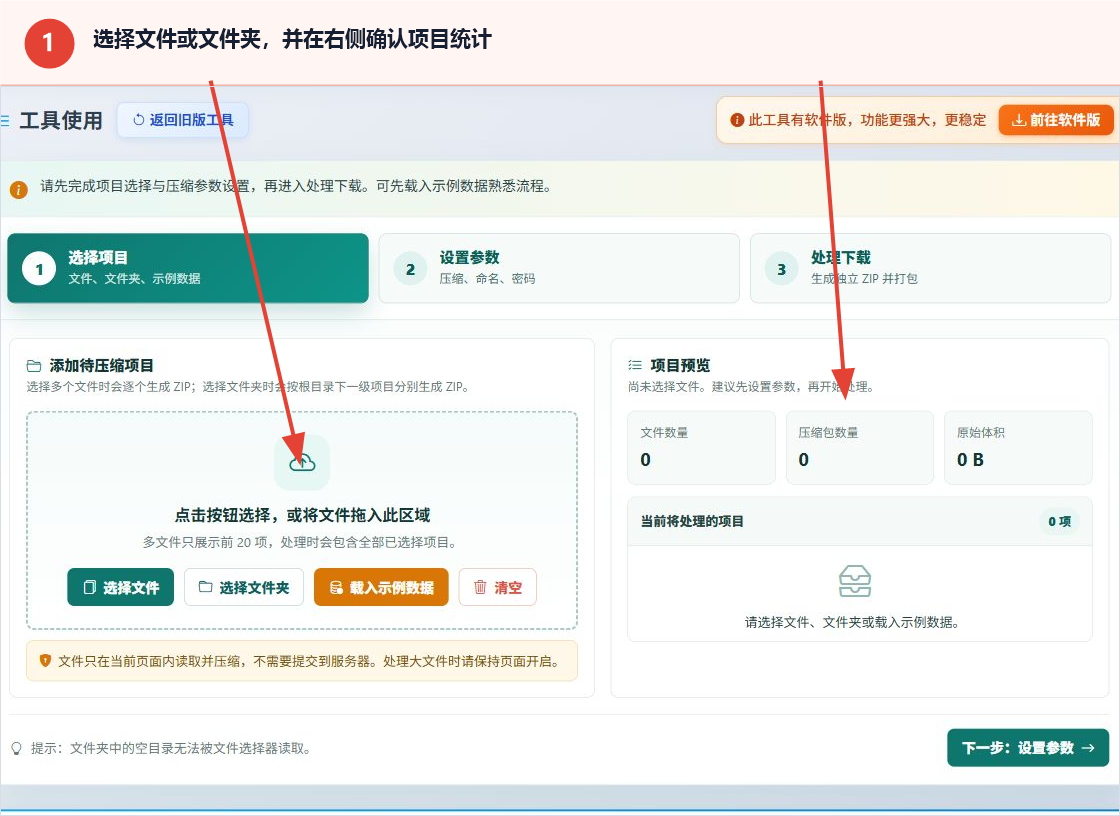
图 1:选择文件或文件夹,并在右侧检查项目统计 -
设置分组、压缩和密码参数
进入“设置参数”页,先选择智能分别压缩、每个文件单独压缩或每个根文件夹压缩,再设置压缩级别与汇总文件名。按需要勾选“压缩包内保留项目根目录”,并在“排除规则”中逐行填写不需要打包的文件名或通配规则。
在右侧选择不设置密码、固定密码或随机密码。启用密码后,再按使用环境选择加密方式并确认密码清单文件名。需要兼容较旧的解压环境时,页面建议选择 ZipCrypto 兼容模式。
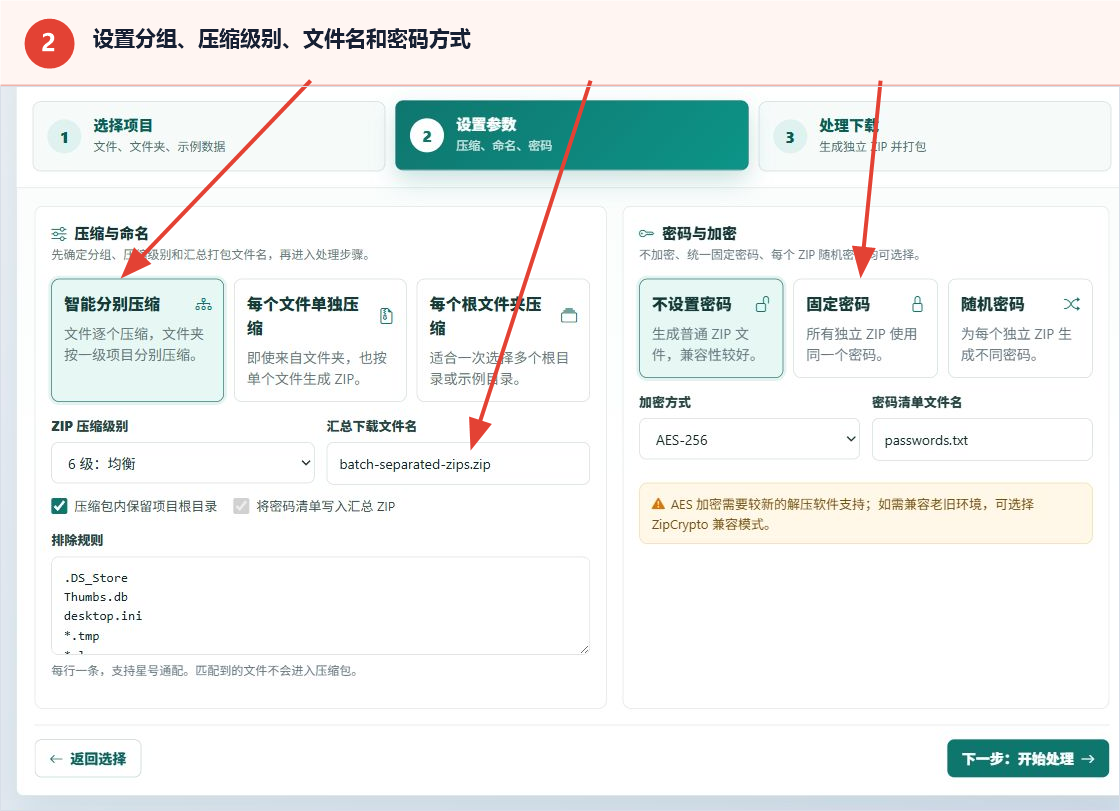
图 2:设置分组、压缩级别、汇总文件名和密码方式 -
核对摘要并开始处理
进入第 3 个选项卡,核对待处理文件数、独立压缩包数、密码模式和汇总文件名。确认项目与参数都正确后,点击“下一步:开始压缩”。本步骤只展示按钮所在的真实界面;处理完成后按页面出现的提示保存汇总结果,启用密码时还可处理密码清单。
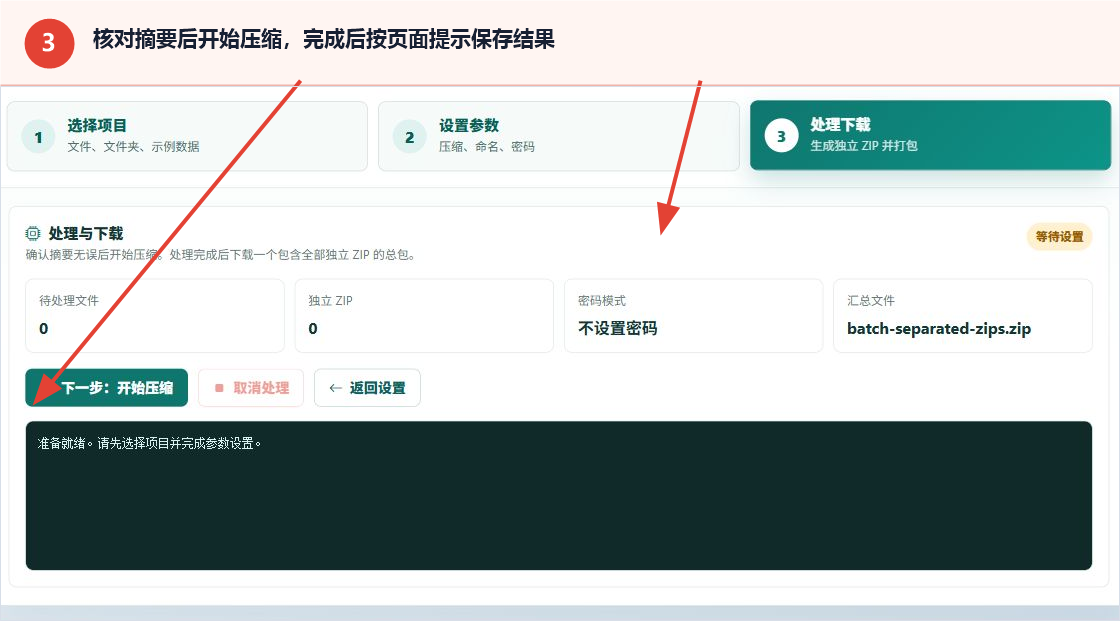
图 3:检查处理摘要后使用开始压缩按钮
参数与选项
| 参数 | 作用 | 选择建议 |
|---|---|---|
| 分组方式 | 决定文件或目录如何拆分为独立压缩包 | 混合选择文件和目录时可用智能分别压缩;需要逐文件归档时选每个文件单独压缩;按根目录归档时选每个根文件夹压缩 |
| 压缩级别 | 页面提供 0、3、6、9 四个级别 | 0 级仅打包;3 级速度优先;6 级均衡;9 级体积优先 |
| 汇总文件名 | 设置最终汇总文件的名称 | 使用便于识别的批次名,并保留页面给出的文件扩展名 |
| 保留项目根目录 | 决定压缩包内部是否保留项目最外层目录 | 需要维持原有目录层级时保持勾选 |
| 排除规则 | 按文件名或星号通配规则排除文件 | 每行填写一条规则,提交前检查是否会误排除需要的文件 |
| 密码模式 | 选择无密码、统一固定密码或每个压缩包使用不同随机密码 | 统一分发时可用固定密码;需要分别授权时可用随机密码 |
| 加密方式 | 提供 AES-256、AES-192、AES-128 和 ZipCrypto | 优先考虑接收方的解压环境;较旧环境可使用兼容模式 |
| 密码清单文件名 | 设置启用密码后的清单名称 | 使用明确名称,便于与当前批次结果对应 |
处理结果与保存
页面说明,开始处理前可在摘要区确认文件数量、独立压缩包数量、密码模式和汇总文件名。处理完成后,按页面出现的保存入口获取汇总结果;如果使用了密码,还可复制或保存密码清单。结果区只在实际处理后出现,因此本文不展示或推测处理完成状态。
常见问题与建议
如何一次添加多个文件或整个目录?
使用“选择文件”可选择多个文件,使用“选择文件夹”可加入包含多个文件或子文件夹的目录,也可以把文件拖入页面的虚线区域。
为什么文件夹中的空目录没有出现?
页面明确提示,文件选择器无法读取空目录。需要归档空目录时,应先确认当前浏览器选择方式是否能保留该目录结构。
列表只显示前 20 项,会漏掉其他文件吗?
页面说明多文件只展示前 20 项,但处理时会包含全部已选择项目,可结合文件数量统计进行核对。
三种分组方式应该怎样选择?
智能分别压缩会让多个文件逐个处理、文件夹按一级项目拆分;每个文件单独压缩适合逐文件归档;每个根文件夹压缩适合按根目录分组。
AES 与 ZipCrypto 应该怎样选择?
页面提示 AES 加密需要较新的解压软件支持;如果接收方使用较旧的解压环境,可选择 ZipCrypto 兼容模式。